Стоимости
Содержание статьи:
- Введение;
- Ставка в час и стоимость видов работ;
- Стоимость материалов;
- Юридические и банковские реквизиты компании;
- Оценочная и фактическая стоимость заявки;
- Стоимости в выполненных работах по заявке;
- Стоимости в акте выполненных работ по заявке;
- Расчет заработной платы сотрудников.
Введение
FSM система HubEx фокусируется на планировании, диспетчеризации заявок, учета оборудования и мониторинга работы выездных специалистов. Однако, данные из Заявок также могут служить основой для:
- Расчета заработной платы сотрудников;
Раздел статьи: Ставка в час и стоимость видов работ
- Расхода материалов и их стоимостей в заявке;
Раздел статьи: Стоимость материалов
- Фиксации выполнения услуг и финансовых обязательств заказчика перед исполнителем;
Раздел статьи: Юридические и банковские реквизиты компании
- Учета оценочной и фактической стоимости заявки.
Раздел статьи: Оценочная и фактическая стоимость заявки
О том как взаимодействуют между собой каждая вышеупомянутая сущность описывается в разделе данной статьи Стоимости в выполненных работах по заявке и Стоимости в акте выполненных работ по заявке.
Ставка в час и стоимость видов работ
Расчет зарплаты сотрудников (исполнителей по заявкам) в HubEx можно осуществлять с помощью использования Часовой ставки сотрудников и Видов работ.
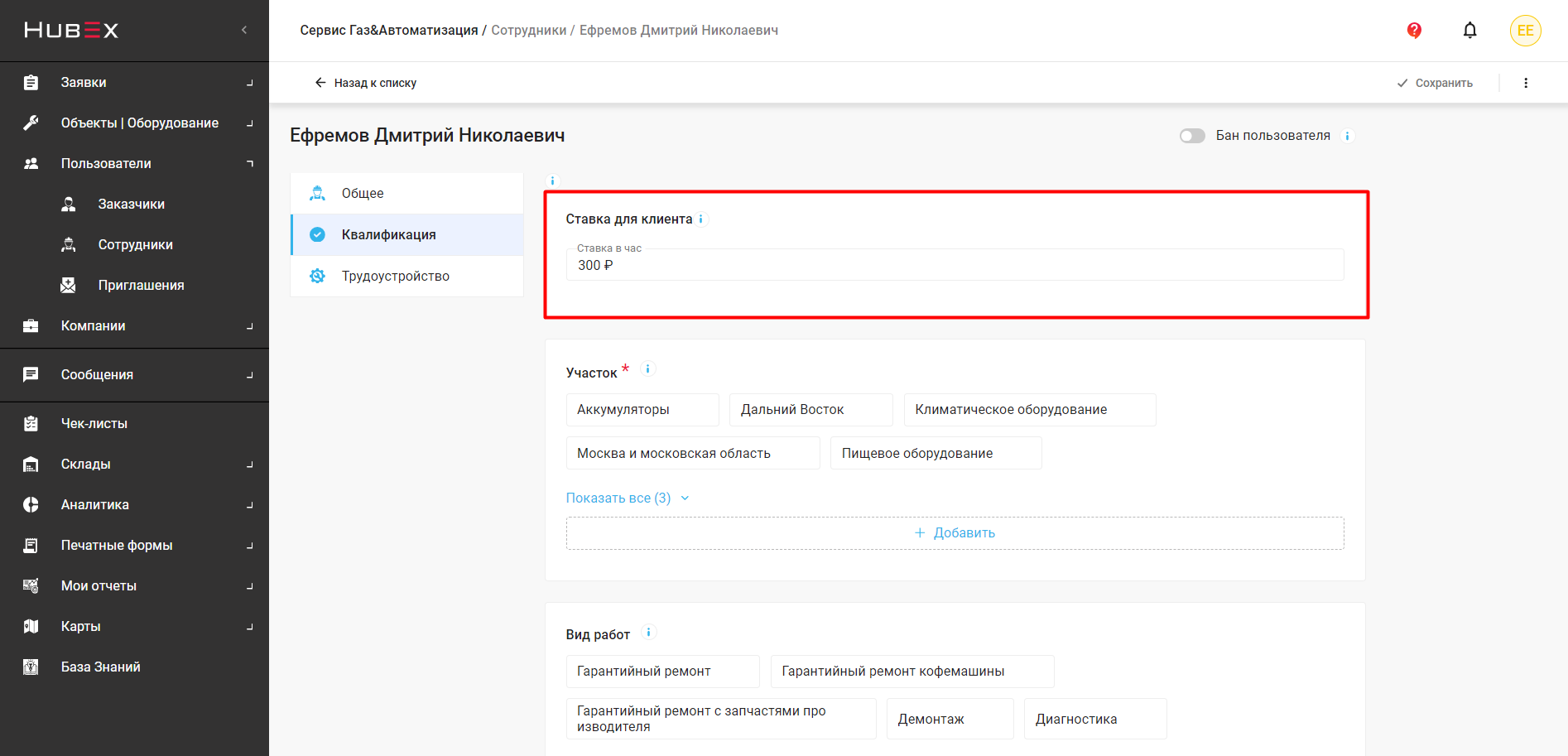
Чтобы установить Ставку в час для сотрудника:
- Перейдите в левое боковое меню HubEx, раздел "Пользователи", подраздел "Сотрудники";
- Выберите сотрудника и перейдите в его карточку;
- Перейдите на вкладку "Квалификация" карточки сотрудника;
- Введите в поле "Ставка в час" стоимость 1 часа сотрудника;
1. Обратите внимание! Массово заполнить ставку в час для всех сотрудников вы можете только при создании сотрудников через импорт. Подробнее в статье: Импорт сотрудников.
2. Обратите внимание! Вы можете ввести ставку в час только в российских рублях. Через запятую у вас есть возможность добавить копейки.
- Сохранить изменения.
Чтобы установить стоимость Видов работ:
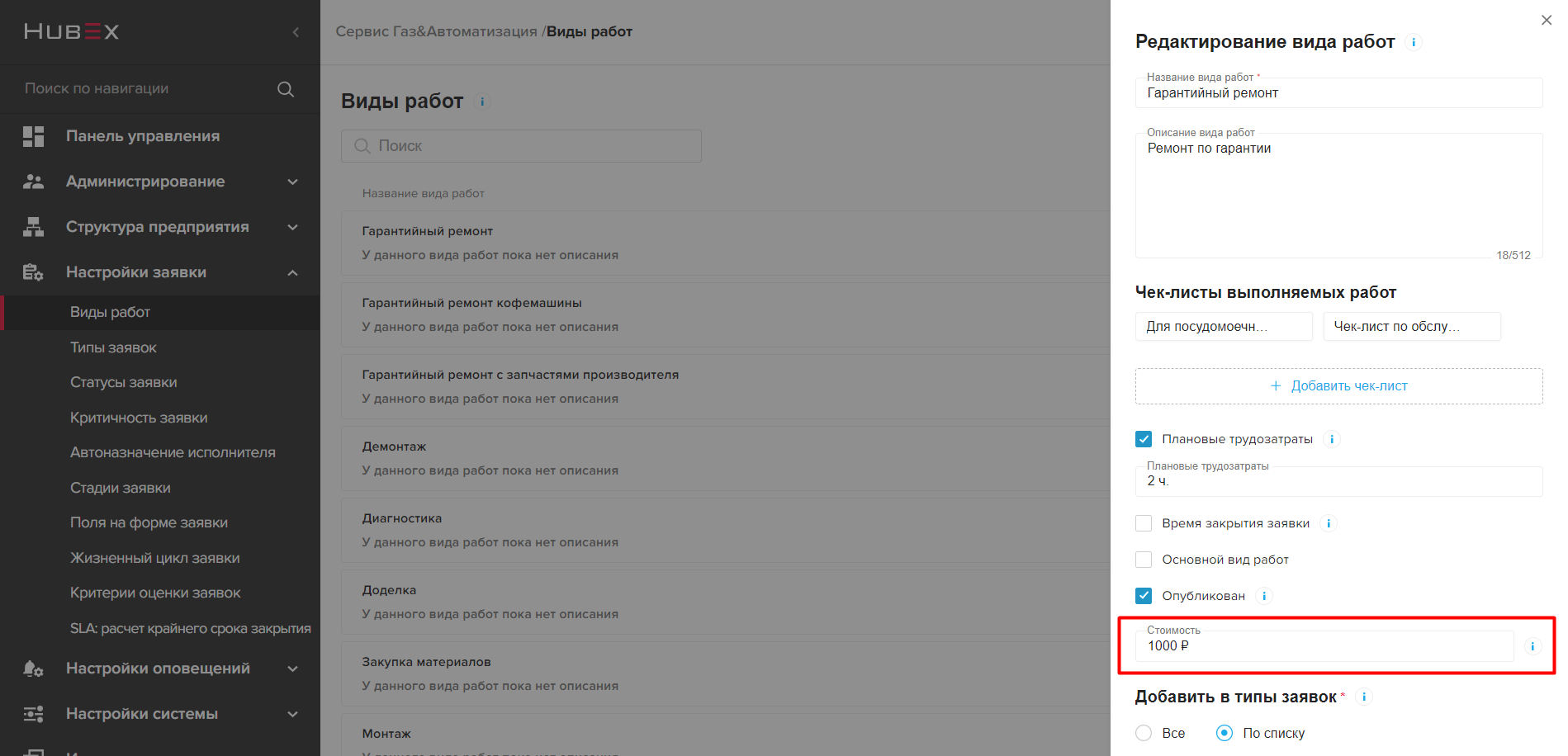
- Перейдите "Консоль администратора HubEx", раздел "Настройки заявки", подраздел "Виды работ";
- Откройте интересующий вас вид работ;
- Укажите стоимость вида работ в поле "Стоимость";
1. Обратите внимание! Массово заполнить стоимость всех видов работ - нет возможности.
2. Обратите внимание! Вы можете ввести стоимость вида работ только в российских рублях. Через запятую вы НЕ можете добавить копейки.
- Сохраните изменения.
О том как считается заработная плата сотрудников на основе ставки в час и выполненных работ мы рассказываем в разделе данной статьи Расчет заработной платы сотрудников.
Стоимость материалов
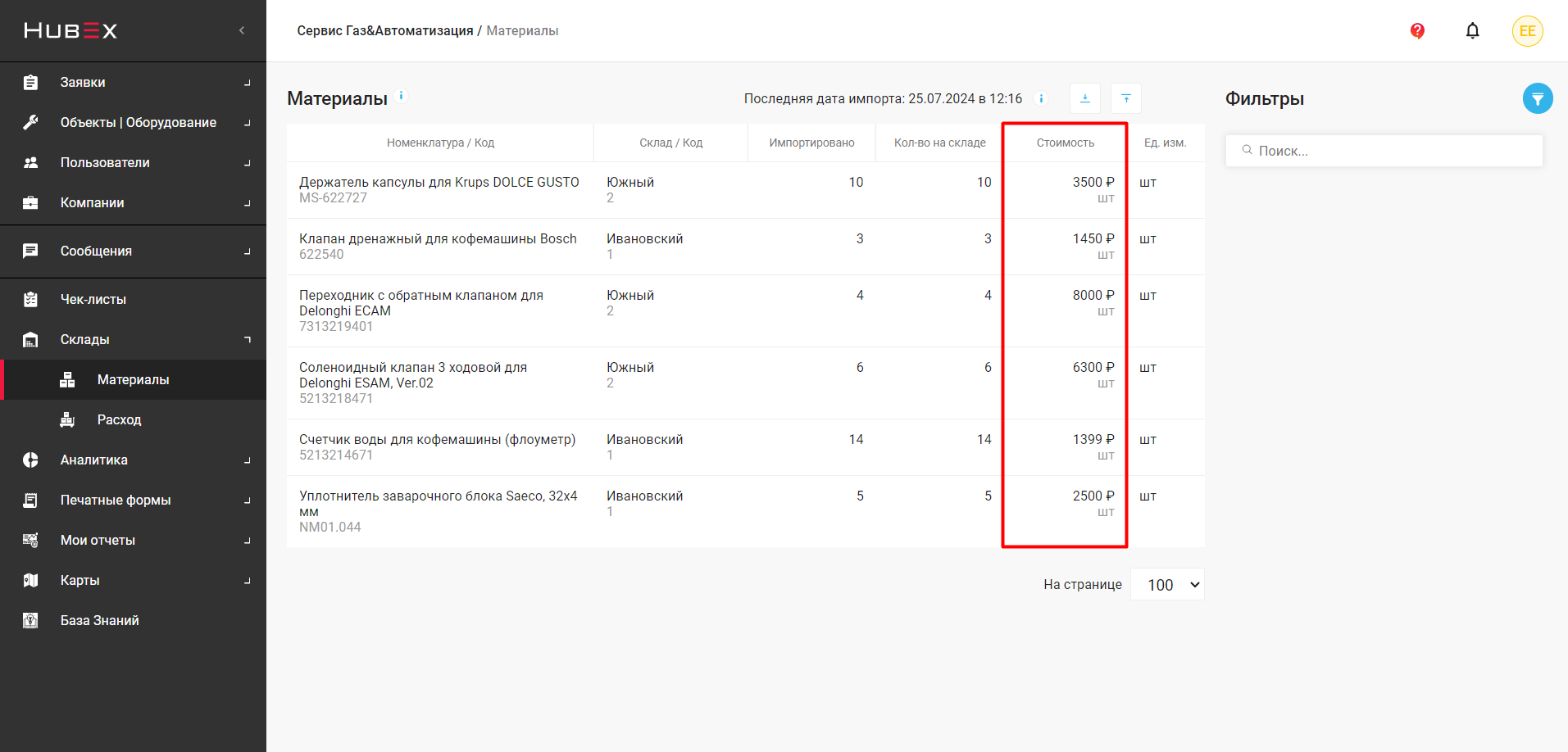
С помощью указания Стоимости материалов и дальнейшего списания этих материалов в заявке, их стоимость будет входить в Акт выполненных работ по заявке.
Материалы и их стоимость в списке всех материалов:
Израсходованные в заявках материалы и их стоимости отображаются не только в Акте выполненных работ, но и в разделе левого бокового меню "Склады", подраздел "Расход".
Функционал Расход дает возможность посчитать стоимость списанных материалы по каждой заявке. Кроме этого, вы сможете увидеть в какой заявке какие материалы были израсходованы, в каком количестве и т. д.
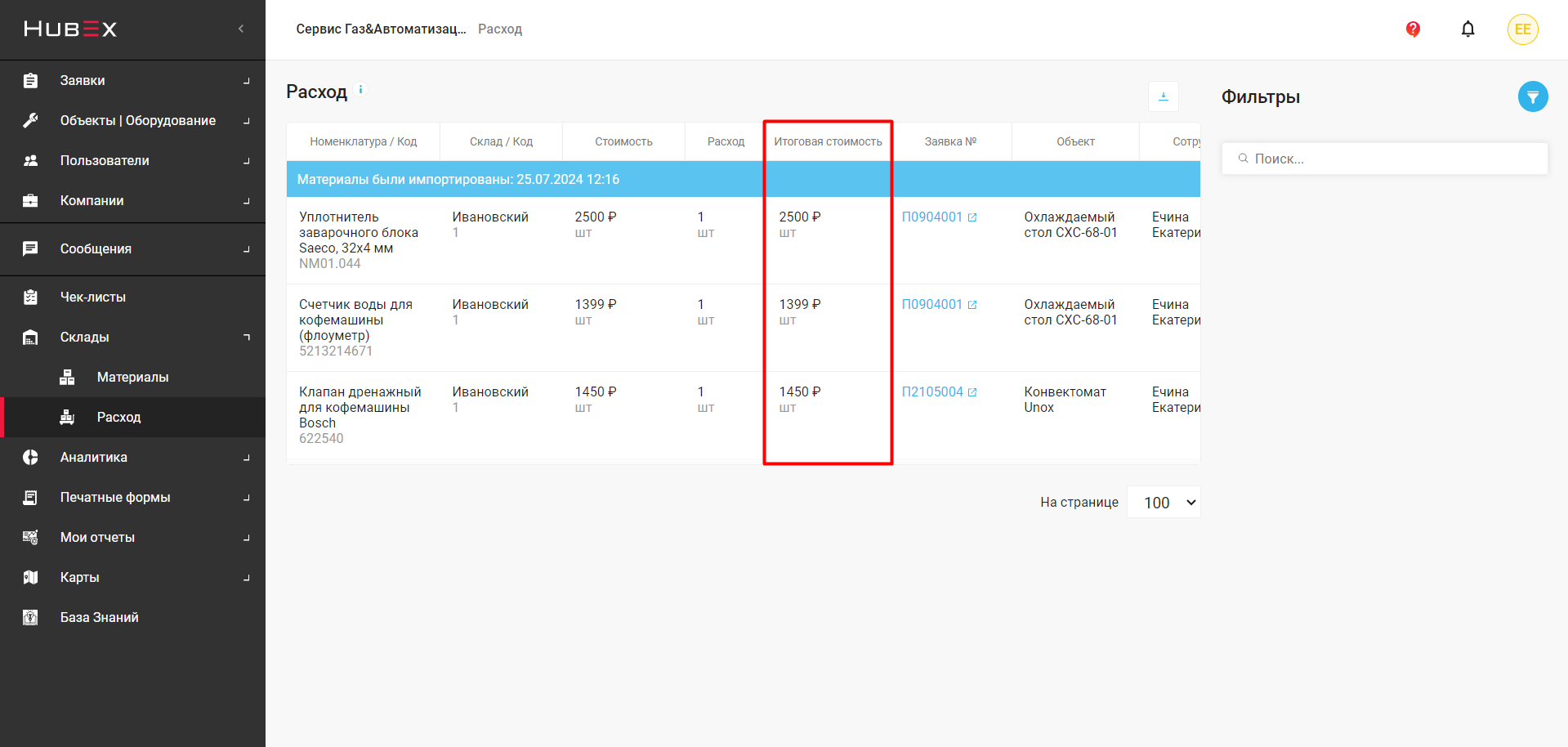
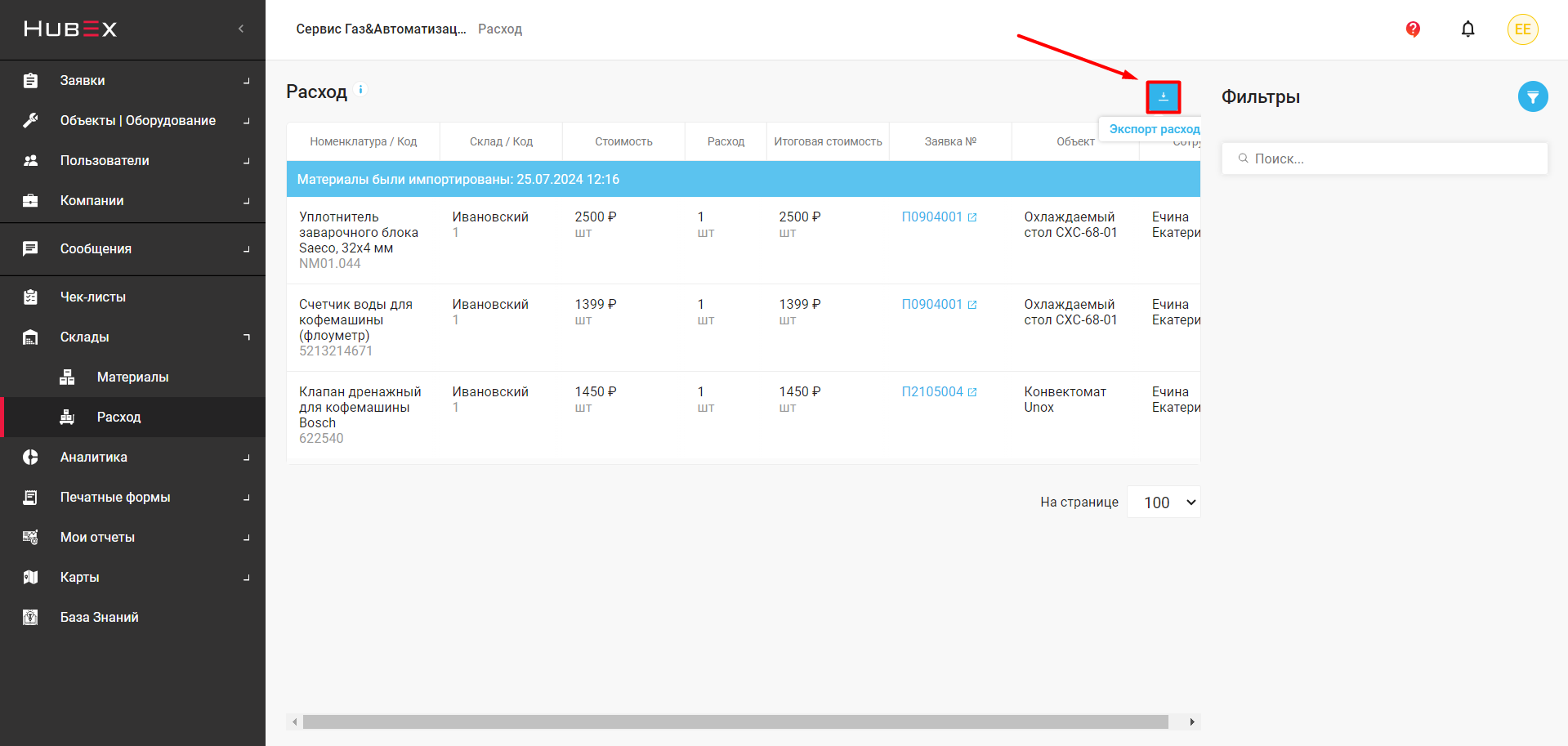
Стоимость материалов указывается при импорте складов и материалов в ваш бизнес-аккаунт HubEx. Подробнее об импорте материалов читайте в статье: Создание складов и материалов.
Обратите внимание! Вы можете изменить изначально указанную Стоимость материалов в бизнес-аккаунте HubEx с помощью изменения шаблона Экспорта материалов и его загрузки обратно. Подробнее в статье: Изменение количества материалов на складах.
Юридические и банковские реквизиты
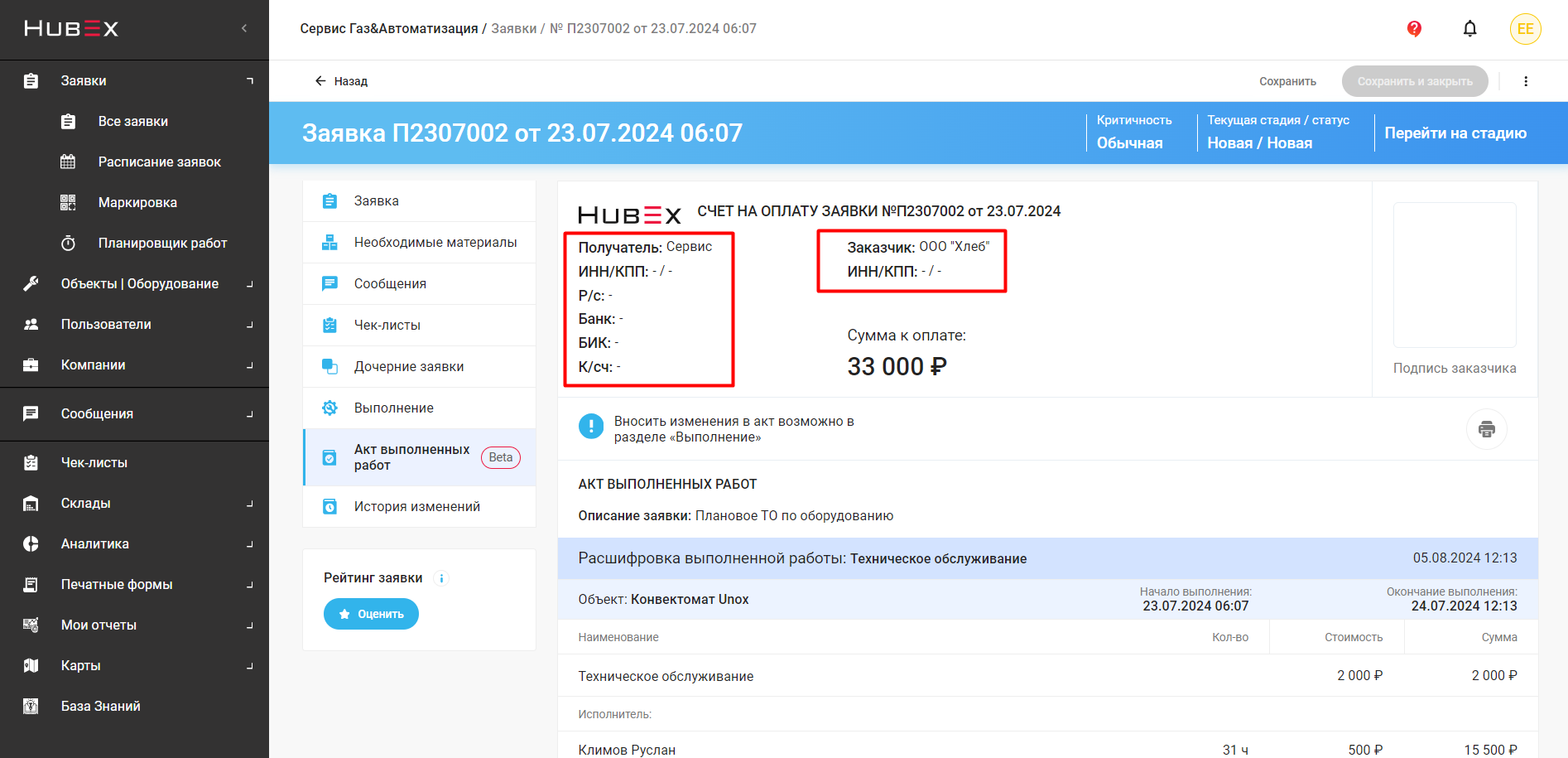
С помощью Юридических и Банковских реквизитов заказчики могут оплатить ваши услуги по заявке. Чтобы начать пользоваться функцией, вам нужно указать юридические и банковские реквизиты для Вашей компании и для Компании-заказчика.
- Перейдите в левое боковое меню HubEx, раздел "Компании", подраздел "Все компании";
- Выберите компанию и перейдите в ее карточку;
- Заполните все поля, относящиеся к Юридическим и Банковским реквизитам.
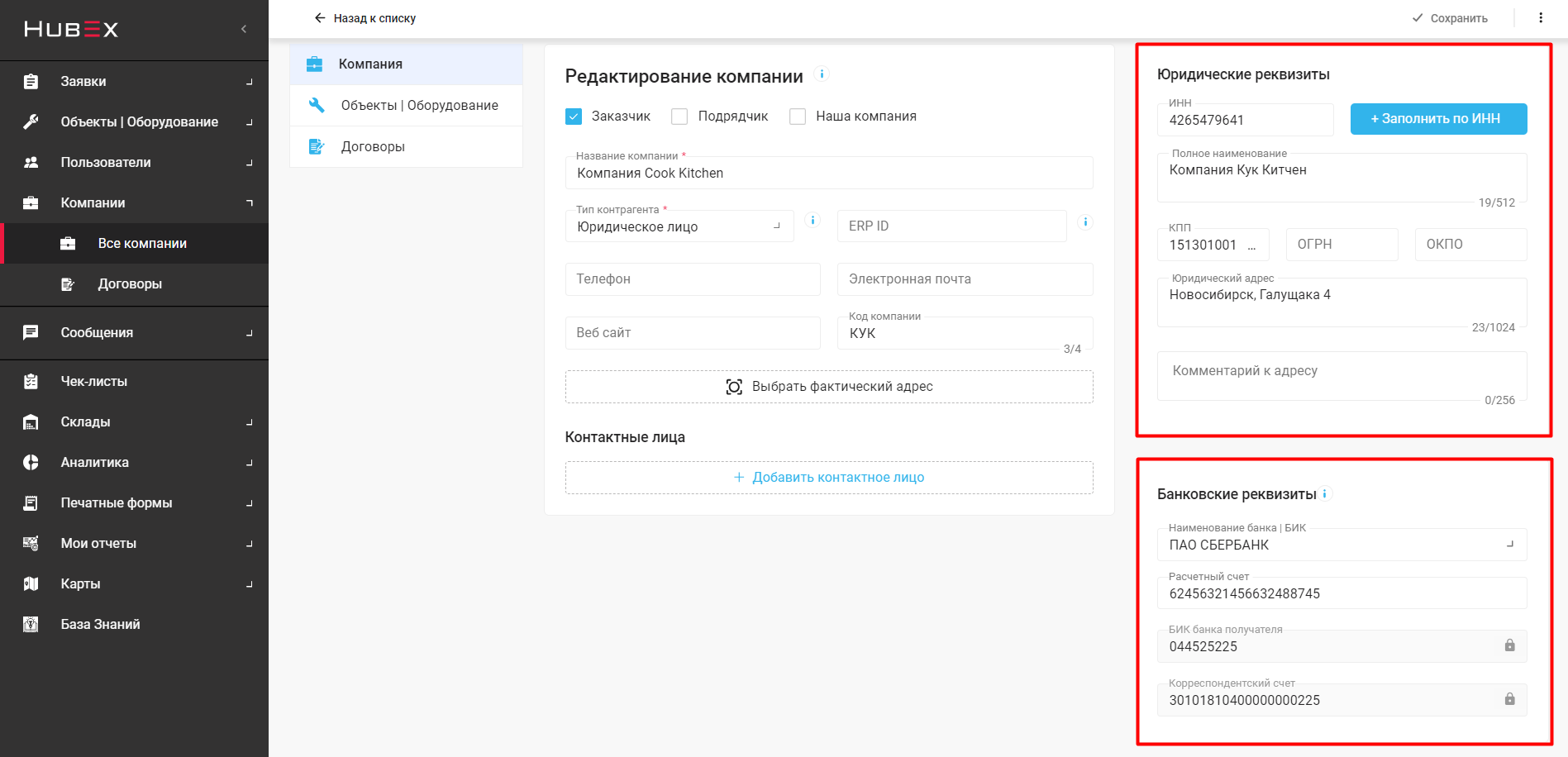
Реквизиты Вашей компании и Компании-заказчика будут отображаться в Акте выполненных работ.
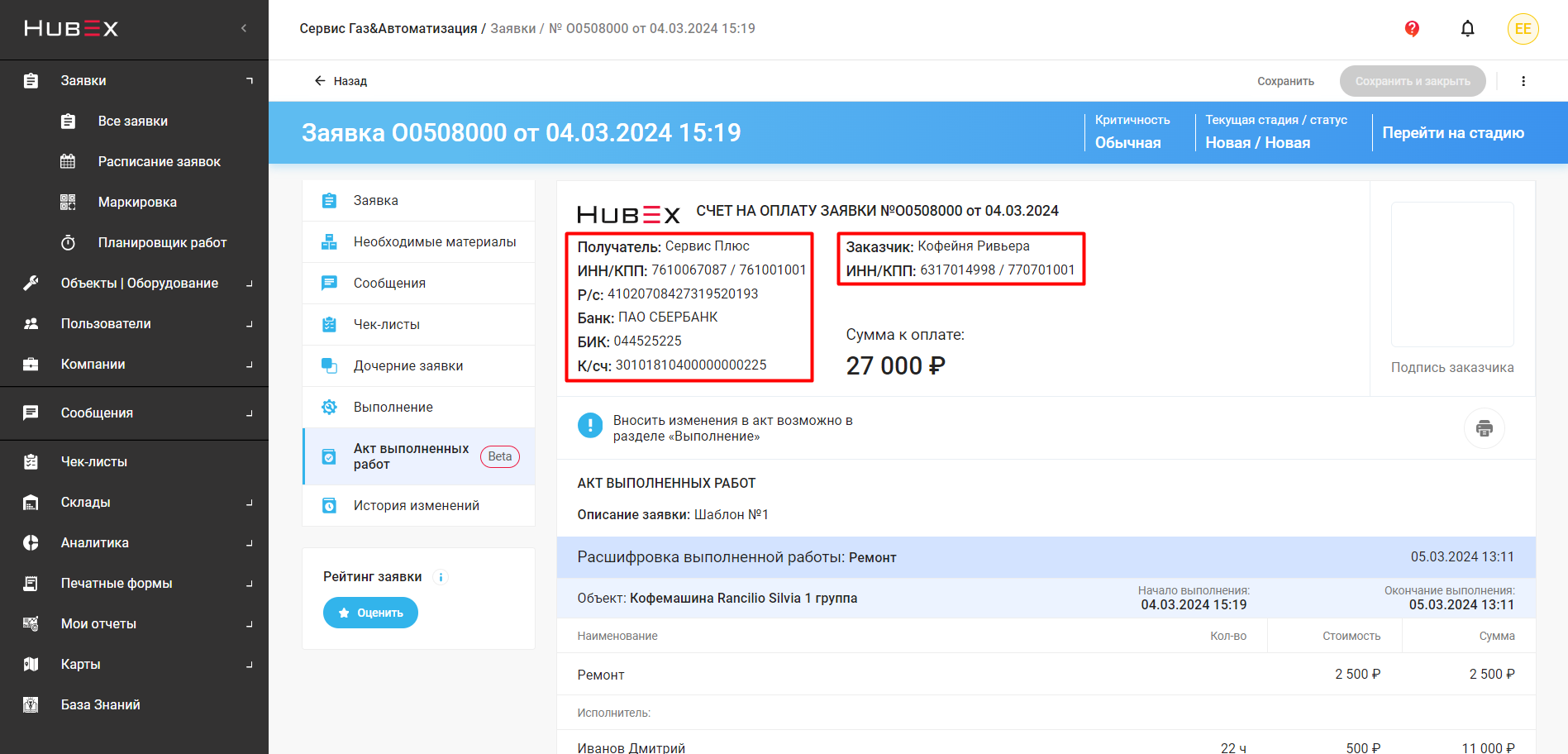
1. Обратите внимание! Вы должны заполнить все реквизиты как для Вашей компании, так и для Компании-заказчика.
2. Обратите внимание! Если в вашей заявке будет фигурировать объект заказчика, у компании которого не заполнены все реквизиты, то в Акте выполненных работ реквизиты не будут отображаться, соответственно вы не сможете использовать функционал.
Оценочная и фактическая стоимость заявки
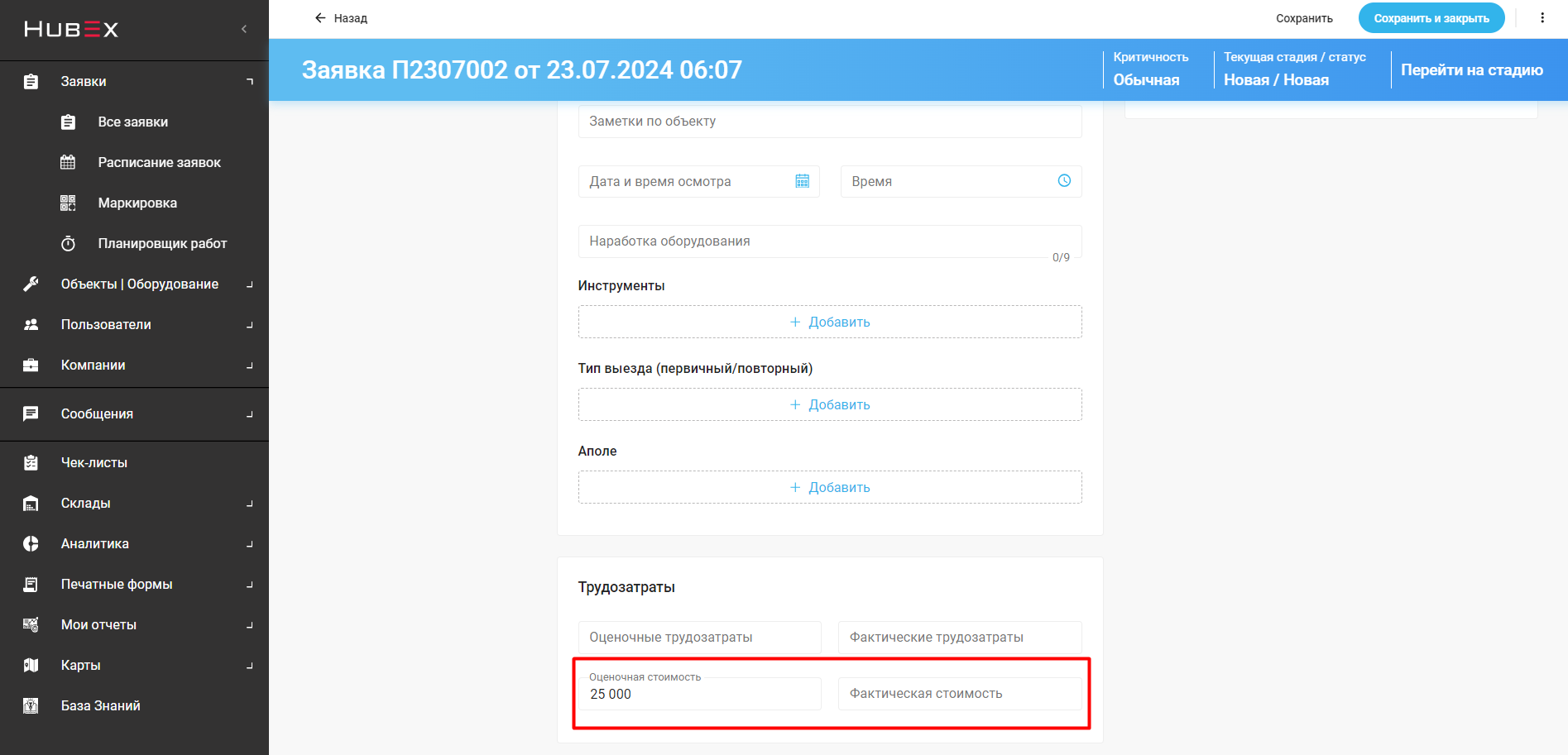
Оценочная и Фактическая стоимость это системные Поля на форме заявки, служащие для отображения справочной информации.
Оценочная стоимость указывается, например, диспетчером перед тем, как исполнитель выезжает на заявку. Таким образом исполнитель будет понимать сколько примерно денежных средств нужно взять с заказчика.
Фактическая стоимость указывается, например, исполнителем после того, как он выполнил заявку и подписал акт выполненных работ.
Видимость этих полей можно настроить через Поля на форме заявки.
Стоимости в выполненных работах по заявке
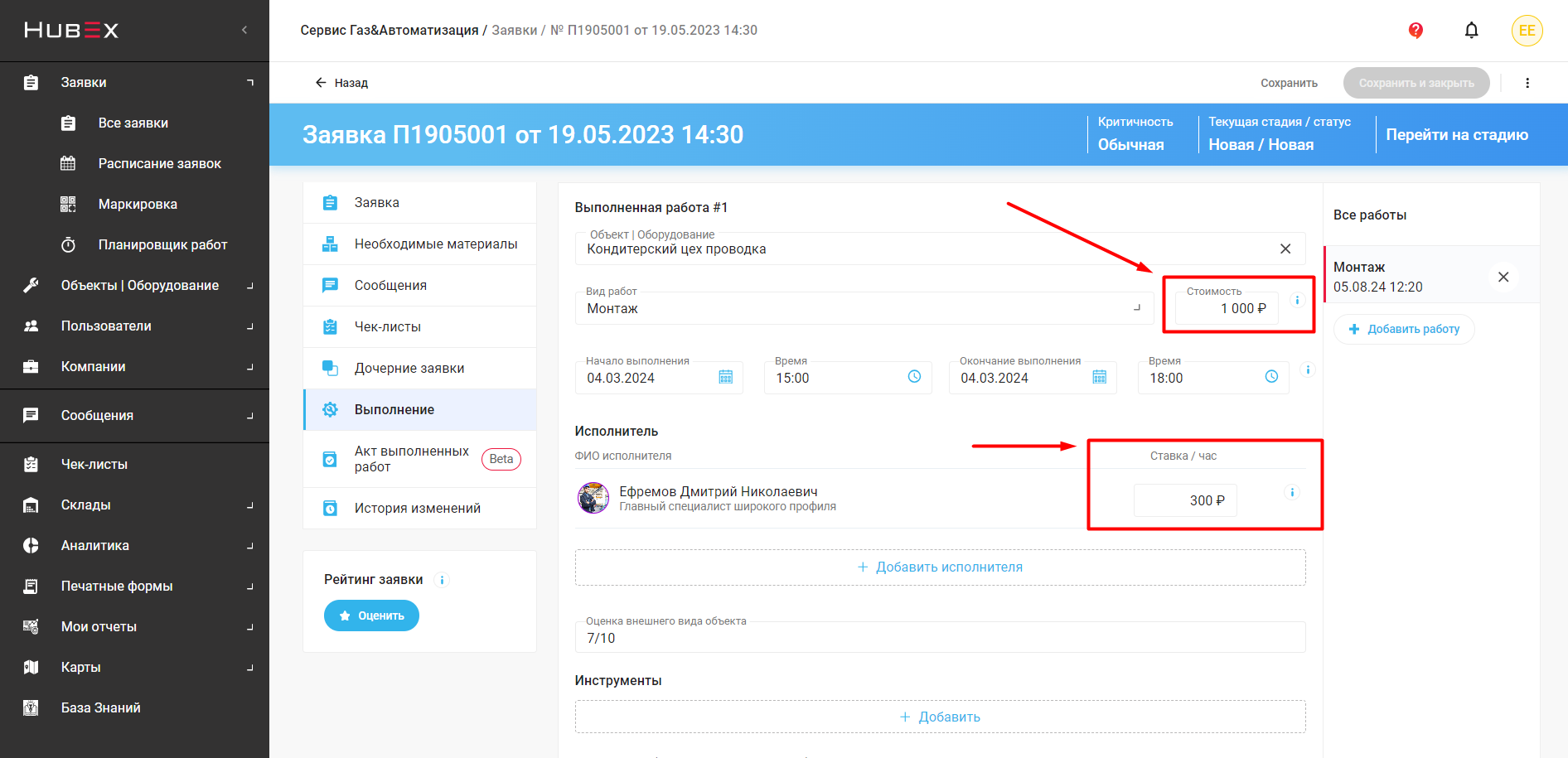
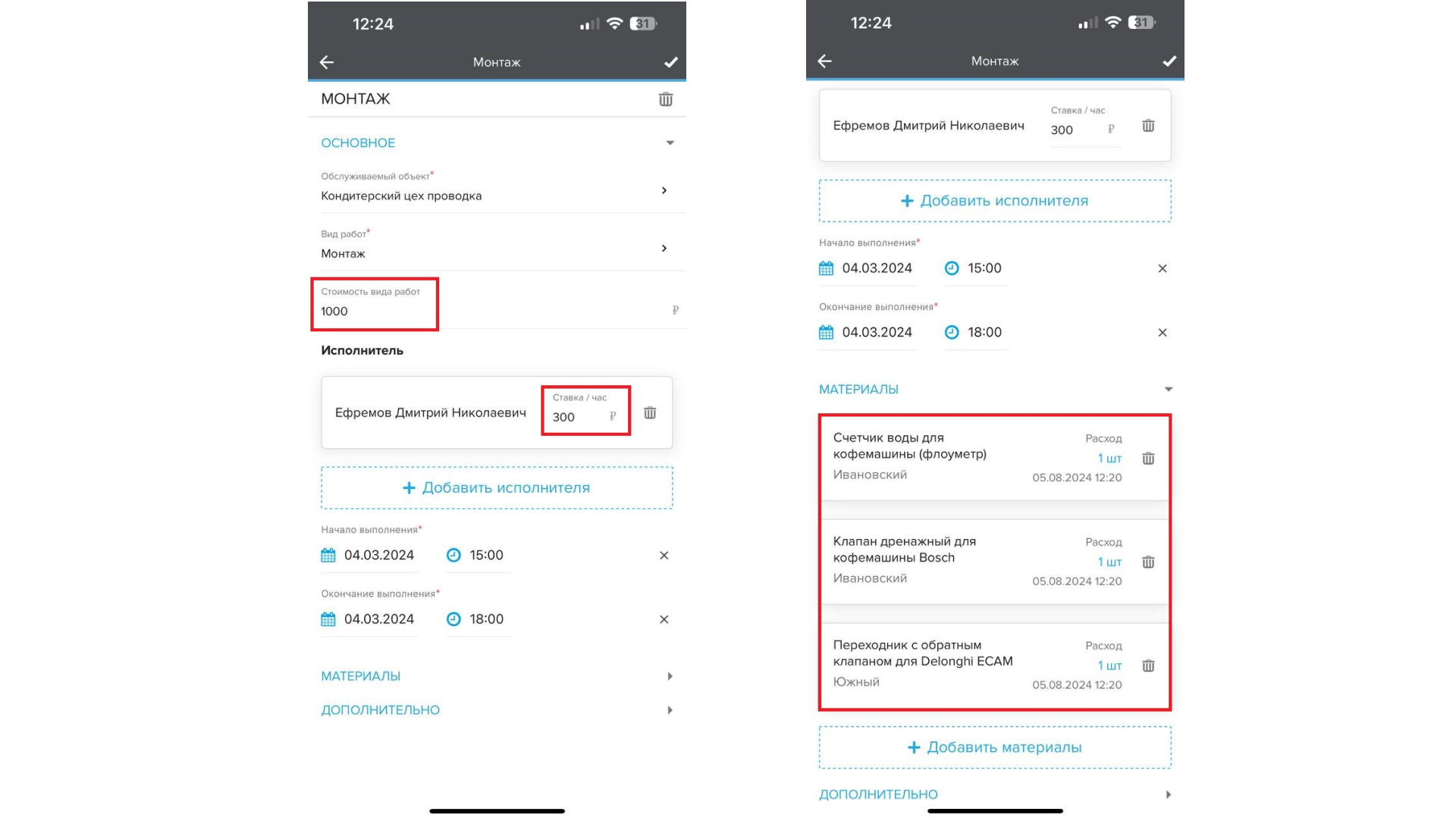
Выполненные работы заполняются в заявке, в разделе Выполнение. В выполненной работе фиксируются стоимости:
- Вида работ, указанного в выполненной работе;
Обратите внимание! Вид работ автоматически переносится из заявки в выполненную работу. При необходимости вид работ в выполненной работе можно поменять.
- Ставки в час, указанного исполнителя в выполненной работе;
Обратите внимание! Исполнитель автоматически переносится из заявки в выполненную работу. При необходимости исполнителя в выполненной работе можно поменять.
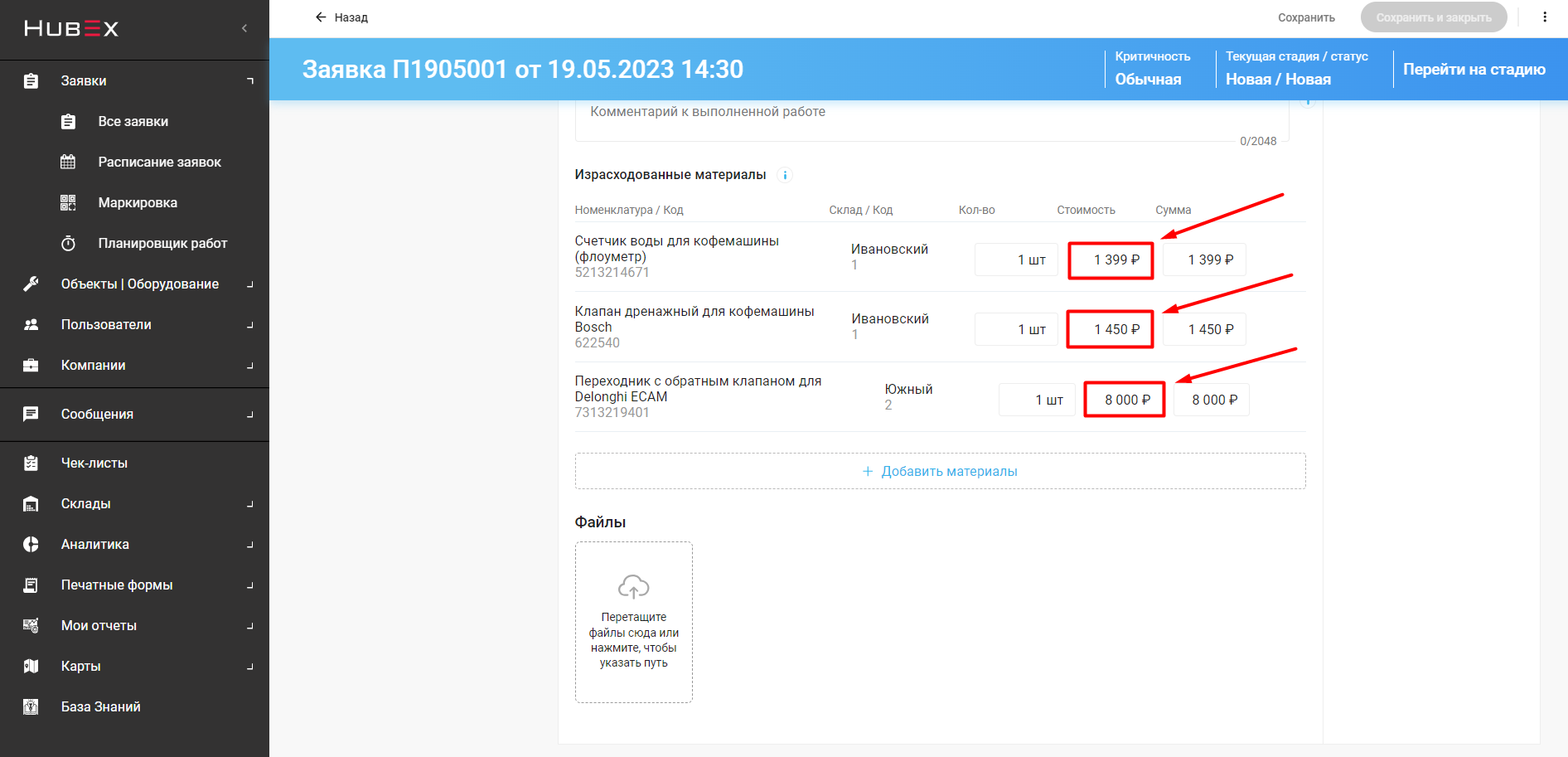
- Материалов, списанных в выполненной работе.
Чтобы добавить Выполненную работу в заявку:
- Откройте список всех заявок;
Веб-версия: раздел левого бокового меню "Заявки", подраздел "Все заявки".
Мобильное приложение: раздел нижнего меню "Все"
- Перейдите в выбранную вами заявку;
- Перейдите в раздел заявки "Выполнение";
- Добавьте выполненную работу;
Веб-версия: кнопка "+ Добавить работу"
Мобильное приложение: кнопка "+"
- Отредактируйте или добавьте стоимость вида работ и (или) ставки в час;
- Укажите материалы, потраченные на выполнение заявки.
Стоимости в выполненной работе в веб-версии HubEx:
Стоимости в выполненной работе в мобильном приложении HubEx:
Подробнее о Выполненных работах вы можете почитать в статье: Прикрепление выполненных работ в web и мобильном приложении.
Стоимости в акте выполненных работ по заявке
Акт выполненных работ фиксирует выполнение услуг и финансовые обязательства заказчика перед исполнителем. Заказчик подписывает Акт выполненных работ в мобильном приложении и оплачивает его.
Акт выполненных работ формируется автоматически в заявке на вкладке "Акт выполненных работ", исходя из добавленных Выполненных работ в заявку.
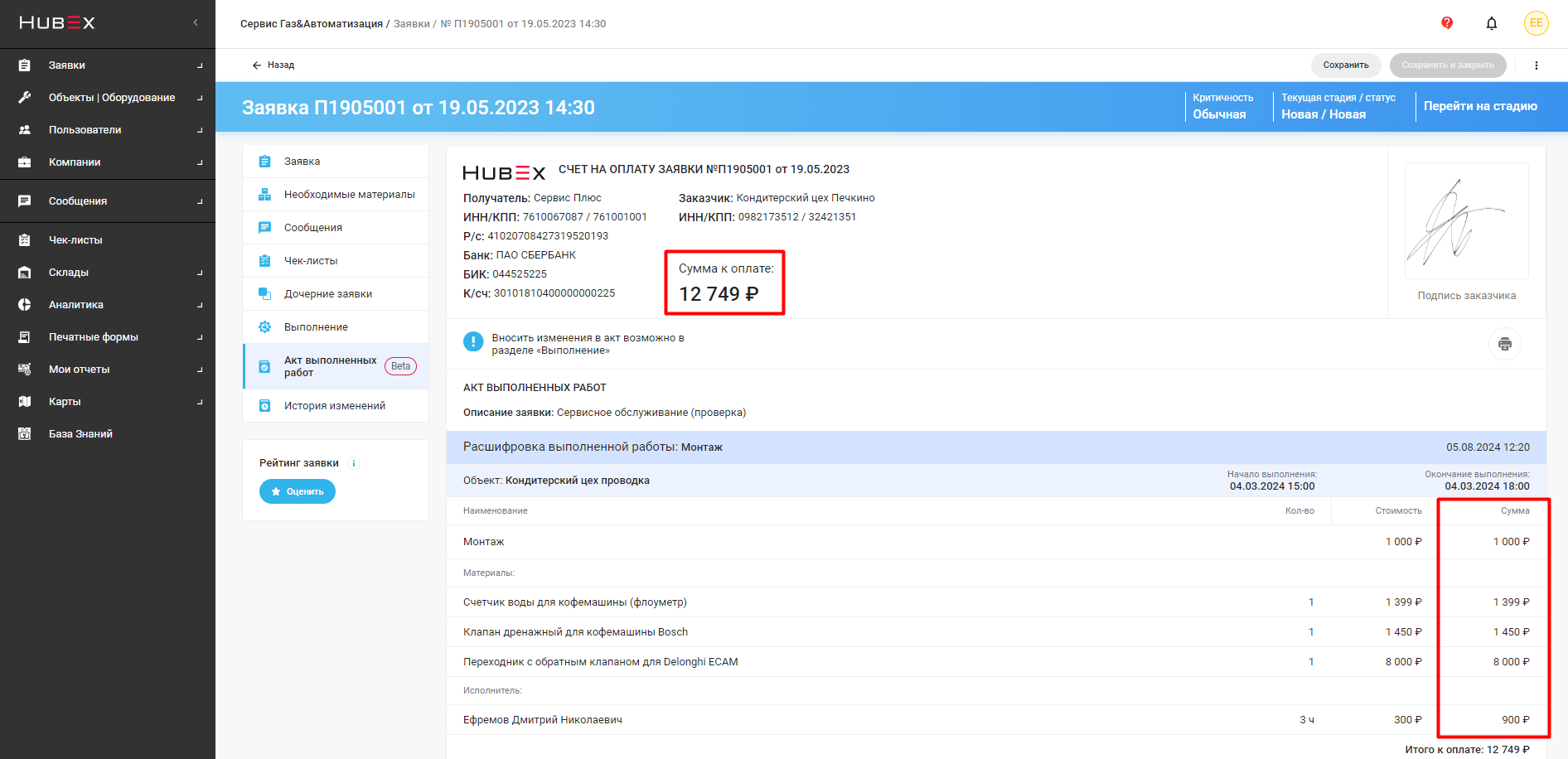
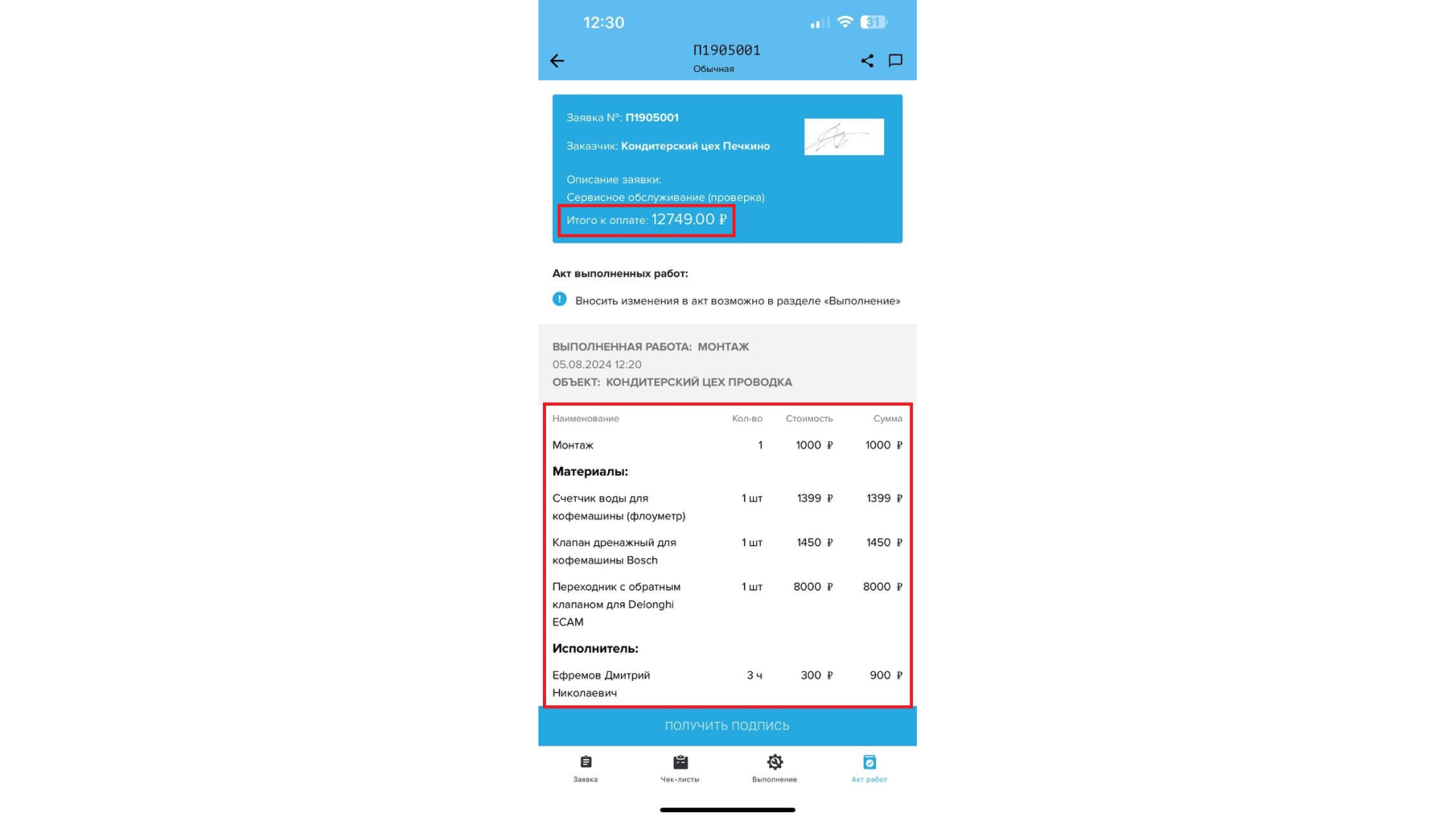
В Акте выполненных работ отображается полная стоимость заявки (сумма всех стоимостей, указанных в выполненных работах).
Подробнее об Акте выполненных работ вы можете почитать в статье: Акт выполненных работ.
Стоимости в Акте выполненных работ в веб-версии HubEx:
Стоимости в Акте выполненных работ в мобильном приложении HubEx:
Расчет заработной платы сотрудников
Для того, чтобы совершить расчет заработной платы выполните следующие шаги:
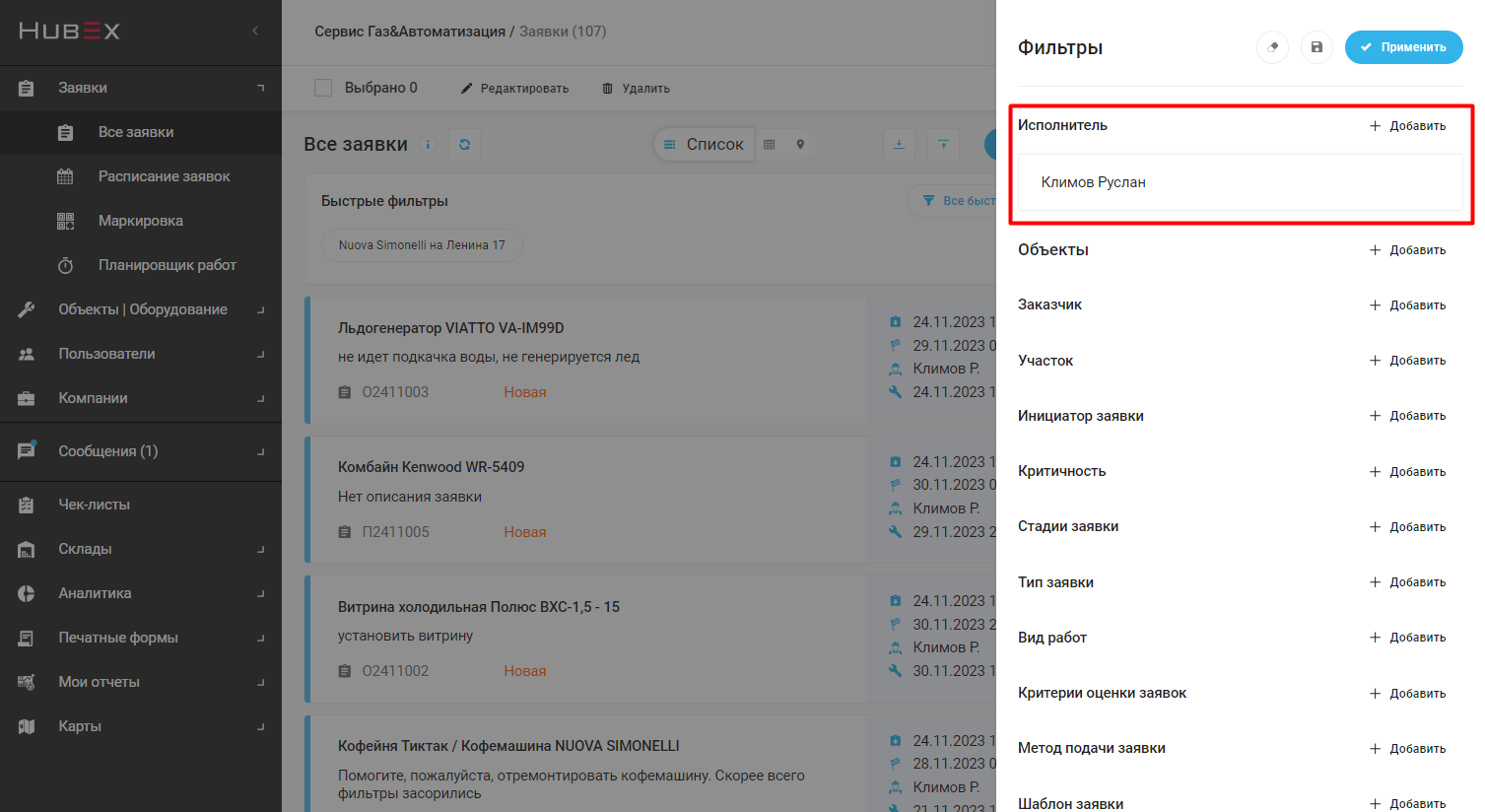
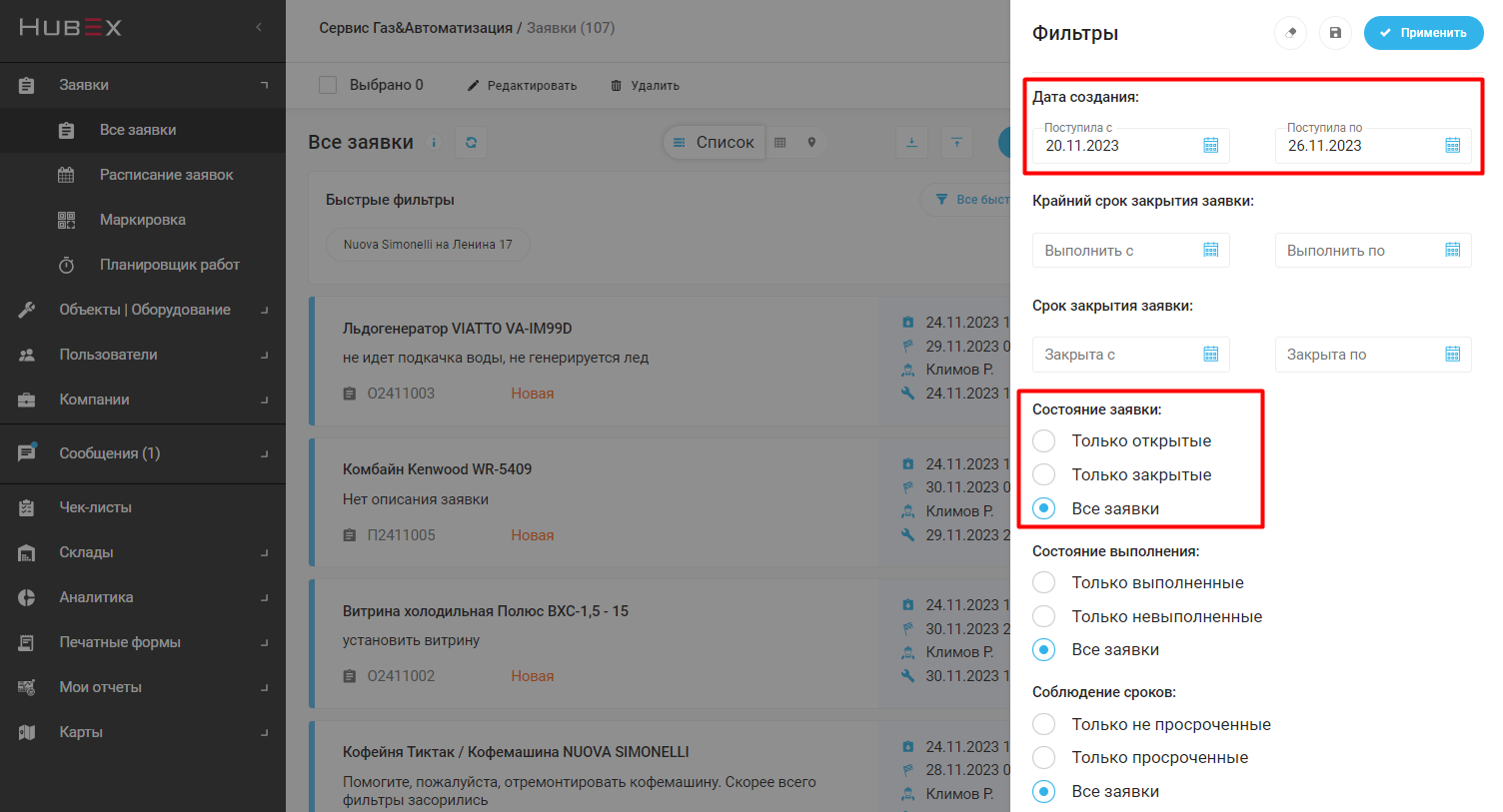
- В меню Заявки - Все заявки с помощью фильтров сделайте отбор по необходимому исполнителю и укажите период (по Дате создания или Дате закрытия). В фильтре по Состояние заявки укажите Все заявки, чтобы в отбор попадали даже закрытые Заявки (если это необходимо);
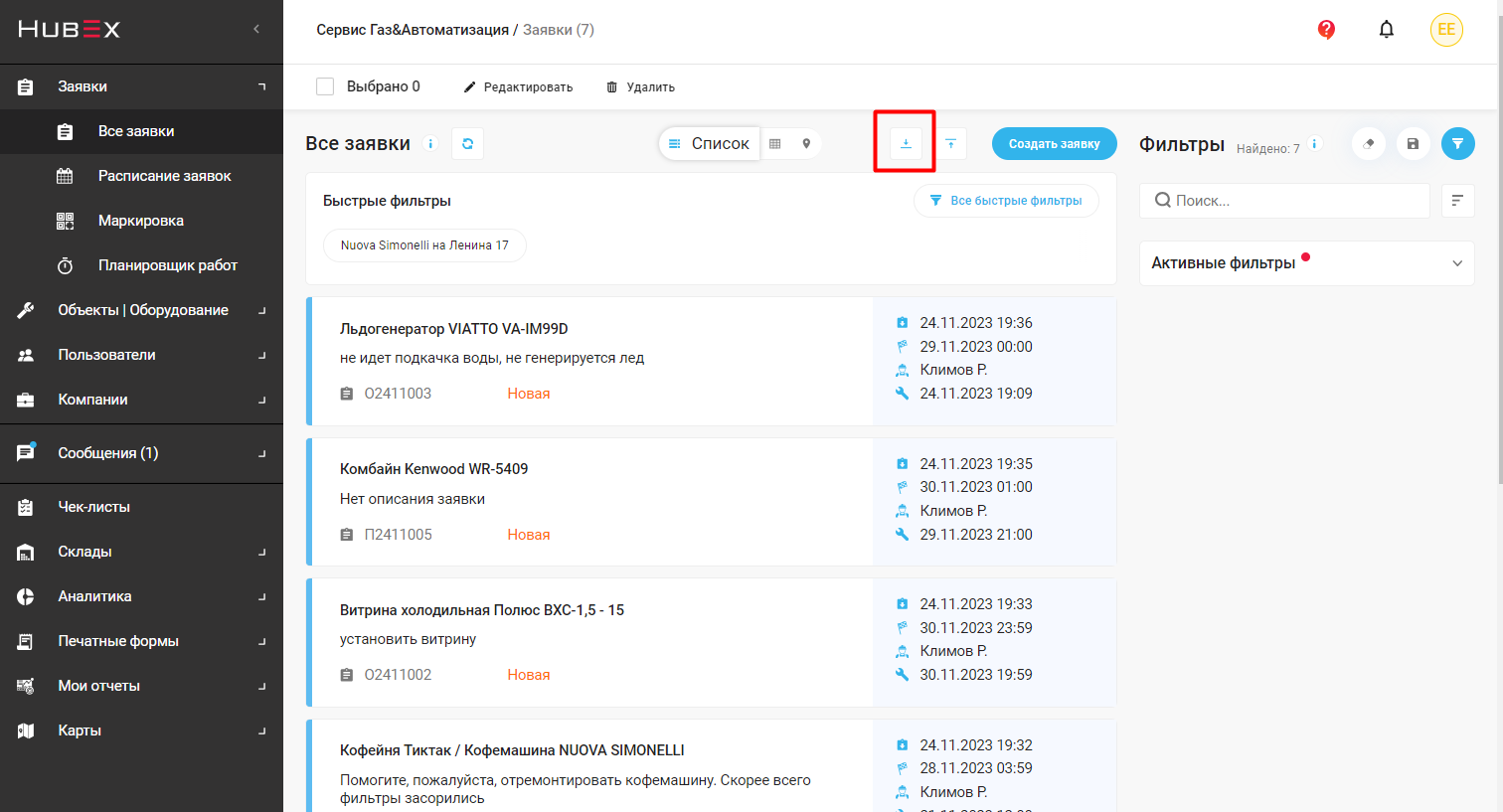
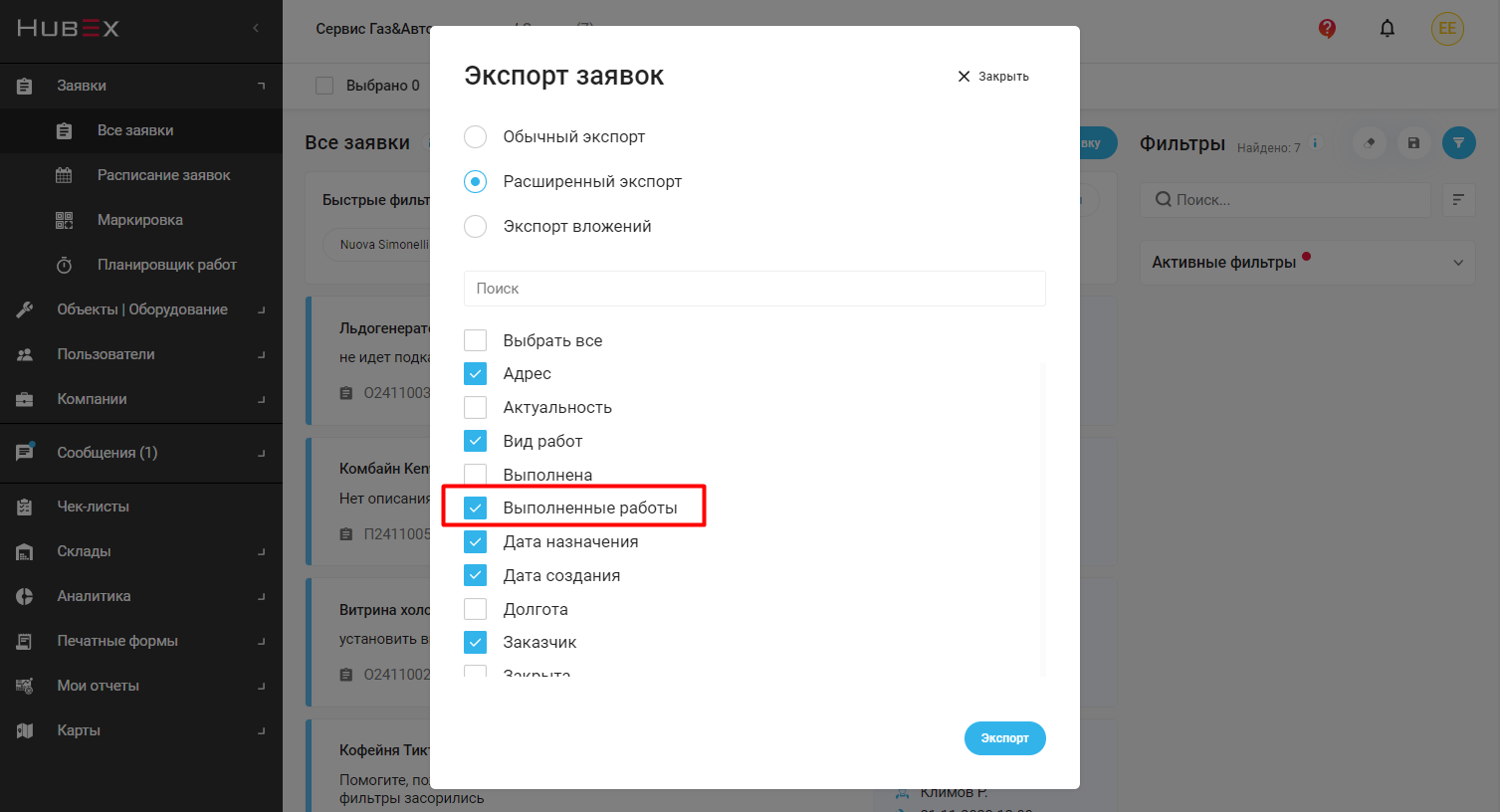
- С помощью расширенного экспорта выгрузите данные по выбранным Заявкам, в настройках экспорта обязательно установите флажок у параметра Выполненные работы;
- Откройте выгруженный файл формата .xlsx (таблицы Excel), перейти во вкладку Выполненные работы и нажмите кнопку Разрешить редактирование.
Обратите внимание! Если по одной Заявке работало несколько исполнителей, то данные по выполнению для других исполнителей тоже будут отображаться в выгруженной таблице. Лишние строки можно удалить.
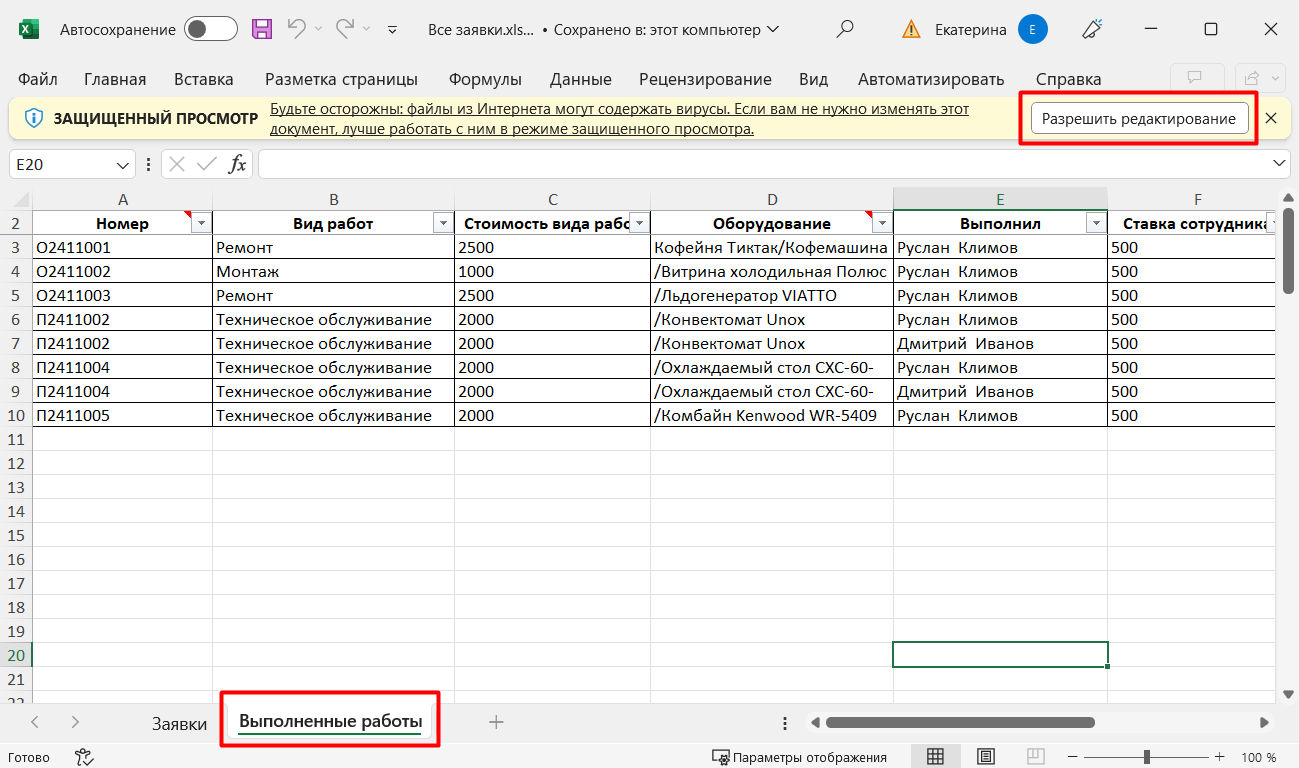
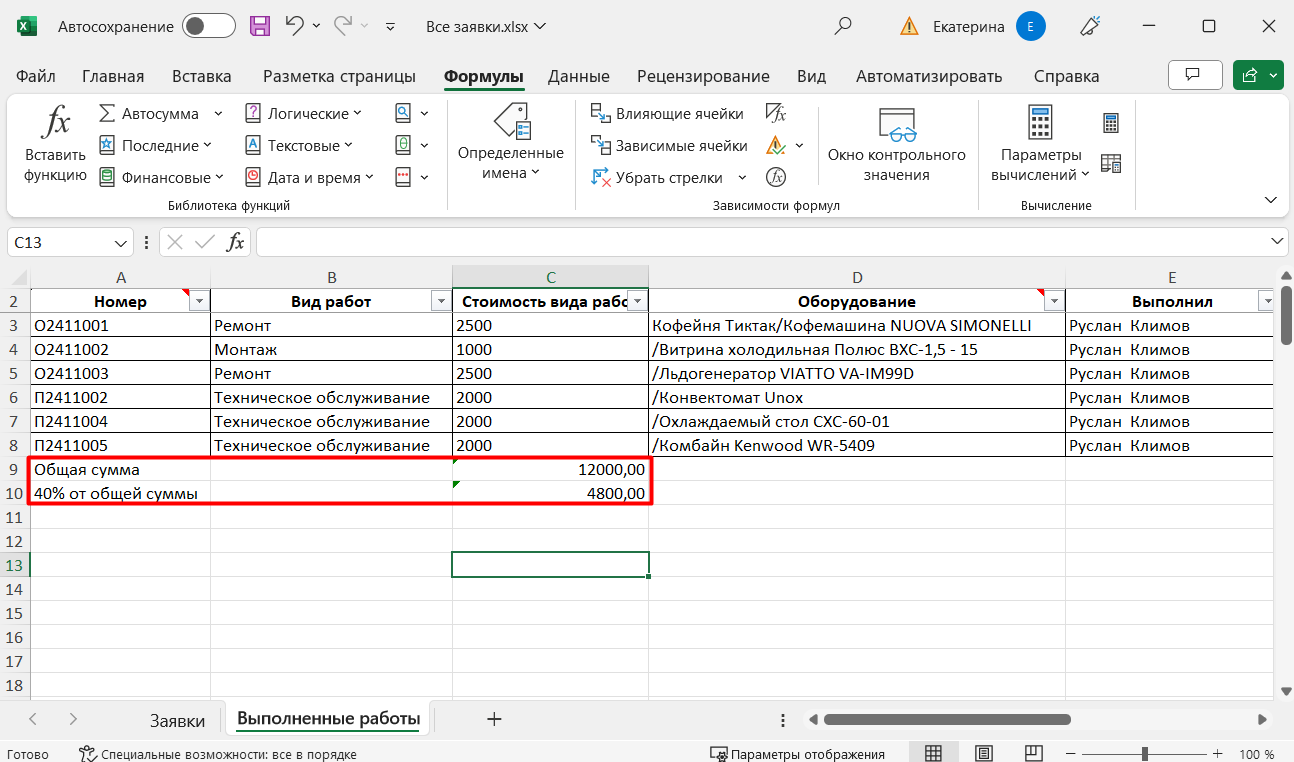
- В таблицу выгружаются ставки сотрудников, стоимость по видам работ и количество отработанных сотрудником часов. Далее можно совершать необходимые расчеты: получить сумму всех выполненных работ, умножить ставку на количество отработанных часов и высчитать процент оплаты сотруднику. Дальнейшие расчеты будут зависеть от условий, по которым ваша компания производит расчет заработной платы.
Обратите внимание! Для расчетов по формулам в ячейках должен быть установлен числовой формат. Для этого выберите пустые ячейки, в которые будете вводить формулы, нажмите правой кнопкой мыши и в меню Формат ячеек установите значение Числовой.
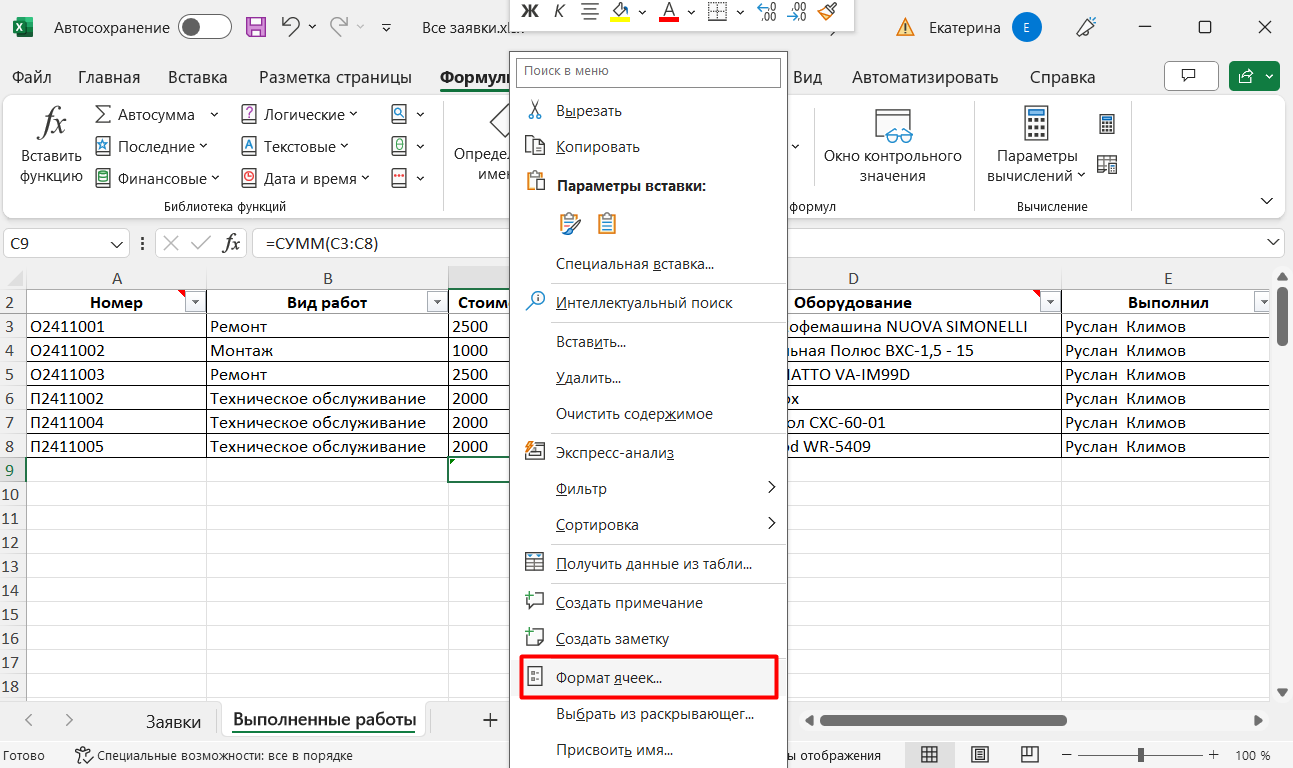
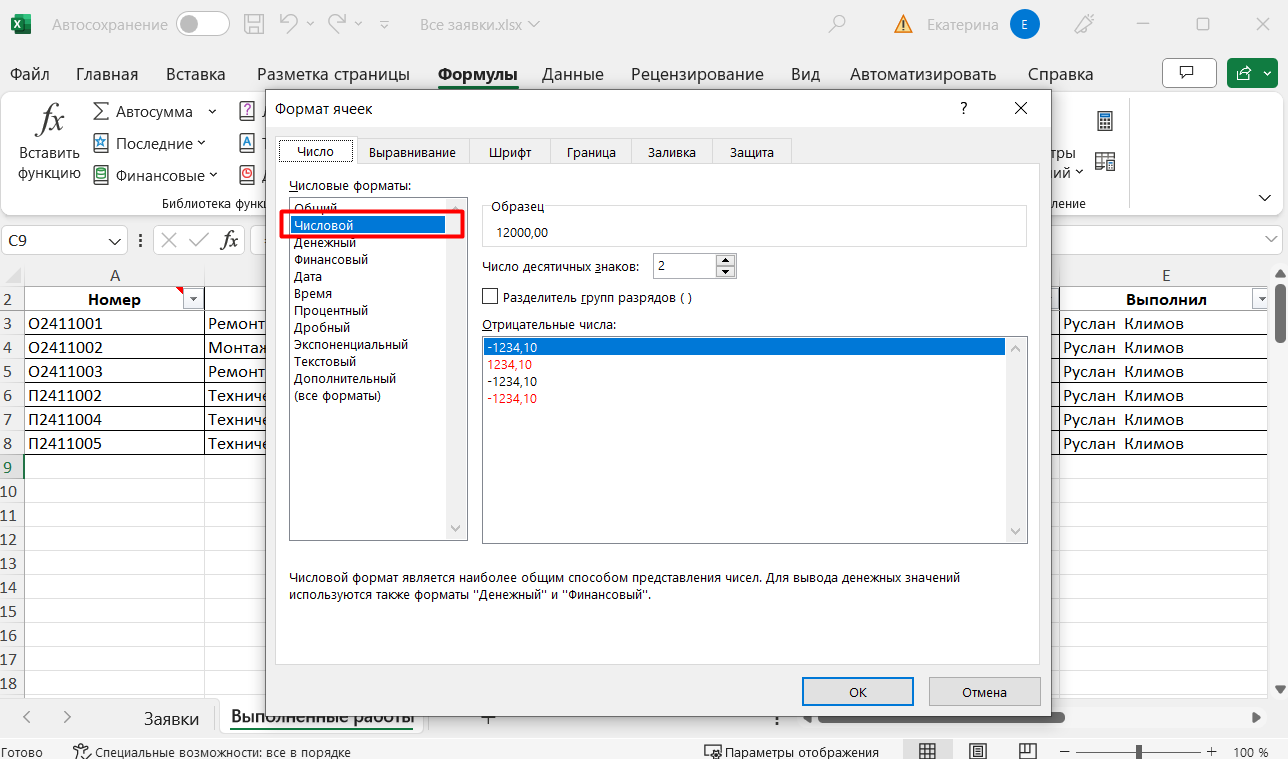
Рассмотрим на примере: при сдельной оплате труда зарплата начисляется в размере 40% от суммы всех видов работ, которые выполнил сотрудник. При таком варианте расчета необходимо с помощью формулы Excel =СУММ(число 1, число 2, ...) сложить все суммы в колонке Стоимость вида работ и затем умножить итоговую сумму на 40%.