🔍 Множественный поиск по дополнительным полям объектов
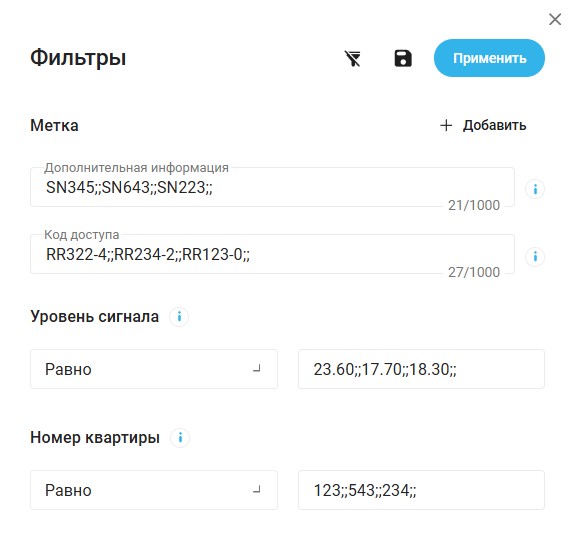
Мы расширили функционал множественного поиска на странице «Объекты». Теперь вы можете фильтровать оборудование сразу по нескольким значениям в дополнительных полях — за один раз.
🎯 Что нового?
В боковой панели фильтров на странице «Объекты» появилась поддержка множественного поиска для дополнительных полей следующих типов:
-
Строка
-
Многострочный текст
-
Целое число (только для условия «Равно»)
-
Дробное число (только для условия «Равно»)
Для условий «Диапазон», «Больше чем», «Меньше чем» множественный поиск не работает — вставка через Ctrl+V или Ctrl+Shift+V вставляет только первое число, остальное обрезается.
✨ Как это работает?
1. Разделитель ;; (две точки с запятой)
-
Значения в поле фильтра нужно разделять специальным символом —
;;. -
Например:
SN-778A1;;SN-992B2;;SN-554C3— система найдет объекты, у которых значение этого дополнительного поля равно любому из перечисленных вариантов (логикаИЛИ).
2. «Умная вставка» (Paste Smart Input)
Скопируйте список значений из Excel, Google Sheets или любого текстового файла и вставьте его в поле фильтра с помощью комбинации Ctrl+Shift+V. Система автоматически:
-
Распознает разделители (новая строка, табуляция, запятая).
-
Заменит их на правильный разделитель
;;. -
Удалит лишние пробелы до и после разделителя.
-
Если разделитель оказался в конце строки — он также будет удалён.
Пример:
Вы копируете из Excel столбец с серийными номерами:
SN-778A1
SN-992B2
SN-554C3
Нажимаете Ctrl+Shift+V в поле фильтра — и строка автоматически преобразуется в: SN-778A1;;SN-992B2;;SN-554C3.
3. Особенности для числовых полей
-
Для полей типа «Целое число» и «Дробное число» действуют дополнительные правила:
-
Одиночный символ
;внутри значения не считается разделителем и удаляется при отправке. -
Двойной символ
;;разделяет значения. -
Разделители
;;не учитываются в ограничении длины поля. -
При умной вставке каждое числовое значение проверяется на допустимую длину и корректность — всё лишнее обрезается.
-
4. Ограничения
-
Максимум 50 значений за один запрос.
-
Для условий «Диапазон», «Больше чем», «Меньше чем» множественный поиск недоступен.
-
Обычный поиск по одному значению (без разделителя) работает как прежде.
🚀 Преимущества для пользователей
-
Экономия времени: Не нужно искать объекты по одному — можно загрузить целый список серийных номеров или кодов за секунду.
-
Удобство работы с реестрами: Идеально подходит для поиска оборудования по списку инвентарных номеров из Excel.
-
Гибкость фильтрации: Быстро отбирайте объекты по нескольким значениям дополнительных полей.
-
Привычный интерфейс: Поля фильтров выглядят и работают как обычно, но с дополнительными возможностями.
Обновление уже доступно в веб-версии HubEx. Попробуйте новый множественный поиск в фильтрах на странице «Объекты» — это сэкономит вам время при работе со списками оборудования!
🔐 Упрощённый вход после создания пароля
Мы убрали лишний шаг авторизации при первом входе в систему. Теперь после создания пароля пользователь попадает в HubEx сразу, без повторного ввода email и пароля.
🎯 Что изменилось?
Было:
-
Подтверждение email
-
Создание пароля
-
Нажатие «Продолжить»
-
Страница логина (лишний шаг)
-
Повторный ввод email и пароля
-
Вход в систему
Стало:
-
Подтверждение email
-
Создание пароля
-
Нажатие «Продолжить»
-
Автоматический вход в систему
✨ Преимущества
-
Меньше действий — не нужно запоминать и повторно вводить только что созданный пароль.
-
Быстрее — экономия времени при первом входе.
-
Понятнее — никаких лишних экранов между созданием пароля и началом работы.
-
Выше конверсия — снижен риск потери пользователя на дополнительном шаге.
🛠️ Как это работает
После успешного создания пароля система автоматически авторизует пользователя и перенаправляет его на рабочий стол HubEx. Сессия создаётся сразу, без повторного ввода учётных данных.
Изменение уже доступно в веб-версии HubEx. Новые пользователи теперь попадают в систему на один шаг быстрее!
В случае возникновения проблем - пишите нам в поддержку Telegram @hubex_bot или на почту help@hubex.ru