🖼️ Вставка изображений в описание заявки
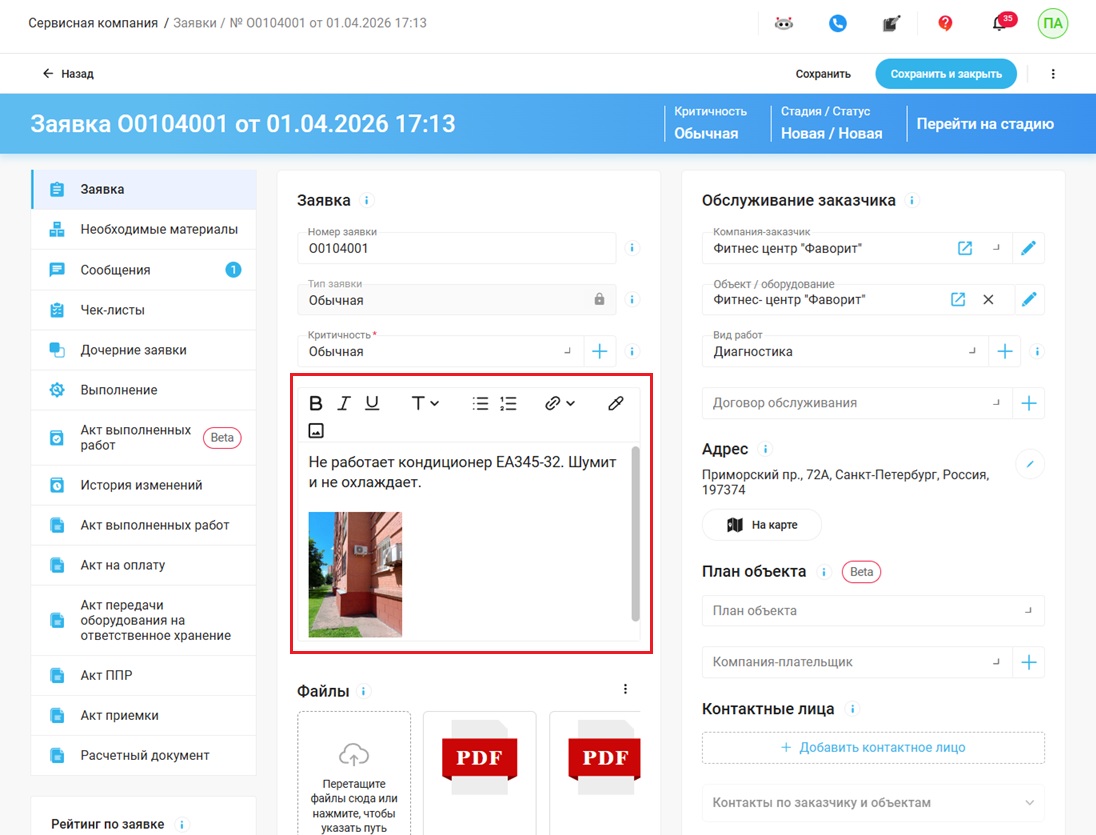
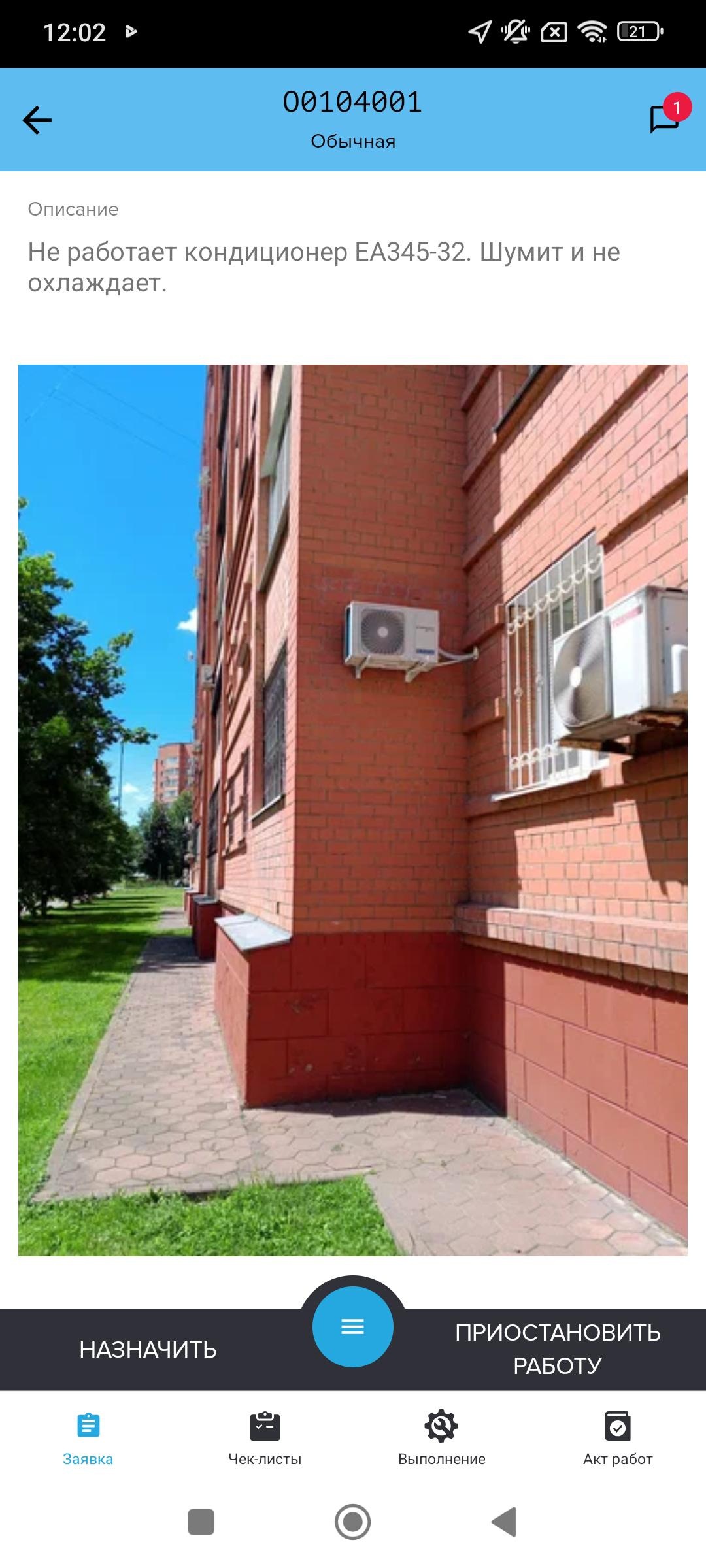
Теперь вы можете добавлять скриншоты, фотографии и другие изображения прямо в поле «Описание заявки» — как в веб-версии, так и в мобильном приложении. Это делает описание проблемы или задачи значительно нагляднее.
Как это работает
-
Скопируйте изображение (сделайте скриншот экрана, скопируйте фотографию или картинку из файла).
-
Вставьте его в поле «Описание заявки» с помощью сочетания клавиш
Ctrl+V/Cmd+V(на компьютере) или через контекстное меню (на телефоне). -
Изображение автоматически загрузится на сервер HubEx, а в поле описания появится его миниатюра.
-
При клике на миниатюру откроется полноразмерный просмотр изображения.
Что поддерживается
Форматы файлов:JPEG, GIF, BMP, PNG, JFIF, HEIC
Где работает:
-
Веб-версия HubEx (создание и редактирование заявки).
-
Мобильное приложение (Android и iOS).
Удаление изображения
Если изображение больше не нужно, просто удалите его из текста описания (как обычный символ).
Технические детали
-
Вставка работает через буфер обмена (для WEB версии).
-
Изображения автоматически сжимаются до миниатюр для экономии места и трафика.
-
При сохранении заявки ссылки на изображения сохраняются в HTML-формате.
Преимущества для пользователей
-
Наглядность: скриншот ошибки или схема оборудования объясняет проблему лучше любого текста.
-
Экономия времени: не нужно сохранять файл на диск, а потом прикреплять — достаточно вставить копию.
-
Единый опыт: одинаково удобно работать как с компьютера, так и с телефона.
Функционал уже доступен в веб-версии и мобильном приложении HubEx. Добавляйте изображения в описание заявок и экономьте время на объяснениях! 🚀
🎯 Настройка стартовой страницы для пользователей (веб-версия)
Теперь администраторы могут задать стартовую страницу для каждого сотрудника веб-версии HubEx. После входа пользователь будет сразу попадать в нужный раздел, экономя время на навигацию.
🚀 Что нового?
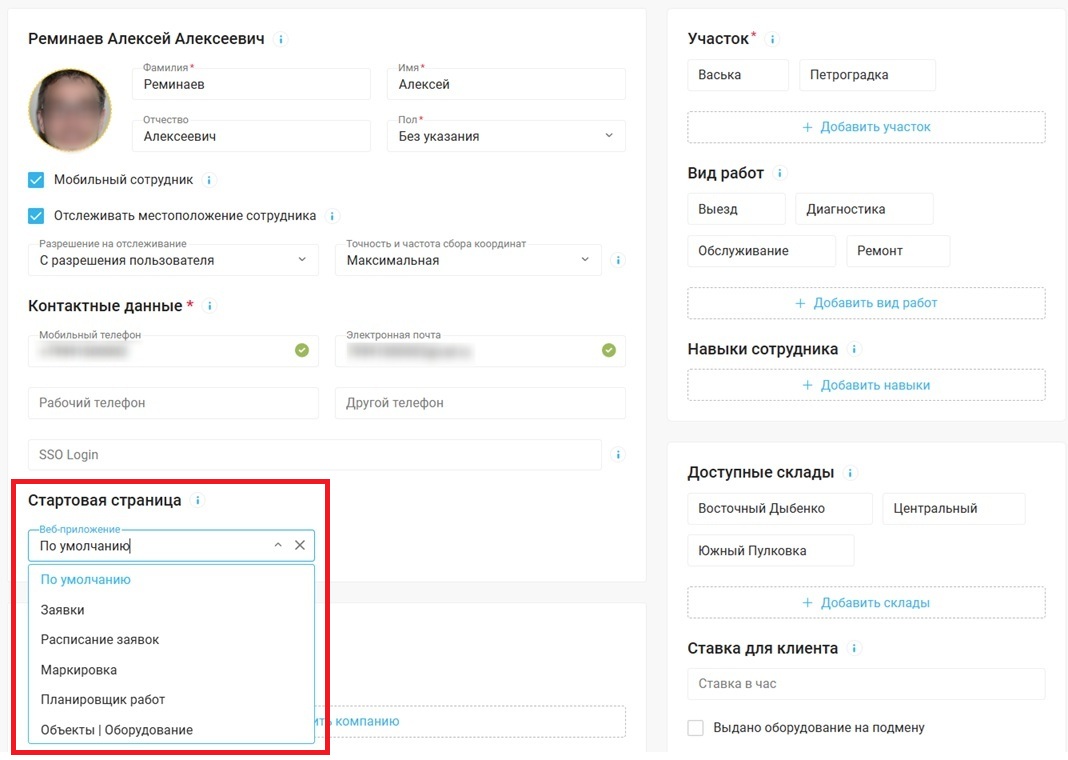
В карточке пользователя появилось поле «Стартовая страница WEB».
Администратор может выбрать любой доступный раздел системы из выпадающего списка. Для настройки требуется включить новое полномочие пользователю "Настройка стартовой страницы" в разделе "" для настройки Роли.
Доступные варианты:
-
Системные страницы: Заявки, Объекты, Компании, Календарь, Карта, Склады, Аналитика, Мои отчёты, Печатные формы и другие.
-
Страницы плагинов: Все подключённые плагины в тенанте.
Если страница не задана, сотрудник попадает на стандартный экран (Все заявки).
⚙️ Как это работает
Для администратора:
-
Откройте карточку пользователя.
-
Найдите блок «Стартовая страница WEB».
-
Выберите нужный раздел из списка (или оставьте значение по умолчанию).
-
Нажмите «X», чтобы вернуть системную страницу по умолчанию.
-
Сохраните изменения.
Для пользователя:
-
После входа вы автоматически попадаете на указанную страницу.
-
В личном кабинете можно посмотреть текущую стартовую страницу, изменить её или сбросить на системную (если администратор дал такие полномочия).
✨ Почему это удобно
-
Экономия времени — не нужно каждый раз переходить в нужный раздел.
-
Ролевая настройка — разным отделам можно назначить разные страницы.
-
Гибкость — можно настроить даже страницы плагинов (например, сразу открывать кастомный отчёт).
-
Безопасность — выбор страницы фильтруется по правам доступа сотрудника, который выполняет настройку. Если страница недоступна настраиваемому пользователю - он попадет на стандартную страницу - "Все заявки".
🛠️ Технические детали (для администраторов)
-
При успешной авторизации система перенаправляет пользователя на его стартовую страницу, если она доступна и валидна.
-
Если страница недоступна (например, отключили плагин) или не задана, пользователь попадает на системную страницу по умолчанию - Все заявки.
Функционал уже доступен в веб-версии HubEx. Администраторы могут настроить стартовые страницы в профилях сотрудников. Поддержка мобильного приложения появится в следующих обновлениях. 🚀
В случае возникновения проблем - пишите нам в поддержку Telegram @hubex_bot или на почту help@hubex.ru