👀 Новый блок «Наблюдатели» в карточке заявки
Теперь в заявке можно явно указывать наблюдателей — а не только как это было раньше через чат с командой. Это упрощает управление доступом и делает список наблюдателей прозрачным.
Что получает добавленный наблюдатель?
- Доступ к просмотру заявки.
- Доступ к переписке в чате с командой.
- Возможность видеть новые сообщения по этому чату.
- Возможность отправлять сообщения и прикреплять файлы, включая фото и видео.
- Возможность участвовать в обсуждении работ вместе с исполнителями и другими сотрудниками.
Что нового?
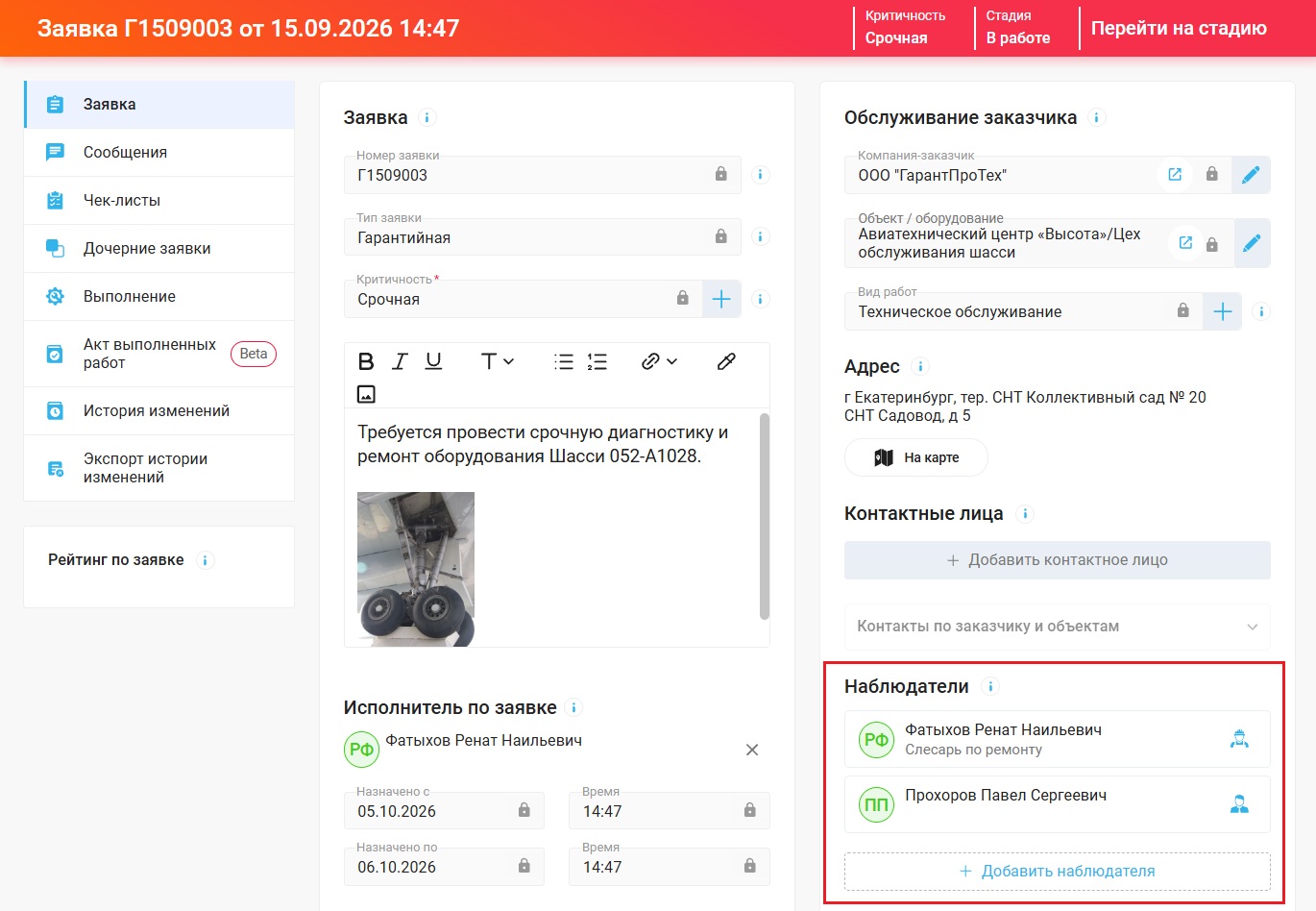
В основной вкладке заявки появился блок «Наблюдатели»:
- Отображает список текущих наблюдателей: аватар + ФИО/e-mail.
- При наличии прав на удаление — при наведении на наблюдателя появляется иконка удаления.
- Для добавления используется поиск пользователей и множественным выбором.
Как это работает
Добавление наблюдателя:
- В блоке «Наблюдатели» начните вводить имя или e-mail в поле поиска.
- Выберите нужного пользователя из подсказок.
- Наблюдатель добавляется в список.
Удаление наблюдателя:
- Наведите курсор на наблюдателя — появится иконка удаления. Нажмите её.
Отображение ранее добавленных наблюдателей:
- Наблюдатели, которые были добавлены через чат заявки, автоматически отображаются в блоке «Наблюдатели» — используется единый список.
Права доступа
| Действие | Необходимое право |
|---|---|
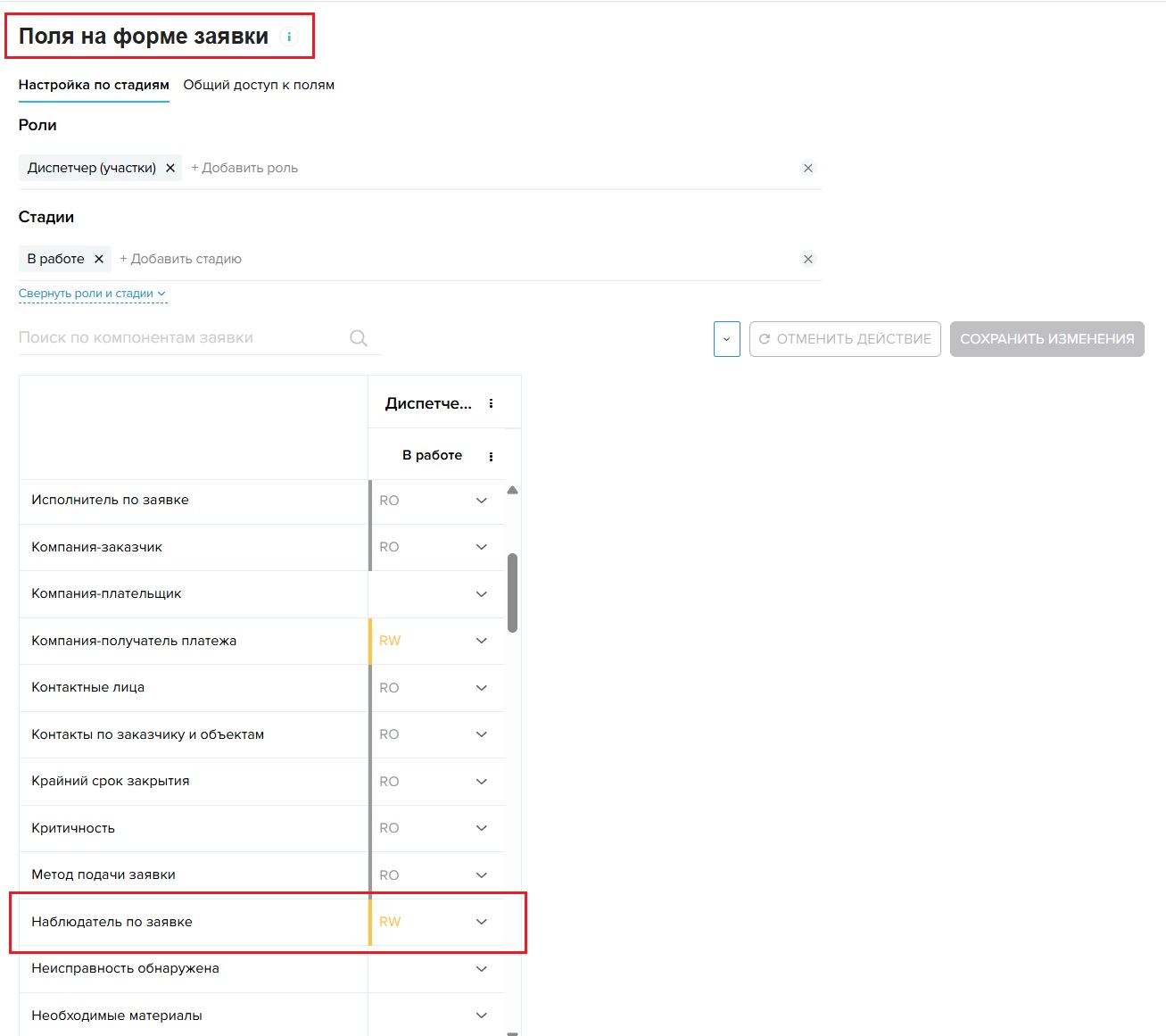
| Видеть блок «Наблюдатели» | Поле Наблюдатели включено в настройках полей формы для роли и стадии + доступ на чтение заявки |
| Добавлять наблюдателей | Роли>Полномочия>Заявки Добавление участника в список в сообщениях |
| Удалять наблюдателей | Роли>Полномочия>Заявки Удаление участника из списка в сообщениях |
Важные уточнения:
- Если системное поле
Наблюдателиотключено в настройках полей формы для вашей роли или стадии — блок не отображается. - Права на добавление и удаление учитываются независимо друг от друга: наличие одного не компенсирует отсутствие другого.
- При наличии доступа на чтение заявки и включённом поле
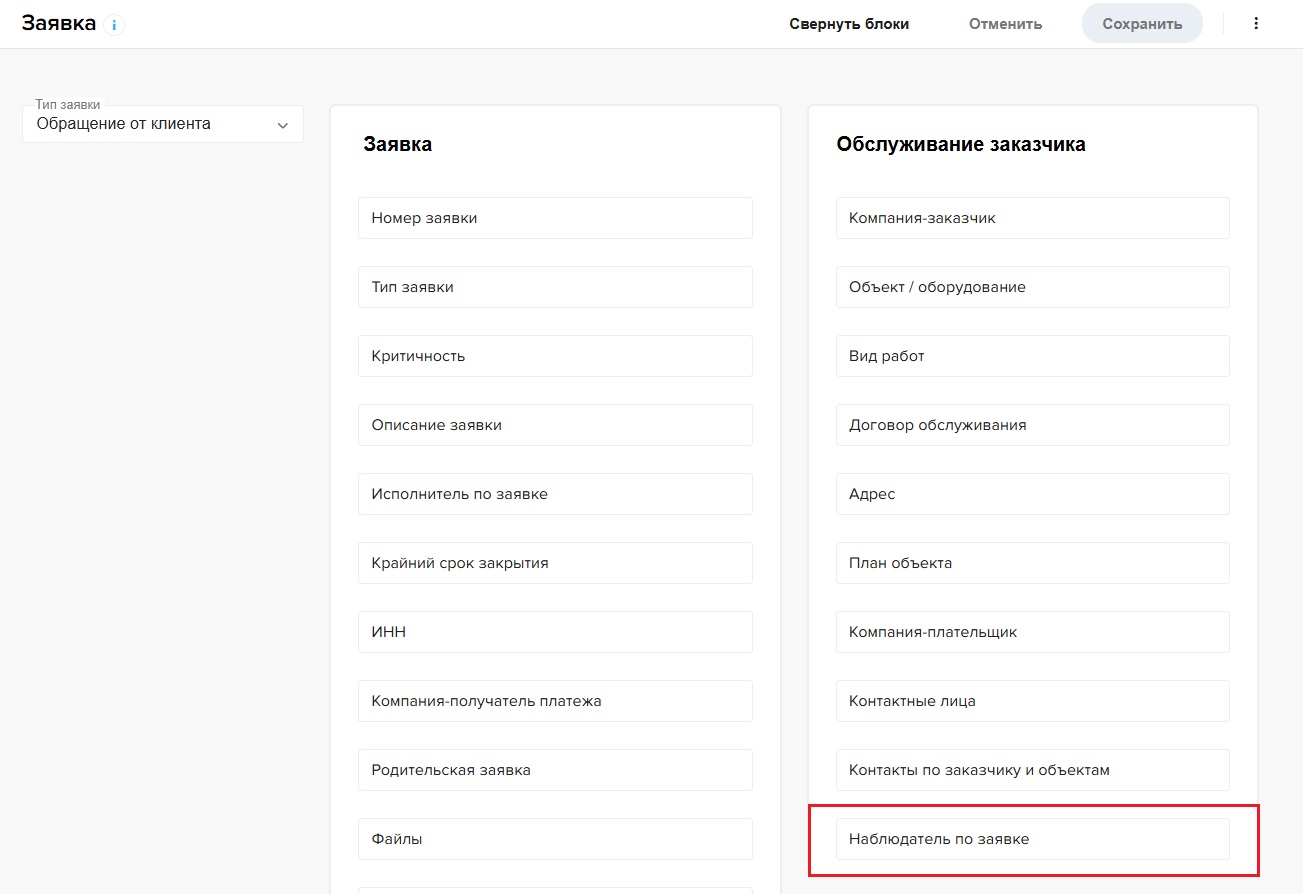
Наблюдателивы видите список наблюдателей, даже если у вас нет прав на добавление или удаление. - Месторасположение блока «Наблюдатели» в заявке можно настраивать через Панель Администрирования>Настройка форм>Заявка
Преимущества
- Явный контроль — список наблюдателей виден сразу, без захода в чат.
- Прозрачность — понятно, кто следит за заявкой.
- Гибкость — права на добавление и удаление настраиваются отдельно.
- Единый список — наблюдатели из чата и из нового блока синхронизированы.
📎 Добавление файлов из проводника в поле «Вложенный файл» в заявке МП
Теперь в мобильном приложении HubEx можно прикреплять файлы к дополнительному полю типа «Вложенный файл» не только из галереи, но и из проводника телефона. Это расширяет возможности работы с документами прямо с мобильного устройства.
Что нового?
Раньше:
В мобильном приложении файлы в заявку можно было добавлять только из галереи.
Теперь:
В дополнительном поле типа «Вложенный файл» доступен выбор файлов из проводника (файлового менеджера) телефона.
📖 Длинные дополнительные поля теперь можно прочитать целиком в МП
В мобильном приложении HubEx длинные значения дополнительных полей больше не обрезаются многоточием при правах только на чтение этого поля — их можно развернуть и прочитать полностью.
Что изменилось?
Раньше:
Длинные значения дополнительных полей (строки, многострочный текст) обрезались многоточием, и прочитать их полностью было невозможно при правах только на чтение.
Теперь:
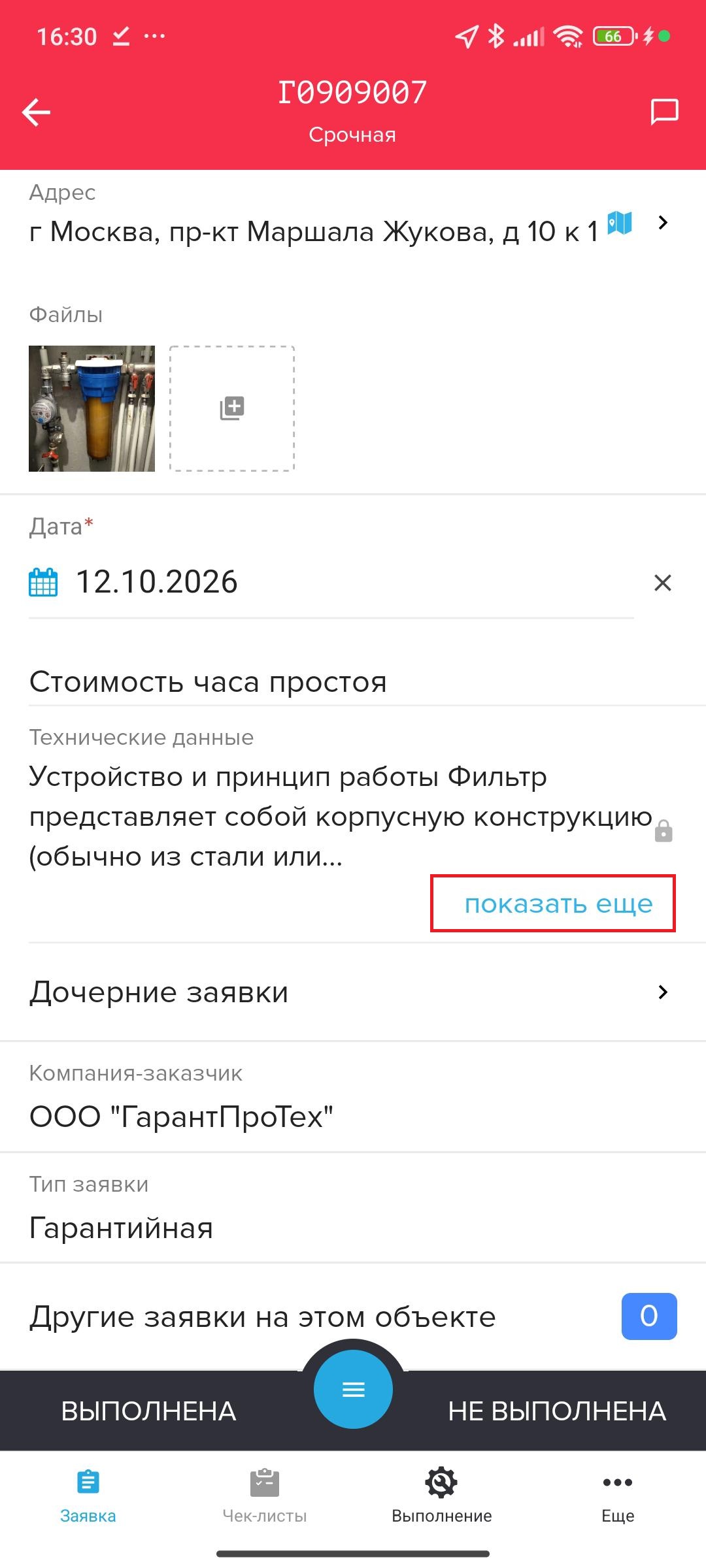
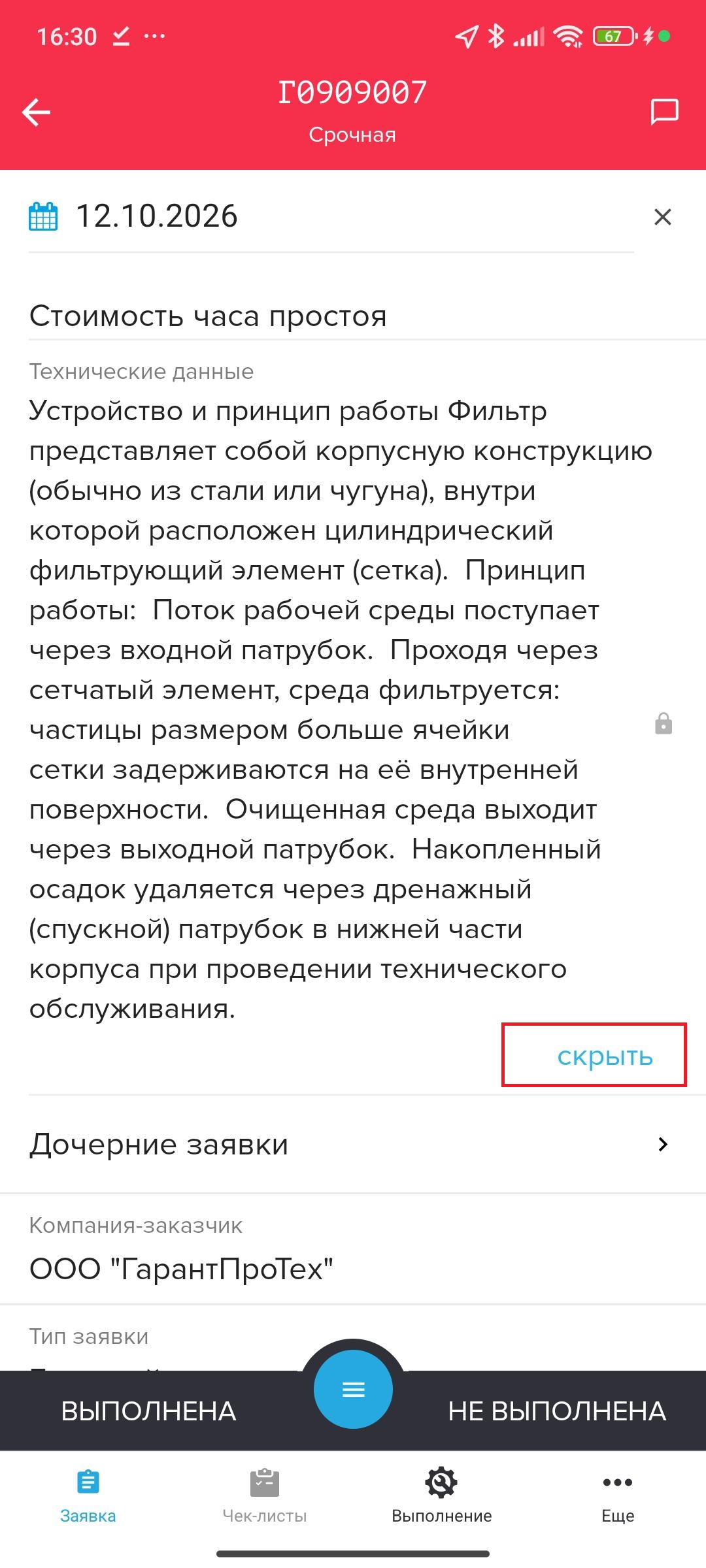
Если у пользователя установлены права только на чтение для поля - длинные значения можно развернуть кнопкой «Показать ещё» и свернуть кнопкой «Скрыть».
Как это работает
Для полей типов «Строка» и «Многострочный текст»:
- Если у вас права только на чтение (RO) — появляются кнопки «Показать ещё» и «Скрыть».
- Нажмите «Показать ещё» — текст развернётся полностью.
- Нажмите «Скрыть» — текст вернётся в компактный вид.
Для полей в списках, мультисписках и справочниках:
- Кнопки «Показать ещё» и «Скрыть» работают при любых правах.
Преимущества
- Полная информация — больше не нужно догадываться, что скрыто за многоточием.
- Удобство — можно быстро развернуть и свернуть длинный текст.
📋 Копирование значений дополнительных полей в МП при правах только на чтение
Теперь в мобильном приложении HubEx можно скопировать значение дополнительного поля даже при правах только на чтение — простым долгим нажатием на текст.
Что нового?
Раньше:
При правах только на чтение (RO) значение дополнительного поля нельзя было скопировать.
Теперь:
Долгое нажатие на текст копирует значение — так же, как это работает в контактах.
Что можно копировать
| Тип поля | Копирование |
|---|---|
| Строка | ✅ Копируется |
| Многострочный текст | ✅ Копируется |
| Числа | ✅ Копируются |
| Списки | ✅ Копируются всегда |
| Мультисписки | ✅ Копируются всегда |
| Справочники | ✅ Копируются всегда |
| Даты | ❌ Пока не копируются |
| Переключатели |
❌ Пока не копируются |
Как это работает
- Откройте дополнительное поле с нужным значением.
- Нажмите и удерживайте палец на тексте/значении.
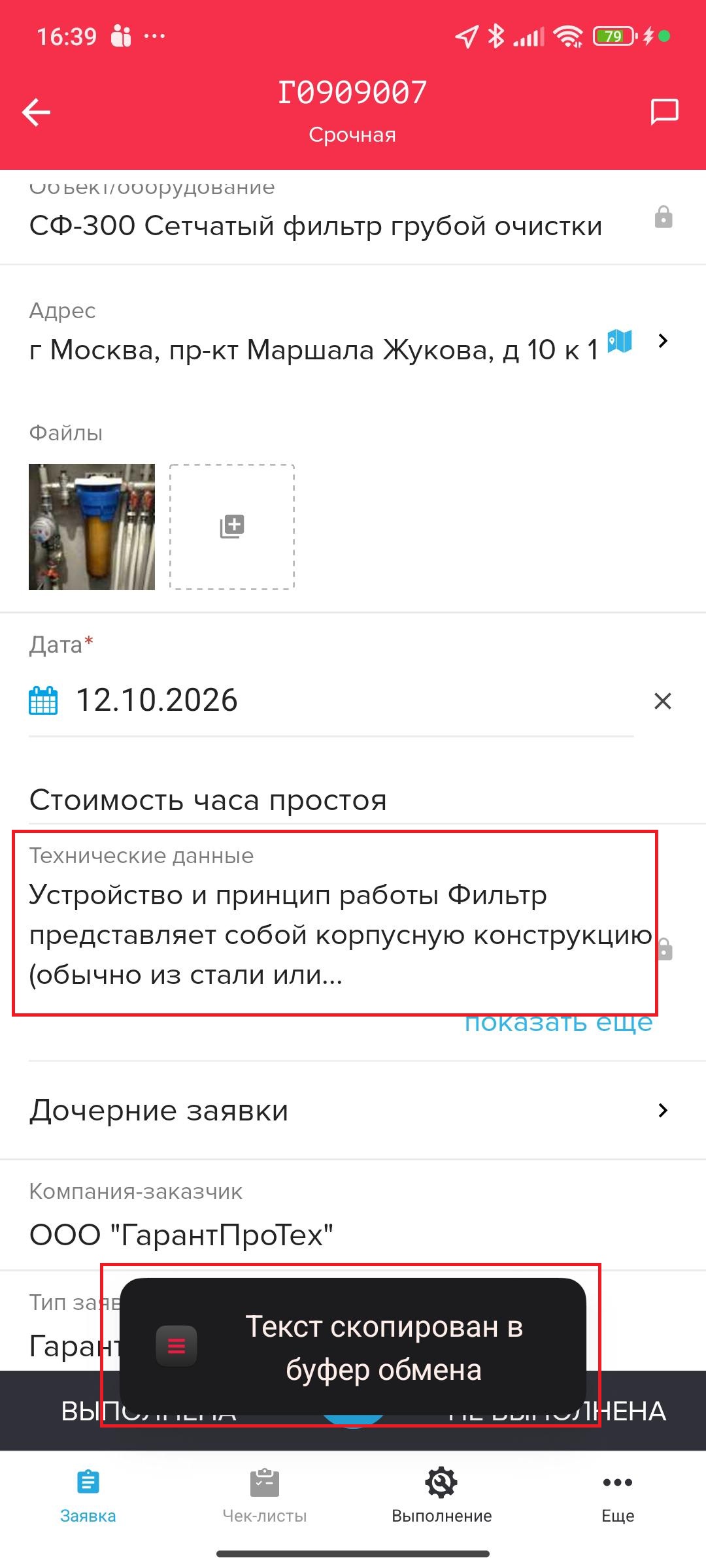
- Значение скопируется в буфер обмена.
- Появится сообщение: «Текст скопирован в буфер обмена».
✅ Единая логика выделения в списках заявок и объектов
Мы сделали поведение выделения в списках заявок и объектов предсказуемым. Теперь фильтры всегда сбрасывают выделение, поиск — не сбрасывает, а для ручного снятия появилась отдельная кнопка.
Что изменилось?
Раньше поведение было не до конца прозрачным:
-
Фильтры сбрасывали выделение только при пустом результате.
-
Поиск сбрасывал выделение всегда — даже если вы просто уточняли запрос.
Теперь логика стала явной и понятной:
| Действие | Поведение выделения |
|---|---|
| Применение быстрого фильтра (чип) | Сбрасывается всегда |
| Применение фильтра через панель «Фильтры» → «Применить» | Сбрасывается всегда |
| Ввод и подтверждение поиска (Enter / «Найти») | Не сбрасывается никогда (даже при 0 найденных) |
| Уход со страницы в другой раздел | Сбрасывается всегда |
| Переход между страницами пагинации | Сохраняется |
| Массовые операции (смена стадии, редактирование) | Сохраняется |
| Нажатие кнопки «Сбросить» | Мгновенно обнуляет выделение |
Новая кнопка «Сбросить»
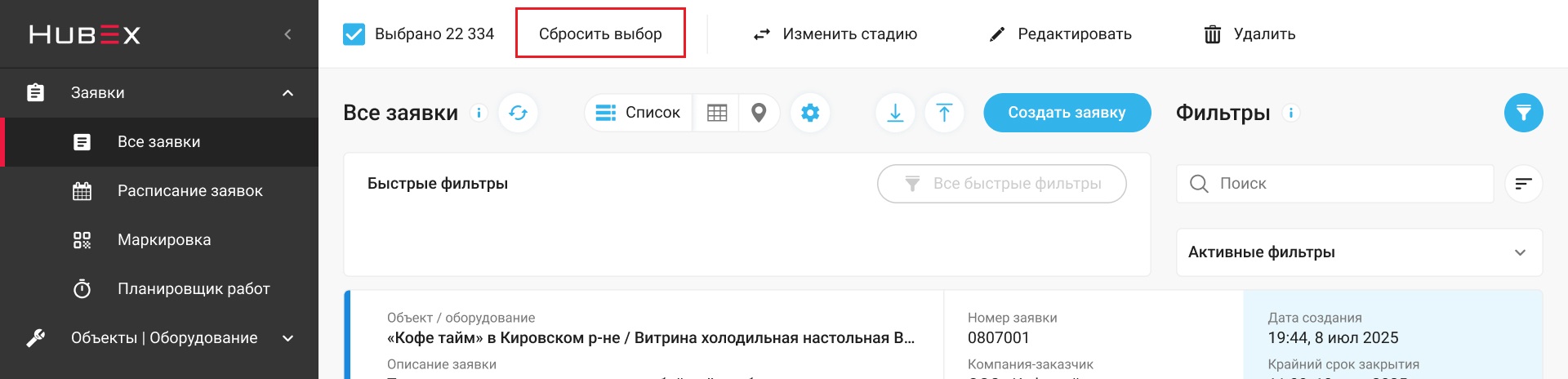
В верхней панели массовых действий появилась кнопка для ручного снятия выделения.
Где находится: между счётчиком выделенных и кнопками действий.
Когда видна: только если выделен хотя бы 1 элемент.
Что делает: мгновенно снимает выделение со всех выбранных заявок или объектов.
Затронутые страницы
-
Заявки → Все заявки
-
Объекты | Оборудование
Поведение выделения на обеих страницах теперь идентично.
Преимущества
-
Предсказуемость — вы всегда знаете, когда выделение сбросится, а когда нет.
-
Удобство поиска — можно последовательно искать и добавлять заявки, не теряя уже выбранные.
-
Ручной контроль — кнопка «Сбросить» позволяет снять выделение одним нажатием.
Обновление уже доступно в веб-версии HubEx и Мобильном приложении 🚀
В случае возникновения проблем - пишите нам в поддержку Telegram @hubex_bot или на почту help@hubex.ru