📋 Дополнительные поля-справочники для объектов
Мы расширили возможности дополнительных полей. Теперь поля типа «Значение из справочника» доступны для заполнения в паспорте объекта в МП и в карточке объекта в Панели диспетчера.
Что нового?
В мобильном приложении и в Панели диспетчера появилась возможность заполнять и редактировать дополнительные поля-справочники:
-
В паспорте объекта — в разделе «Характеристики».
-
В карточке объекта — на отдельной вкладке «Дополнительные поля».
Поддерживаемые справочники
Поля могут ссылаться на один из пяти справочников:
-
Объекты/Оборудование
-
Компании
-
Сотрудники
-
Заказчики
-
Материалы
Для администраторов
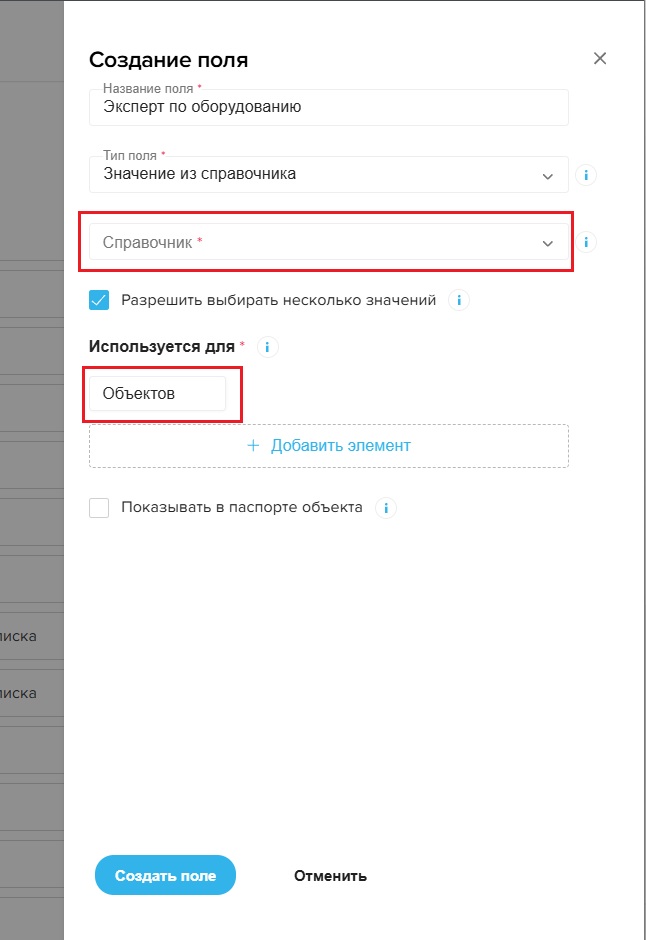
В разделе «Настройки системы → Дополнительные поля» для типа «Справочник» теперь доступен пункт «Используется для» → «Объекты».
Это значит, что вы можете создавать дополнительные поля-справочники для объектов, и они будут отображаться в мобильном приложении.
Ограничения
-
Заполнение полей-справочников недоступно в офлайн-режиме в МП.
Обновление уже доступно в WEB и мобильном приложении HubEx. Настройте дополнительные поля для объектов и ваши сотрудники смогут заполнять их прямо с телефона. 🚀
🔄 Возврат закрытых заявок в работу
Теперь пользователи с соответствующими правами могут вернуть закрытую заявку в работу.
Что нового?
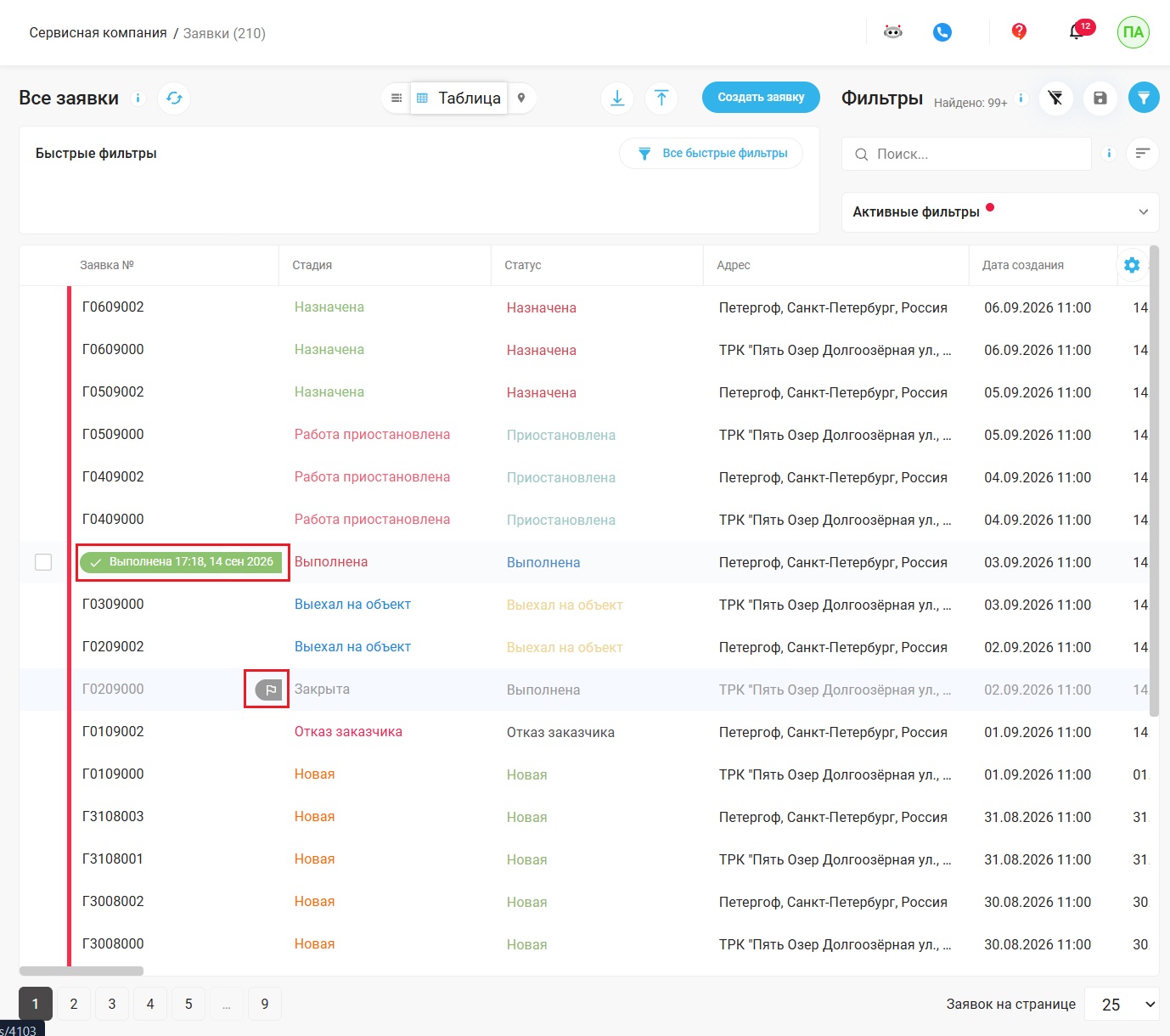
В списке заявок:
-
Рядом с заявкой появились индикаторы-иконки:
-
«Выполнена» — если установлен соответствующий признак.
-
«Закрыта» — если установлен соответствующий признак.
-
-
При наведении на иконку показывается подсказка с датой установки признака.
В карточке заявки:
-
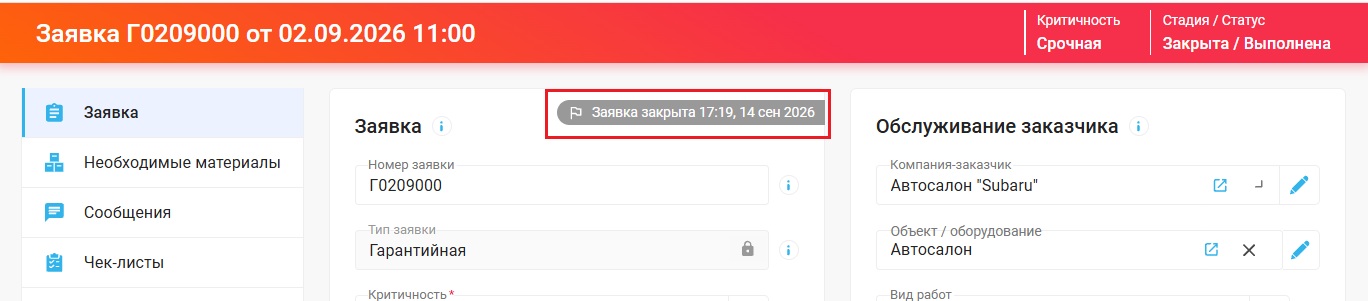
В верхней части интерфейса отображаются текстовые бейджи (например, «Заявка закрыта»).
-
При наведении на бейдж — подсказка с датой установки признака.
Как вернуть заявку в работу
-
Откройте заявку или найдите её в списке.
-
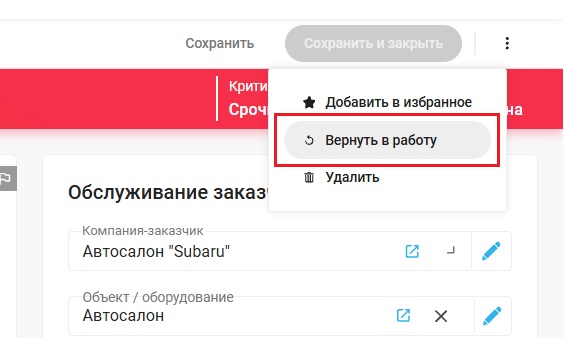
Нажмите на меню «Действия с заявкой» (три точки).
-
Выберите пункт «Вернуть в работу».
-
Пункт доступен, только если у вас есть полномочие «Изменение закрытых заявок» и у заявки установлен признак «Закрыта».
-
-
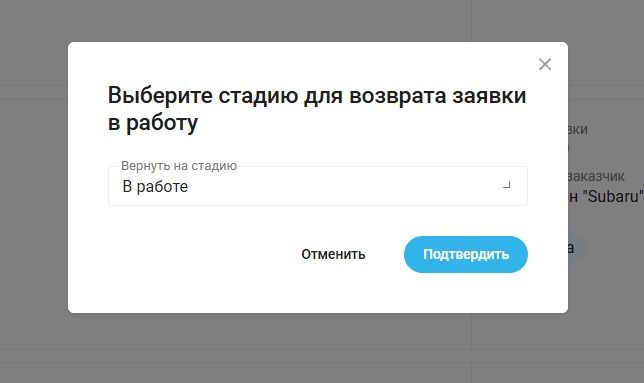
В открывшемся диалоговом окне:
-
Выберите стадию, на которую нужно перевести заявку (текущая стадия недоступна для выбора).
-
Без выбора стадии кнопка подтверждения неактивна.
-
-
Нажмите «Подтвердить».
Важные детали
-
Функционал работает только для закрытых заявок. Для выполненных, но не закрытых заявок он недоступен.
-
Возврат в работу фиксируются в истории изменений: отображается как смена признака «Завершена» и «Закрыта» с «Да» на «Нет».
Обновление уже доступно в веб-версии HubEx. Возвращайте закрытые заявки в работу контролируемо и прозрачно. 🚀
📱 Создание дочерних заявок в мобильном приложении
Теперь вы можете разбивать задачу на подзадачи прямо с телефона — создавать дочерние заявки и назначать их исполнителям, не переключаясь на компьютер.
Что нового?
Создание дочерней заявки из карточки родительской заявки:
-
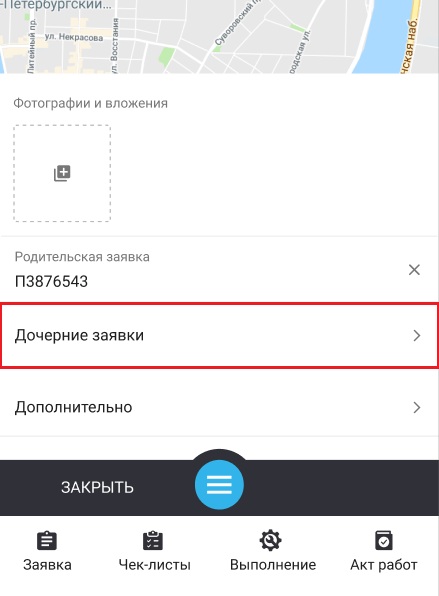
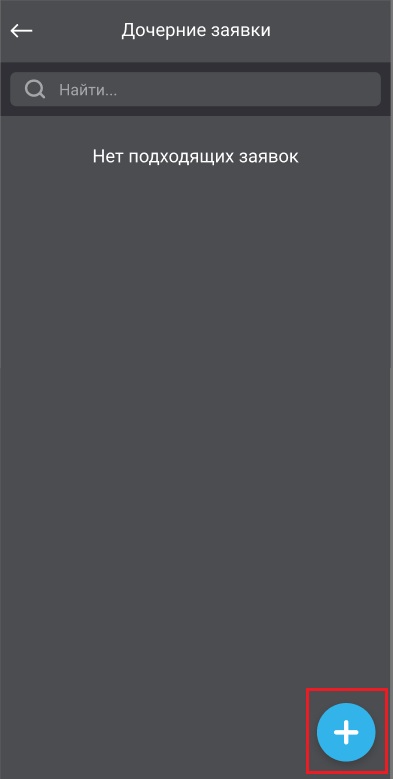
В форме заявки появился раздел «Дочерние заявки», в нем отображается список дочерних заявок.
-
По нажатию на «+» открывается форма создания новой заявки, где поля предзаполнены из родительской:
-
Объект
- Родительская заявка
-
Крайний срок закрытия (дата и время)
-
-
Все предзаполненные поля можно редактировать, включая объект.
-
Созданная заявка сохраняется и отображается с пометкой «Дочерняя».
Список дочерних заявок:
-
Если дочерних заявок нет — показывается заглушка.
-
По тапу на любую заявку открывается её форма.
Выбор родительской заявки при создании новой
При создании обычной заявки вы можете сразу указать, что она дочерняя:
-
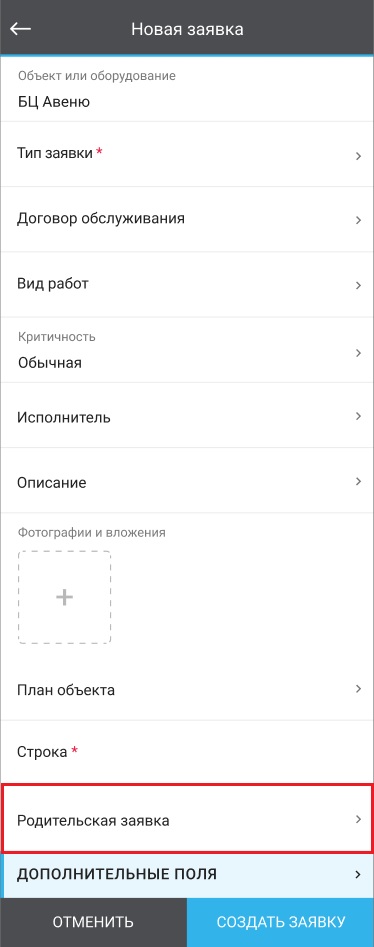
На форме создания есть поле «Родительская заявка» — поле ввода с выпадающим списком.
-
По тапу открывается список доступных родительских заявок (только незакрытые и неудалённые).
-
Вы выбираете нужную — и создаваемая заявка сохраняется как дочерняя.
Преимущества
-
Быстрое разбиение задачи на подзадачи прямо на месте.
-
Меньше рутины — поля подставляются автоматически из родительской заявки.
-
Полный контроль — можно изменить любой предзаполненный параметр.
-
Удобная навигация — список дочерних заявок всегда под рукой.
Обновление уже доступно в мобильном приложении HubEx. Создавайте дочерние заявки и управляйте задачами прямо с телефона! 🚀
В случае возникновения проблем - пишите нам в поддержку Telegram @hubex_bot или на почту help@hubex.ru