🔐 Глобальное управление видимостью дополнительных полей заявок
Уважаемые администраторы HubEx!
Мы внедрили важное обновление для точного контроля доступа к дополнительным полям заявок. Теперь вы можете централизованно управлять тем, какие дополнительные поля видят пользователи разных ролей во всей системе.
🎯 Что решает эта доработка
Раньше видимость дополнительных полей можно было настраивать только в контексте конкретных типов заявок и стадий. Теперь вы можете установить глобальные правила, которые будут применяться ко всем типам заявок, всем стадиям и всем разделам системы для дополнительных полей.
🚀 Основные возможности
Новые функции в панели администрирования:
-
Глобальные настройки доступа - только для дополнительных полей
-
Признак "Недоступно" - устанавливается отдельно для каждой роли
-
Простая настройка - выбираете роль и отмечаете поля, которые нужно скрыть
-
Мгновенное применение - изменения вступают в силу сразу после сохранения
📋 Где применяются ограничения?
Дополнительные поля, помеченные как «Недоступно» для роли, полностью скрываются:
| Раздел системы | Что происходит с полем |
|---|---|
| Списки заявок | Исключается из отображения в таблицах |
| Фильтрация | Не предлагается в списке доступных фильтров |
| Карточка заявки | Скрывается на всех стадиях и для всех типов заявок |
| Экспорт данных | Не включается в выгрузки для расширенного экспорта |
⚙️ Технические детали
Охватывает только:
-
Все дополнительные поля заявок
Не затрагивает:
-
Системные поля заявок
-
Стандартные поля интерфейса
-
Обязательные системные атрибуты
Принцип работы:
-
Глобальные настройки имеют высший приоритет
-
Если дополнительное поле помечено как «Недоступно» для роли, оно скрывается везде
-
Другие настройки доступа (по типам заявок или стадиям) игнорируются для этих полей
🛠️ Как настроить?
Процесс настройки:
-
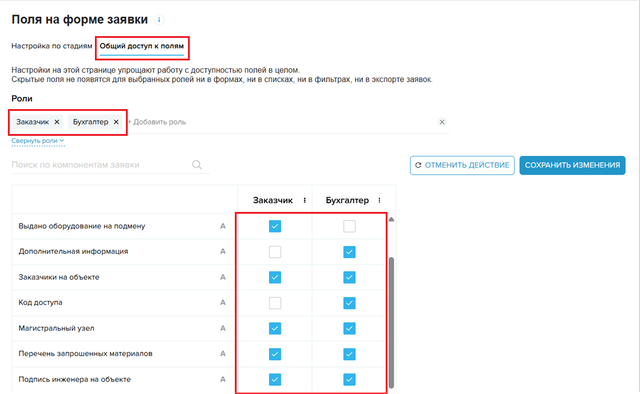
Откройте раздел «Поля на форме заявки»
-
Перейдите на вкладку «Общий доступ к полям»
-
В новой колонке «Роли» выберите нужную роль
-
Отметьте галочкой «Недоступно» для полей, которые нужно скрыть
-
Сохраните изменения
Важно: Можно сохранять настройки, выбрав только роль, без привязки к конкретному типу заявки.
🎯 Преимущества для администраторов
Упрощенное управление - одна настройка для всех типов заявок
Повышенная безопасность - скрытие конфиденциальных или служебных данных
Чистый интерфейс - пользователи видят только релевантные для их задач поля
Быстрое внедрение - мгновенное применение изменений (требуется перезагрузка страницы)
Гибкость - разные наборы полей для разных ролей
💡 Рекомендации по использованию
Типичные сценарии:
-
Скрытие финансовых полей от исполнителей
-
Ограничение доступа к полям с персональными данными
-
Упрощение интерфейса для новых сотрудников
-
Создание разных рабочих пространств для разных отделов
🗺️ Улучшенная работа с картой: новый переключатель кластеризации заявок
Мы обновили систему отображения заявок на карте. Теперь вы можете управлять группировкой точек и выбирать удобный для вас режим просмотра.
🔄 Что изменилось
Новый переключатель режимов:
-
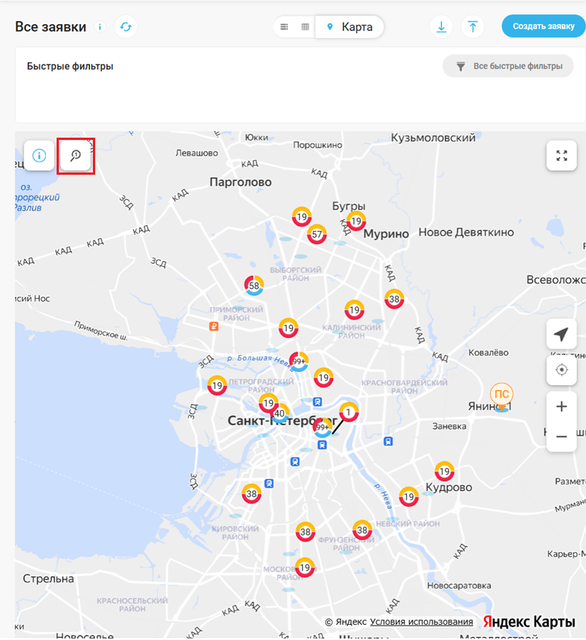
С кластеризацией — точки группируются при отдалении (как было раньше)
-
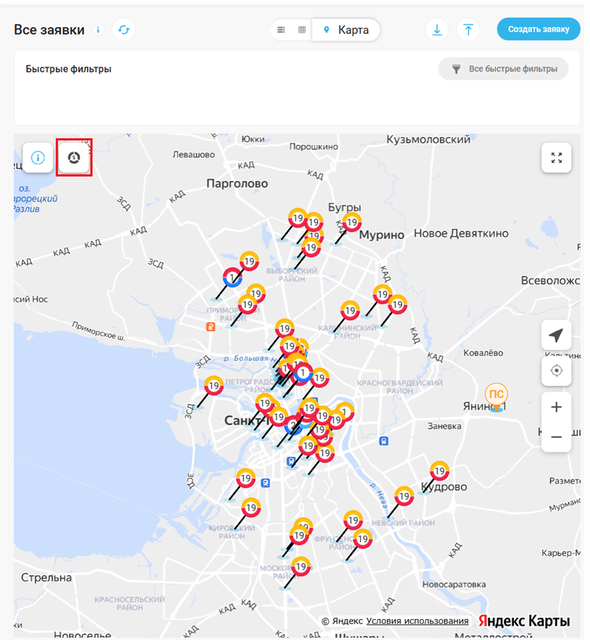
Без кластеризации — все заявки отображаются отдельными точками
Как это работает:
-
При масштабе от 10 до 15 (примерно 2500 км2 на карте) — появляется кнопка переключения режимов
-
При масштабе 15 и выше (примерно 7 км2 на карте) — кластеризация всегда отключена, видны все отдельные точки
-
При масштабе меньше 10 — кластеризация всегда включена
🎯 Что это дает
Для точного поиска:
-
Видите все заявки на местности без группировки
-
Легко находите конкретные заявки в плотной застройке
Для общего обзора:
-
Сохраняете возможность группировки при отдалении
-
Быстро оцениваете распределение заявок по районам
📍 Где доступно
Новый функционал работает в двух местах:
-
Карта в разделе «Заявки»
-
Отдельный раздел «Карты»
💡 Как пользоваться
-
Откройте карту с заявками
-
Приблизьте карту до появления кнопки переключения
-
Нажмите на переключатель для смены режима
-
Выберите удобный для вашей задачи вариант
⚙️ Технические особенности
-
Дождитесь загрузки заявок (при необходимости после переключения режима подвиньте карту или увеличьте/уменьшите масштаб, чтобы запустить перерисовку точек на карте)
-
Настройки сохраняются во время сессии
-
Работает стабильно без «прыгающих» кластеров
-
Все заявки на одном адресе по-прежнему группируются в один пин с количеством
🗺️ Фильтры теперь работают на вкладке «Неназначенные» на карте
Мы доработали фильтрацию заявок для карты заявок. Теперь фильтры применяются единообразно на всех вкладках - «Все»/«Неназначенные», что делает планирование и распределение задач более эффективным.
🔄 Что изменилось
Раньше:
-
Фильтры работали только на вкладке «Все»
-
На вкладке «Неназначенные» показывались все задачи без фильтрации
-
Это затрудняло поиск конкретных типов неназначенных заявок
Теперь:
-
Фильтры применяются одинаково на обеих вкладках
-
При переключении на «Неназначенные» сохраняются все активные фильтры
-
Вы видите только те неназначенные заявки, которые соответствуют вашим критериям
🎯 Примеры использования
Для диспетчеров:
-
Фильтр «Тип: Протечка воды» → показываются только неназначенные заявки по протечкам
-
Фильтр «Приоритет: Высокий» → только срочные неназначенные задачи
-
Комбинированные фильтры → точный подбор задач для назначения
📊 Новая информация на вкладке
Теперь на вкладке отображается:
-
«Неназначенные (12)» — общее количество без фильтров
-
«Неназначенные (3)» — количество после применения фильтров
-
Активные фильтры подсвечиваются и остаются видимыми
⚙️ Особые условия
Единственное исключение:
-
Фильтр «Исполнитель по заявке» не применяется на вкладке «Неназначенные»
-
Он остается видимым, но заблокированным (засеренным)
-
Логично: у неназначенных заявок еще нет исполнителей
💡 Как это работает
-
Устанавливаете фильтры на вкладке «Все»
-
Переключаетесь на «Неназначенные»
-
Видите только те неназначенные заявки, которые соответствуют фильтрам
-
Можете дальше уточнять фильтрацию прямо на этой вкладке
📶 Новая кнопка «Перейти в офлайн» в боковом меню
Теперь в мобильном приложении HubEx вы можете вручную переключаться в офлайн-режим, если интернет работает нестабильно или отсутствует.
🔄 Как это работает:
-
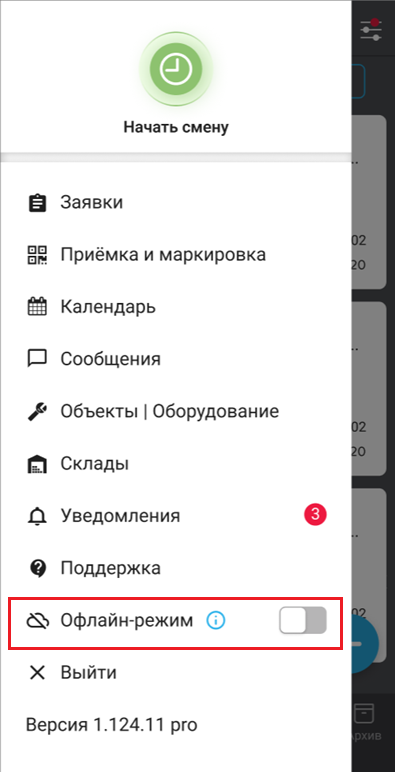
Откройте боковое меню приложения
-
Найдите переключатель «Офлайн-режим»
-
Включите его, если хотите работать без интернета
⏰ Особенности:
-
Если вы перешли в офлайн вручную, система автоматически попытается вернуться в онлайн только через 30 минут (при наличии сети)
-
Вы можете в любой момент отключить офлайн-режим через тот же переключатель
-
При закрытии или долгом сворачивании приложения ручной офлайн-режим сбрасывается
🎯 Для чего это нужно:
-
Работа в зонах со слабым сигналом
-
Планирование задач без зависимости от интернета
-
Избегание зависаний при нестабильном соединении
В случае возникновения проблем - пишите нам в поддержку Telegram @hubex_bot или на почту help@hubex.ru