🛒 Магазин плагинов — расширяйте HubEx под задачи вашего бизнеса
Мы запускаем встроенный каталог дополнений прямо внутри HubEx. Теперь вы можете самостоятельно подключать новые инструменты, не обращаясь в поддержку, и сразу открывать доступ команде.
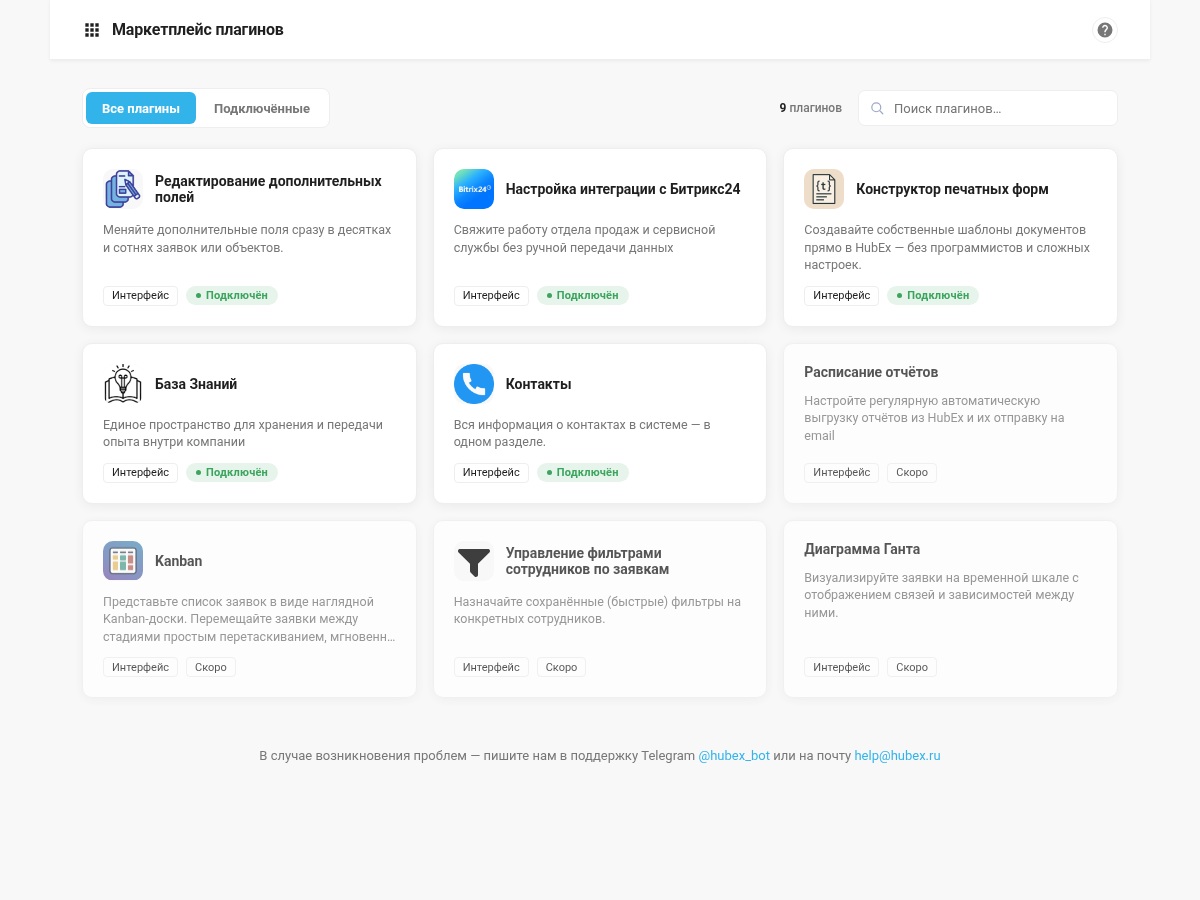
Магазин плагинов расположен в панели Администрирования.
Доступно на тарифах выше «Миниальный»
Как это работает
1. Изучите каталог
Просматривайте доступные плагины, читайте описания и возможности — всё прямо внутри HubEx.
2. Подключите плагин
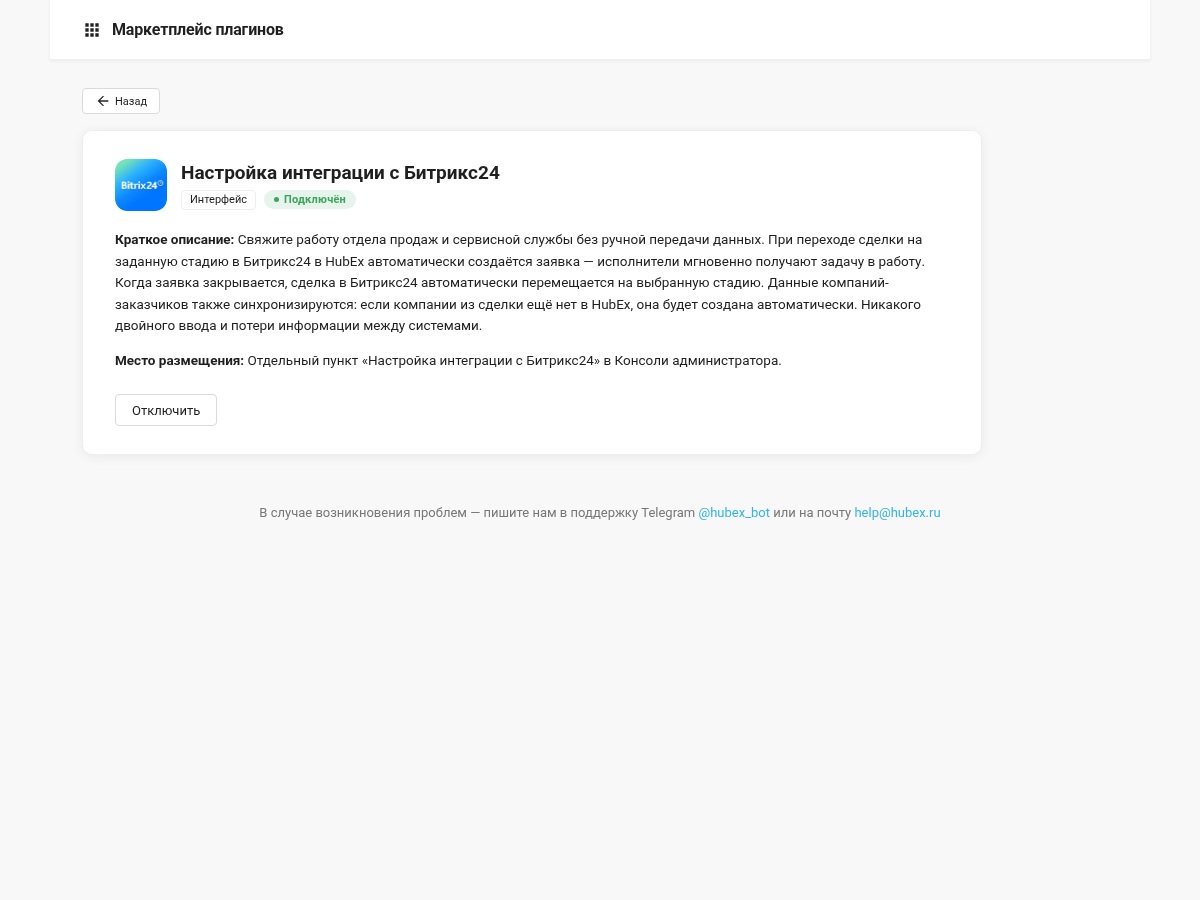
Одна кнопка — и плагин активирован для вашего аккаунта. Отключить так же просто.
3. Откройте команде
Назначьте доступ к плагину нужным ролям — и сотрудники увидят его в своём интерфейсе.
Весь каталог в одном месте
-
Просматривайте все доступные плагины с поиском и фильтром по статусу подключения.
-
Плагины, которые скоро появятся, отмечены значком «Скоро» — можно заранее ознакомиться с описанием.
Подробная информация перед подключением
На странице каждого плагина — полное описание с возможностями плагина.
Подключение и отключение одной кнопкой
-
Нажмите «Подключить» — плагин активируется мгновенно.
-
Если нужно отключить — подтвердите действие в диалоговом окне.
-
Маркетплейс всегда показывает актуальный статус: подключён, не подключён.
Откройте плагин для команды
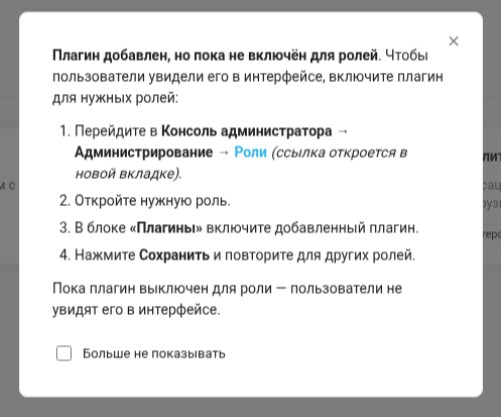
После подключения маркетплейс подскажет, как включить плагин для нужных ролей пользователей — пошагово, со ссылкой прямо в раздел управления ролями.
-
Инструкция появляется автоматически.
-
Всегда доступна через кнопку «?» в шапке.
-
Пока плагин не включён для роли — пользователи с этой ролью его не видят.
Магазин плагинов уже доступен в веб-версии HubEx. Изучайте каталог, подключайте нужные инструменты и настраивайте доступ для команды — всё в несколько кликов.
🔍 Настройка полей поиска объектов: теперь вы выбираете, по чему искать
Мы добавили возможность гибко настраивать поля, по которым выполняется поиск объектов. Теперь вы можете выбрать только релевантные поля, чтобы поиск был точнее и быстрее, а результаты — полезнее.
Что изменилось?
Раньше: поиск всегда выполнялся по всем полям объекта одновременно, без возможности повлиять на этот набор.
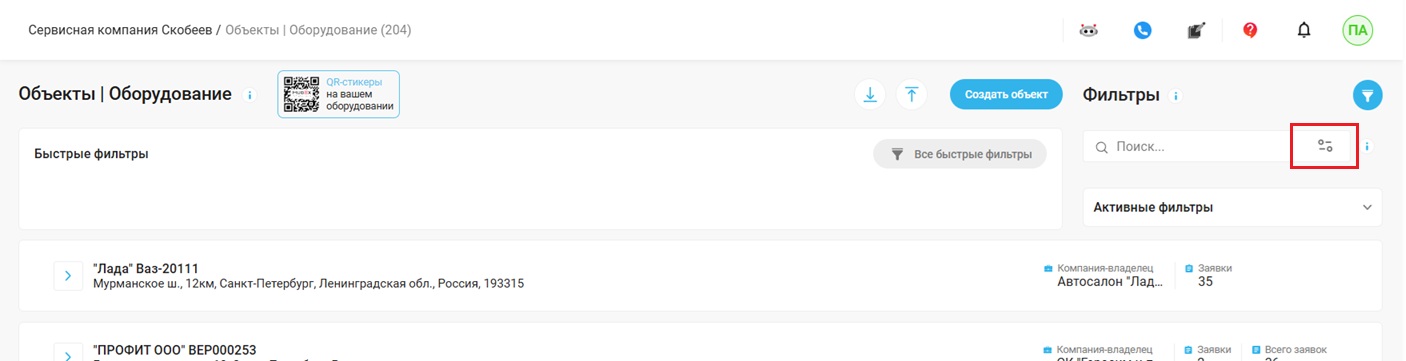
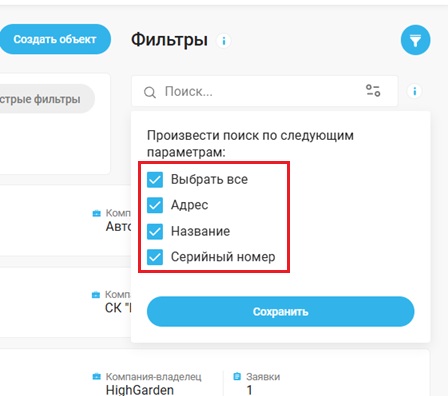
Теперь: рядом со строкой поиска появилась кнопка, которая открывает окно настройки полей поиска. В этом окне вы можете отметить чекбоксами те поля, по которым хотите искать объекты.
Как это работает
-
Нажмите на кнопку настройки полей поиска.
-
В открывшемся списке отображаются все доступные для поиска поля (например, Название, Серийный номер, Адрес).
-
Список формируется автоматически с учётом ограничений вашего тенанта.
-
По умолчанию могут быть выбраны все поля (или те, которые вы сохранили ранее).
-
-
Отметьте нужные поля и нажмите «Сохранить».
-
Теперь при вводе запроса в строку поиска система будет искать только по выбранным полям.
Важные правила использования
-
Чтобы начать поиск, нажмите
Enterили кнопку «Найти». -
Автоматический поиск по таймауту (без нажатия) отключён — искать нужно только явным действием.
-
Если в настройках выбрано ровно одно поле, множественный поиск работает в обычном режиме.
-
Если выбрано больше одного поля, множественный поиск недоступен, а при попытке его запустить появится понятная подсказка.
Преимущества для пользователей
-
Релевантные результаты — вы ищете только по тем полям, которые важны для вашей задачи.
-
Экономия времени — не нужно просматривать лишние записи, подходящие по другим полям.
-
Персонализация — настройки сохраняются и автоматически применяются при следующих входах.
-
Прозрачность — вы всегда видите, по каким полям сейчас выполняется поиск.
Функционал уже доступен в веб-версии HubEx. Настройте поля поиска объектов под свои задачи и находите нужное быстрее!
🚗 Экран пробегов сотрудников в Истории перемещений
Мы расширили функционал «Истории перемещений» — теперь вы можете не только видеть маршруты сотрудников на карте, но и анализировать их километраж за день. Новый раздел помогает быстро оценить дневной пробег каждого исполнителя и сравнить показатели внутри команды.
Что нового?
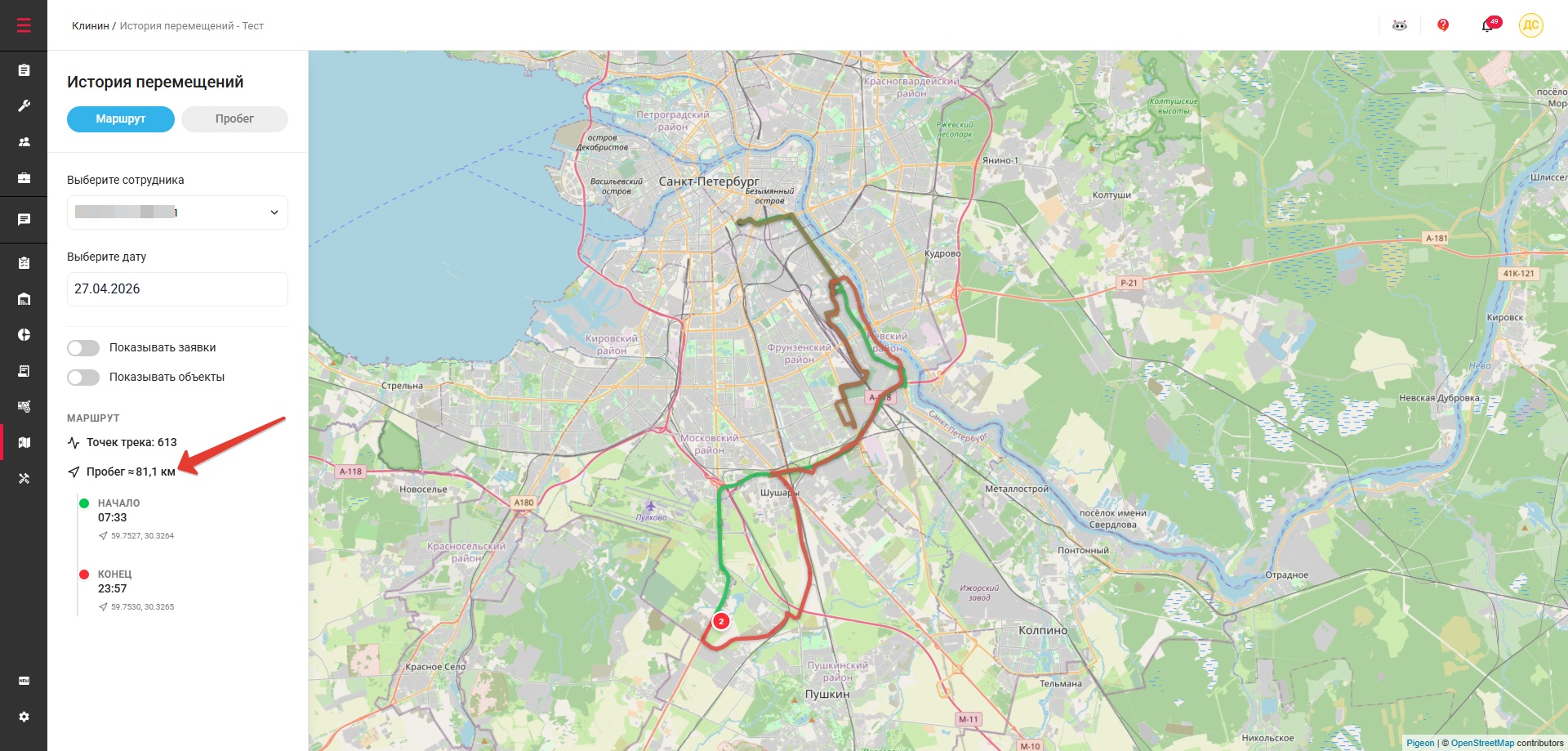
1. Маршрут в боковой панели
При выборе сотрудника и даты в боковой панели теперь отображается общий пробег за выбранный день. Данные рассчитываются автоматически на основе точек маршрута — вы сразу видите итоговое расстояние без дополнительных действий.
2. Экран «Пробег»
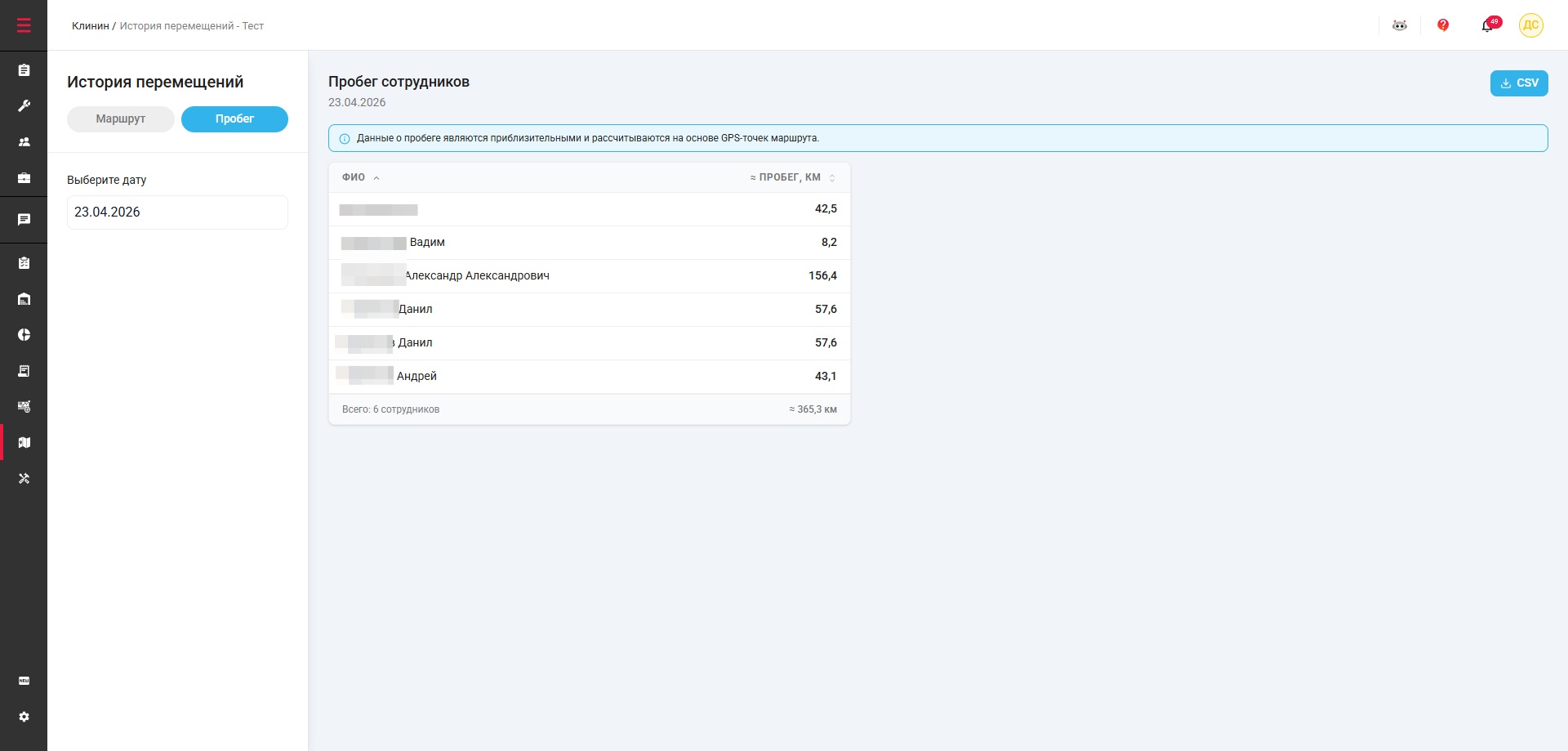
Новый табличный вид показывает сводку пробегов всех мобильных сотрудников за выбранную дату:
- Список сотрудников с указанием дневного километража
- Компактная таблица для быстрого сравнения показателей команды
- Удобно для формирования отчётности и контроля использования транспорта
3. Быстрый переход к маршруту
Клик по строке сотрудника в таблице автоматически переключает вас на карту и загружает маршрут выбранного исполнителя. Больше не нужно вручную искать сотрудника в выпадающем списке — данные и визуализация в одном клике.
Важно
- Пробег рассчитывается на основе данных GPS-трекинга мобильных сотрудников. Для получения корректных данных у сотрудника должна быть включена функция «Отслеживать местоположение».
💬 Улучшены всплывающие подсказки на карте
Мы доработали тултипы для объектов и заявок на карте «Истории перемещений», чтобы длинные адреса и названия отображались корректно.
Что изменилось?
- Увеличили ширину всплывающих подсказок — теперь даже длинные адреса и названия объектов помещаются без обрезки.
- Перенос текста по словам — текст больше не обрывается посередине слова. Перенос выполняется по правилам русского языка, что делает подсказки чище и читабельнее.
Новый функционал уже доступен в разделе «Карты» → «История перемещений». Попробуйте проанализировать пробег сотрудников и оцените обновлённые подсказки на карте!
🖱️ Панель быстрых действий в списках заявок, объектов, складов и материалах теперь не сдвигает страницу
Мы устранили досадный визуальный эффект при массовом выборе заявок. Теперь панель быстрых действий появляется и скрывается плавно, без «прыжка» страницы вниз или вверх.
В чём была проблема?
При выборе заявок через чек-боксы в верхней части страницы появлялась панель с кнопками массовых действий (удалить, изменить и т.д.). Это происходило с анимацией, которая сдвигала весь список заявок вниз, создавая резкий визуальный скачок. Особенно это мешало, когда пользователь находился в середине или в конце списка — после появления панели он «терял» текущее место.
Что изменилось?
-
Панель быстрых действий появляется на своём месте, но список заявок остаётся строго на той же позиции, где был.
-
При выборе первой заявки и при снятии последней — ничего не дёргается.
Изменения уже на веб-версии HubEx. Выбирайте заявки без лишних движений экрана — работа с массовыми действиями стала ещё комфортнее.
🔄 Выделение заявок сохраняется после массовых операций
Мы изменили логику работы списка заявок. Теперь после массовой смены стадии, редактирования или замены исполнителя все выбранные заявки остаются отмеченными. Больше не нужно заново искать и отмечать их для следующего действия.
В чём было неудобство?
Раньше после любой массовой операции список заявок полностью перезагружался, и все чекбоксы сбрасывались. Если нужно было выполнить несколько действий над одним и тем же набором заявок (например, сначала назначить исполнителя, потом сменить стадию), приходилось каждый раз заново их отмечать.
Что изменилось?
-
После успешного выполнения массовой операции (смена стадии, смена исполнителя) все ранее выбранные заявки остаются отмеченными.
-
Список заявок обновляется (вы видите новые статусы, исполнителей), но выделение не сбрасывается.
-
Механика работает одинаково для табличного и карточного представлений.
Важные нюансы
-
Если после операции некоторые заявки перестали попадать под текущий фильтр (например, сменили стадию и исчезли из списка), они просто не отображаются, но выделение для остальных сохраняется.
-
При смене фильтра или переходе на другую страницу выделение сбрасывается (как и раньше).
-
При отмене операции (закрытие модального окна без подтверждения) выделение сохраняется.
Преимущества для пользователей
-
Экономия времени — не нужно повторно выбирать заявки для цепочки действий.
-
Удобство — можно последовательно менять стадию, исполнителя и другие параметры без лишних кликов.
Изменения уже на веб-версии HubEx. Попробуйте выполнить несколько массовых операций подряд — вы заметите разницу.
📋 Настройки колонок таблицы заявок теперь сохраняются для пользователей
Мы перенесли хранение настроек колонок табличного вида заявок из браузера в ваш профиль HubEx. Теперь порядок колонок и их видимость сохраняются надёжно и не сбрасываются при очистке кэша или смене устройства.
В чём было неудобство?
Раньше настройки колонок (какие поля видны, в каком порядке) хранились только в локальном хранилище браузера. При очистке кэша, смене браузера или устройства все настройки терялись, и приходилось настраивать таблицу заново.
Что изменилось?
Настройки колонок теперь хранятся на сервере и привязаны к вашему пользователю. Это значит:
-
Сохраняются надёжно — не теряются при очистке кэша, переустановке браузера или смене устройства.
-
Единые на всех устройствах — настроили один раз на компьютере — те же колонки будут на ноутбуке и планшете.
Как это работает
-
При открытии табличного представления «Все заявки» система загружает ваш сохранённый шаблон колонок.
-
Если шаблон есть — таблица отображается с вашими настройками.
-
Если шаблона нет — используется стандартный набор колонок.
-
При любом изменении (перетаскивание колонки, скрытие/показ через меню «шестерёнки») настройки автоматически сохраняются на сервер.
Преимущества
-
Надёжность — настройки не теряются.
-
Удобство — не нужно настраивать заново на каждом устройстве.
-
Прозрачность — автосохранение работает незаметно, вы просто пользуетесь привычным видом таблицы.
Изменения уже на веб-версии HubEx. Настройте колонки один раз — и они будут с вами всегда.
В случае возникновения проблем - пишите нам в поддержку Telegram @hubex_bot или на почту help@hubex.ru