📋 Табличный вид списка объектов с дополнительными полями
В разделе «Объекты | Оборудование» появился переключатель «Список / Таблица». В табличном режиме, кроме системных полей объекта, отображаются его дополнительные поля.
Что нового?
Переключатель «Список / Таблица» — в шапке списка объектов.
| Режим | Что видно |
|---|---|
| Список | Прежние карточки объектов, доп. поля не запрашиваются |
| Таблица | Таблица с системными полями и дополнительными полями объектов |
Выбранный режим запоминается в браузере.
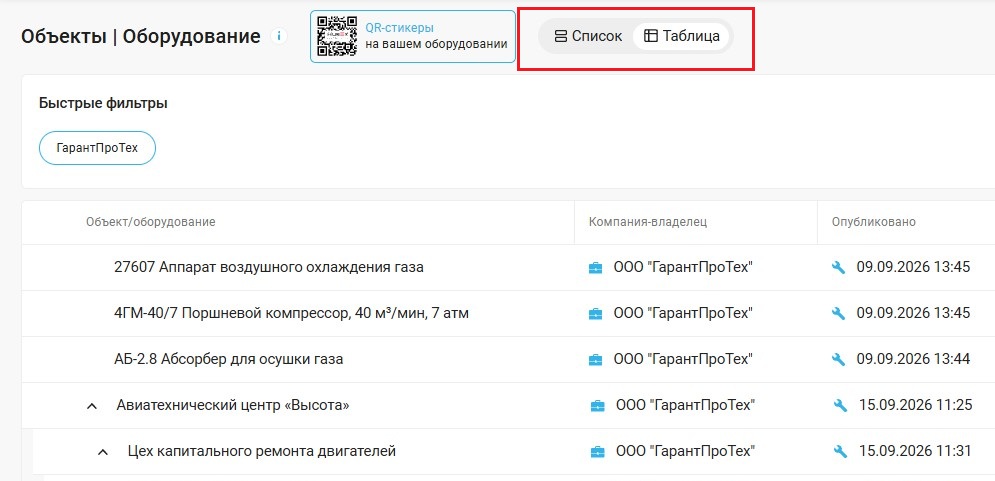
Таблица: что внутри
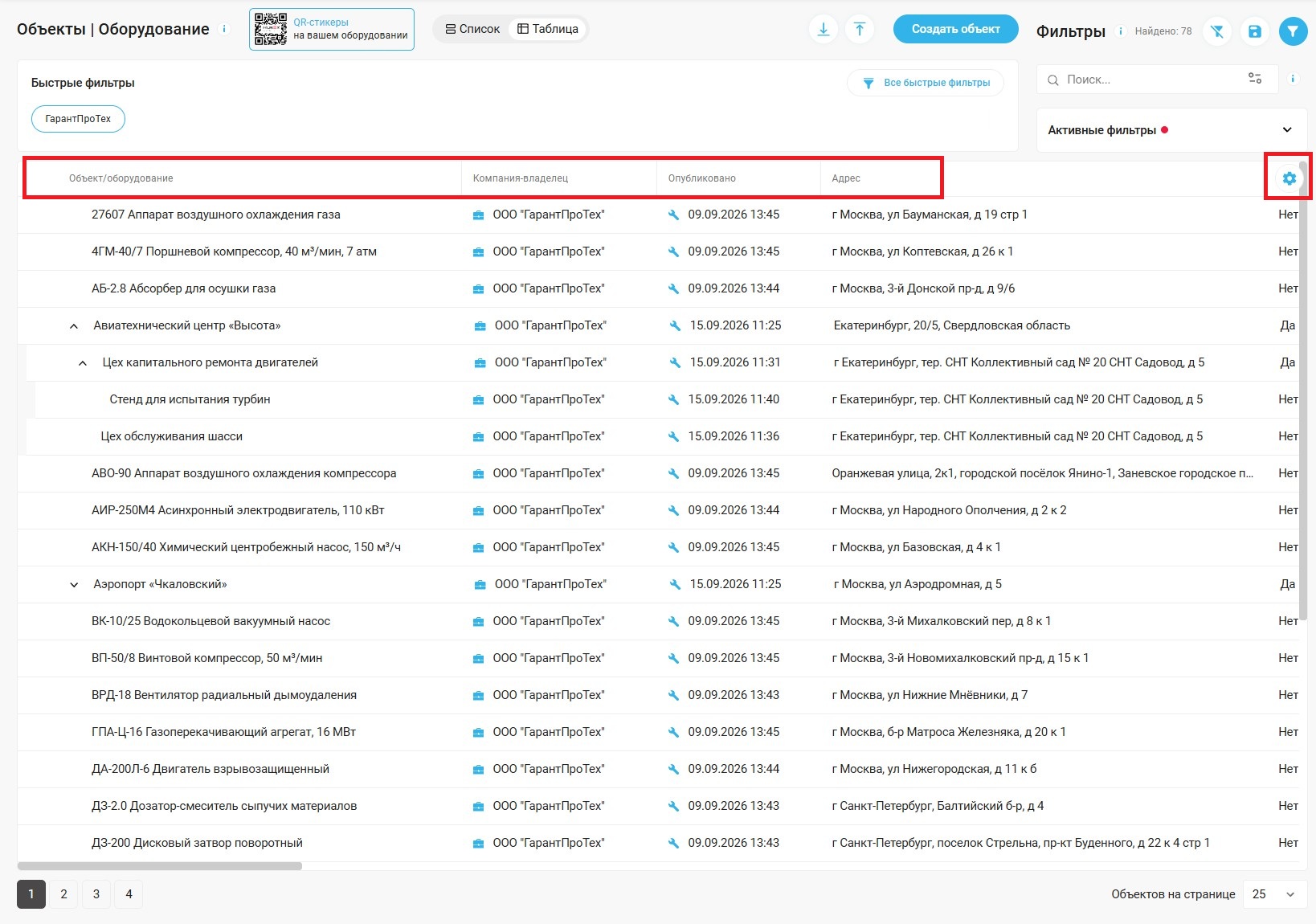
Колонки:
-
«Объект/оборудование»
-
«Серийный номер»
-
«Дочерние объекты»
-
«Компания-владелец»
-
«Опубликовано»
-
«Адрес»
-
Дополнительные поля, доступные для объектов
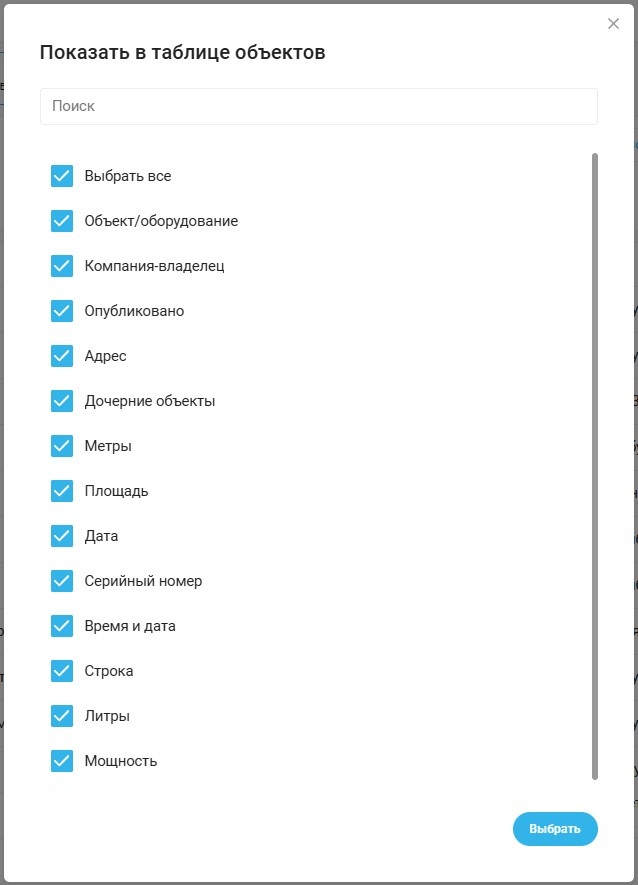
Настройка колонок:
-
Кнопка с шестерёнкой справа в шапке таблицы открывает список «Показать в таблице объектов» — в нём выбираются видимые колонки.
-
Порядок и ширина колонок настраиваются перетаскиванием.
-
Видимость, порядок и ширина сохраняются в браузере.
Как отображаются значения:
-
Доп. поля показываются по типу: дата, дата и время, список, мультиселект (через запятую), переключатель и вложение («Да» / «Нет»), остальные как есть.
-
Пустое значение — «-».
-
Длинные значения обрезаются многоточием; полное значение открывается подсказкой при наведении.
Иерархия и пагинация:
-
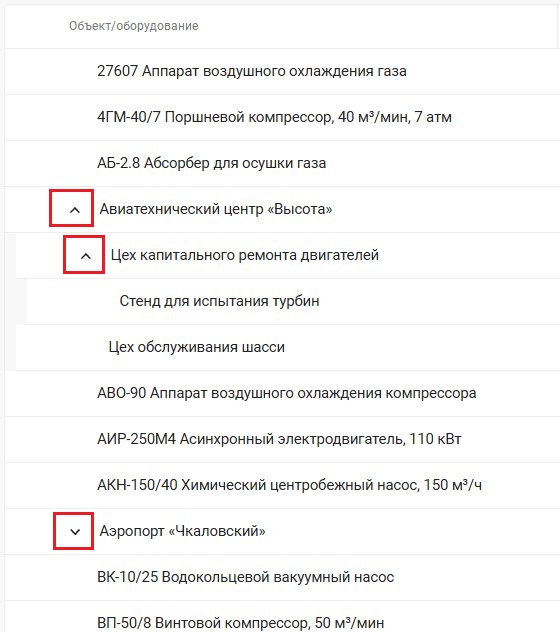
У объекта с дочерними объектами есть стрелка раскрытия, дочерние подгружаются порциями.
-
Переключение страниц и выбор количества объектов на странице.
Метки:
-
Удалённый и неопубликованный объект отмечаются в первой колонке.
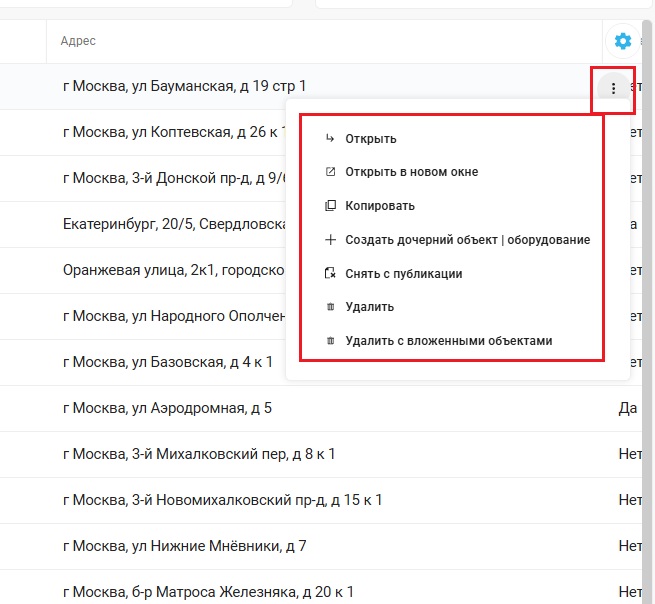
Меню действий объекта
Кнопка «⋮» в строке таблицы и в карточке объекта открывает меню:
-
«Открыть»
-
«Открыть в новом окне»
-
«Копировать»
-
«Создать дочерний объект | оборудование»
-
«Опубликовать» или «Снять с публикации»
-
«Удалить»
-
«Удалить с вложенными объектами»
Обновление уже доступно в веб-версии HubEx. Переключайтесь в табличный режим и работайте с объектами удобнее! 🚀
🏢 Поле «Компания-заказчик» теперь можно редактировать в МП
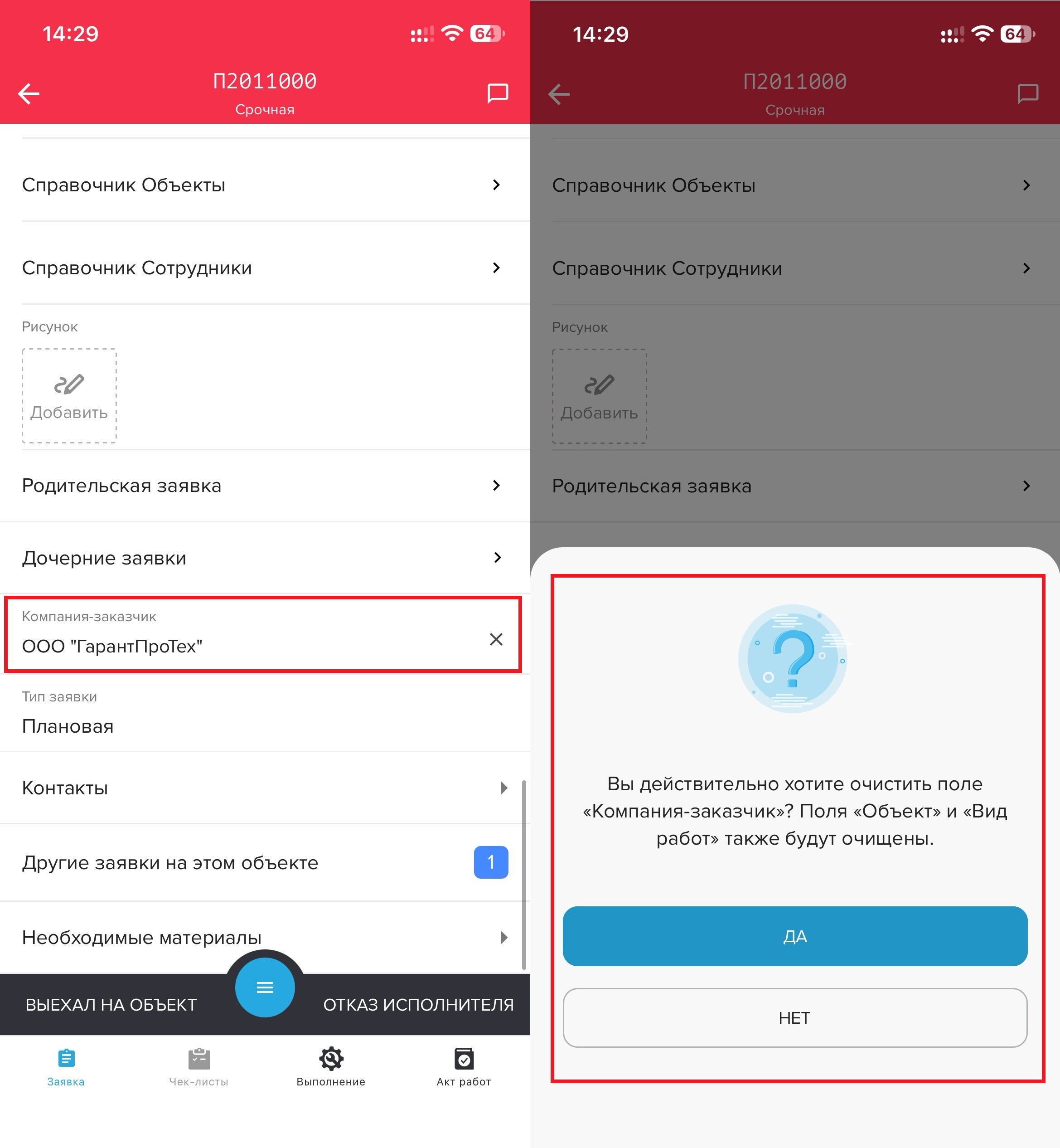
Мы добавили возможность изменять компанию-заказчика в заявке прямо в мобильном приложении — в соответствии с правами доступа.
Что нового?
Раньше поле «Компания-заказчик» в мобильном приложении нельзя было редактировать независимо от прав. Теперь его поведение зависит от полномочия:
| Полномочие | Что видит пользователь |
|---|---|
| Не получено | Поле не отображается |
| RO (только чтение) | Поле отображается, но редактировать нельзя — как было раньше |
| RW (чтение и запись) | Можно выбрать значение из списка, отредактировать существующее или очистить поле |
| RWM (чтение, запись, обязательность) | Можно выбрать или отредактировать значение. Поле обязательно для заполнения при закрытии стадии |
Как это работает
-
Откройте заявку в мобильном приложении.
-
Найдите поле «Компания-заказчик».
-
В зависимости от ваших прав:
-
RO — просмотр без возможности изменения.
-
RW — нажмите на поле, выберите компанию из списка или очистите значение.
-
RWM — то же самое, но при закрытии стадии поле должно быть заполнено.
-
Преимущества
-
Гибкость — редактирование доступно только тем, кому это разрешено.
-
Удобство — можно изменить компанию-заказчика прямо с телефона, не переключаясь на компьютер.
-
Контроль — обязательность поля для закрытия стадии помогает избежать ошибок.
Обновление уже доступно в мобильном приложении HubEx для Android и iOS. Редактируйте компанию-заказчика в заявке с учётом ваших прав! 📲🚀
📦 Скрытие нулевых остатков материалов теперь и в веб-версии
Ранее мы добавили эту возможность в мобильное приложение. Теперь она доступна и в веб-версии HubEx — выбор материалов стал проще и понятнее.
Что нового?
В формах выбора материалов появился переключатель «Скрывать нулевые остатки»:
-
На вкладке «Необходимые материалы» заявки.
-
В блоке «Израсходованные материалы» выполненной работы.
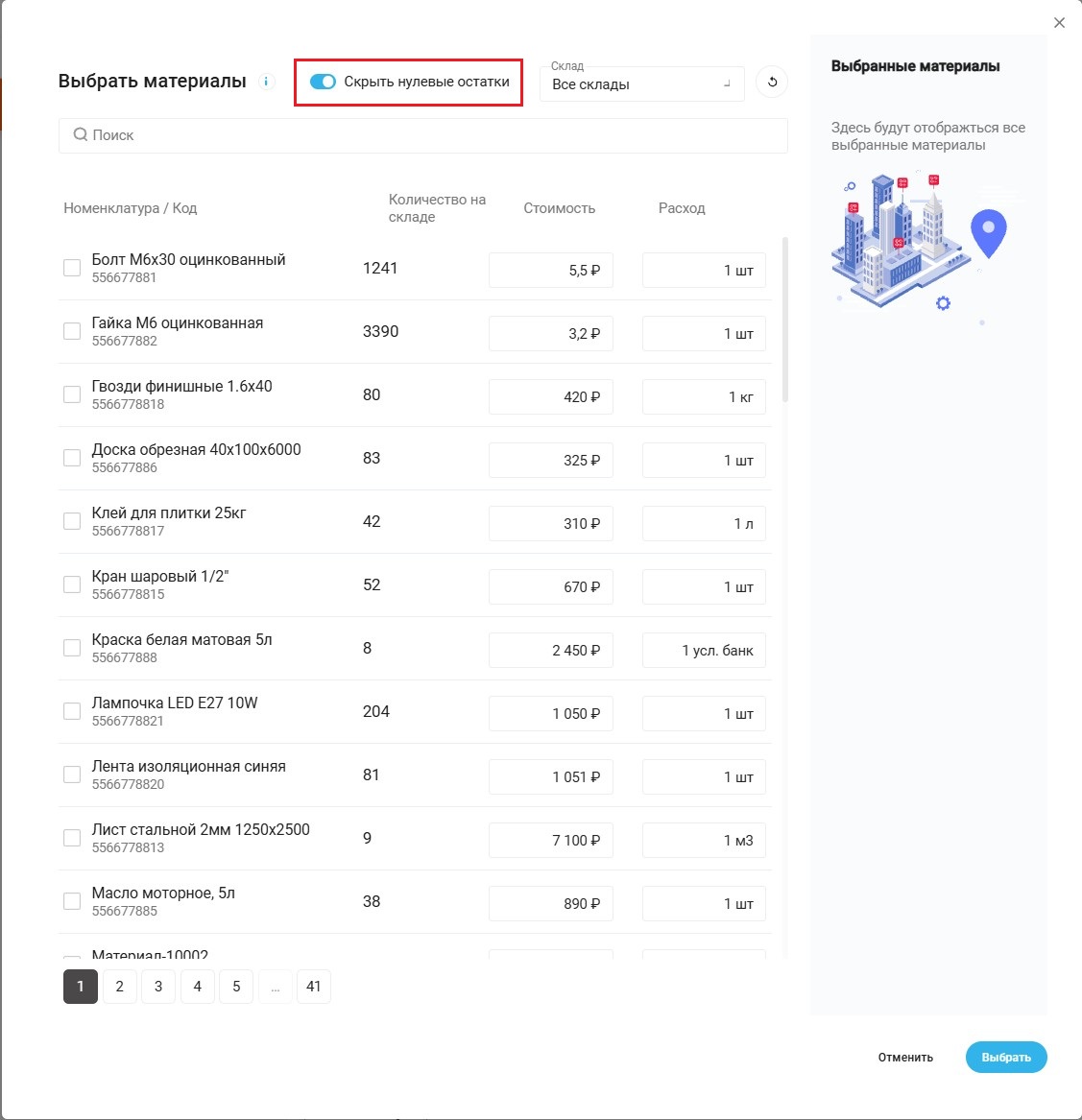
По умолчанию переключатель включён — материалы с нулевым или отрицательным остатком скрыты. Если нужно увидеть все позиции, просто выключите его.
Права доступа
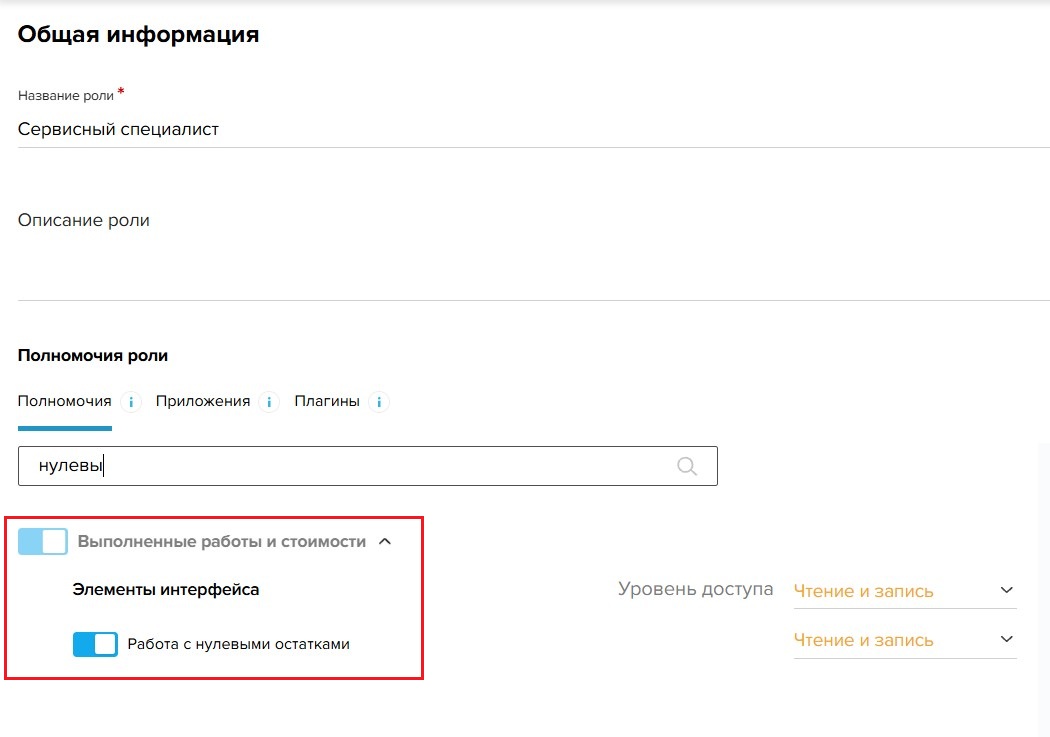
Возможность управлять фильтром зависит от нового полномочия «Видеть нулевые остатки материалов» (в блоке «Выполненные работы»).
| Полномочие | Что видит пользователь |
|---|---|
| Отключено | Переключатель скрыт. Материалы с остатком ≤ 0 автоматически не показываются |
| Включено | Переключатель отображается. Пользователь сам решает, скрывать ли нулевые остатки |
Как это работает
-
Откройте форму выбора материалов (на вкладке «Необходимые материалы» или в блоке «Израсходованные материалы»).
-
Если у вас есть полномочие — вы увидите переключатель «Скрывать нулевые остатки» (включён по умолчанию).
-
Управляйте фильтром по своему усмотрению.
-
Ваш выбор сохраняется в браузере до следующего изменения.
Преимущества
-
Меньше визуального шума — в списке только доступные материалы.
-
Быстрее выбор — не нужно прокручивать нулевые позиции.
-
Гибкость — можно в любой момент показать все материалы.
-
Единый опыт — работает так же, как в мобильном приложении.
Обновление уже доступно в веб-версии HubEx. Выбирайте материалы быстрее и удобнее — в вебе и в мобильном приложении! 🚀
В случае возникновения проблем - пишите нам в поддержку Telegram @hubex_bot или на почту help@hubex.ru