🔍 Множественный поиск по объектам: теперь можно искать по списку за раз
Мы продолжаем расширять возможности множественного поиска в веб-версии HubEx. Теперь на странице «Объекты» можно ввести в глобальный поиск сразу несколько названий, серийных номеров или инвентарных кодов — и система найдёт всё, что соответствует любому из них.
Что изменилось?
Раньше:
Вы могли искать объекты только по одному значению за раз.
Теперь:
В глобальную строку поиска на странице «Объекты» можно ввести несколько значений через специальный разделитель ;; (две точки с запятой). Система отобразит все объекты, у которых название, серийный номер или инвентарный номер совпадает с любым из введённых вариантов.
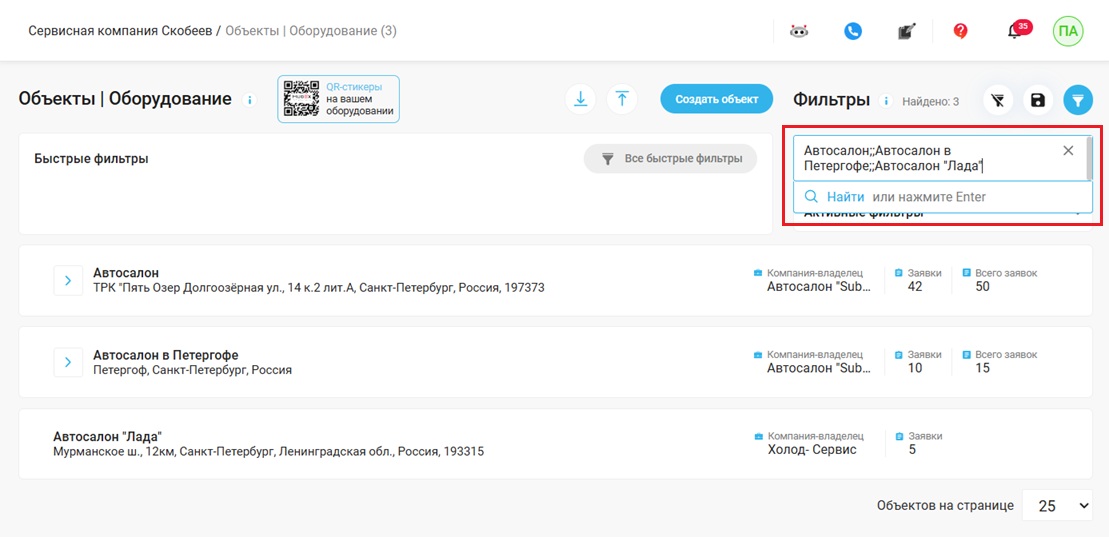
Как это работает
1. Ручной ввод:
В поле поиска введите значения через ;;, например:Объект 12;;Объект 45;;Склад-Север
Нажмите Enter — и вы увидите все три объекта в результатах.
2. «Умная вставка» из Excel/таблиц (Ctrl+Shift+V):
Скопируйте столбец с названиями объектов из Excel, нажмите Ctrl+Shift+V в поле поиска — система автоматически:
-
Заменит переносы строк на разделитель
;; -
Удалит лишние пробелы до и после значений
-
Удалит разделитель в конце строки, если он там оказался
Пример:
Вы копируете из таблицы:
Объект 12
Объект 45
Склад-Север
Нажимаете Ctrl+Shift+V в поле поиска — вставляется строка:Объект 12;;Объект 45;;Склад-Север
3. Обычная вставка (Ctrl+V):
Если вы просто скопируете столбец и нажмёте Ctrl+V (без Shift), значения склеятся без разделителей (сохраняется стандартное поведение).
Важные ограничения
-
За один раз можно искать не более 50 значений.
-
Если ввести одно значение без разделителя — поиск работает как обычно (например, по адресу, содержащему запятые).
Преимущества для пользователей
-
Экономия времени — не нужно искать объекты по одному.
-
Работа со списками — удобно проверять наличие нескольких объектов по их номерам из Excel.
-
Привычный интерфейс — поле поиска выглядит и работает как обычно, но с расширенными возможностями.
Обновление уже доступно в веб-версии HubEx. Попробуйте новый поиск на странице «Объекты» — это сэкономит вам время при работе со списками оборудования! 🚀
В случае возникновения проблем - пишите нам в поддержку Telegram @hubex_bot или на почту help@hubex.ru