🔍 Множественный поиск по заявкам в веб-версии HubEx
Мы внедрили новую функцию, которая значительно ускорит работу со списками заявок. Теперь вы можете искать сразу несколько заявок по номерам, а также фильтровать по нескольким значениям в дополнительных полях — за один раз.
🎯 Что нового?
На странице «Заявки» появилась поддержка множественного поиска:
-
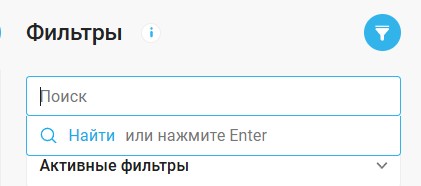
Переделали строку поиск, теперь для запуска поиска требуется нажать кнопку "Найти" или "Enter" на клавиатуре.
-
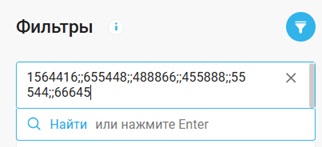
В глобальной строке поиска можно ввести несколько номеров заявок через специальный разделитель.
-
В фильтрах по дополнительным полям (типы «Строка», «Многострочный текст», «Целое число», «Дробное число») теперь тоже можно искать по нескольким значениям одновременно.
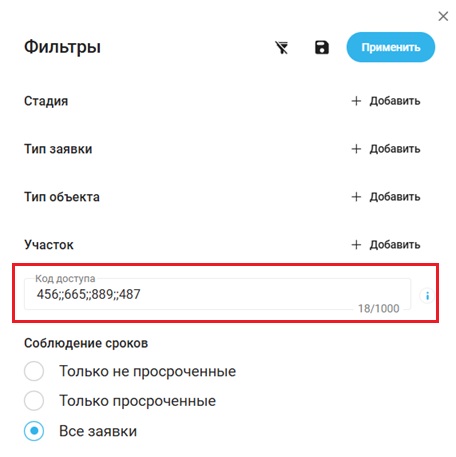
Система найдет все заявки, которые соответствуют любому из введенных значений (логика ИЛИ).
✨ Как это работает?
1. Разделитель ;; (две точки с запятой)
-
Значения в поле поиска или фильтра нужно разделять специальным символом —
;;. -
Например, в строке поиска:
12345;;12346;;12388— система найдет заявки с любым из этих номеров. -
В фильтре по дополнительному полю:
SN-778A1;;SN-992B2;;SN-554C3— найдет объекты, у которых это поле равно любому из перечисленных значений.
2. «Умная вставка» (Paste Smart Input)
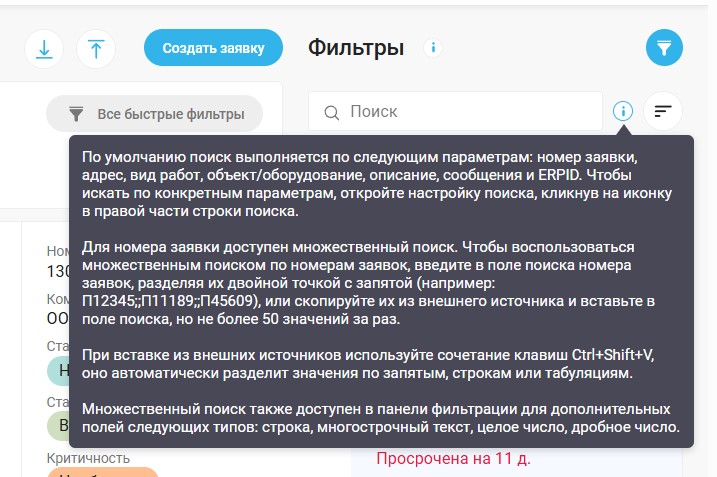
Самое удобное — вы можете скопировать список значений из Excel, Google Sheets или любого текстового файла и вставить его в поле поиска или фильтра с помощью комбинации Ctrl+Shift+V. Система автоматически:
-
Распознает разделители (новая строка, табуляция, запятая).
-
Заменит их на правильный разделитель
;;. -
Уберет лишние пробелы до и после значений.
Пример:
Вы копируете из Excel столбец с номерами заявок:
12345
12346
12388
Нажимаете Ctrl+Shift+V в поле поиска — и строка автоматически преобразуется в: 12345;;12346;;12388.
3. Простое редактирование
Вы можете не только вставлять, но и вручную вводить или редактировать значения, используя разделитель ;;. Привычный поиск по одному значению (без разделителя) также полностью сохраняет свою работу.
📋 Где работает?
-
Сущность: Заявки.
-
Глобальная строка поиска на странице «Заявки».
-
Фильтры по дополнительным полям типов:
-
Строка
-
Многострочный текст
-
Целое число
-
Дробное число
-
⚙️ Важные технические детали
-
Разделитель
;;был выбран как оптимальный, поскольку он крайне редко встречается внутри реальных бизнес-данных (адресов, описаний, кодов), в отличие от запятой или одиночной точки с запятой. Это гарантирует, что поиск будет работать предсказуемо. -
Ограничение: За один раз можно искать не более 50 значений.
-
Ограничение длины: Для дополнительных полей Строка и Многострочный текст сохраняется текущее ограничение в 1000 символов на ввод в фильтрах. Для дополнительных полей Целое число и Дробное число ограничение на поле сбрасывается сразу после ввода символов ;;.
-
Обработка пробелов: Лишние пробелы до и после разделителя
;;автоматически удаляются при отправке запроса.
🚀 Преимущества для пользователей
-
Экономия времени: Не нужно искать заявки по одной — можно загрузить целый список номеров за секунду.
-
Удобство работы с реестрами: Идеально подходит для поиска заявок по списку номеров из Excel.
-
Гибкость фильтрации: Можно быстро отобрать объекты по нескольким значениям дополнительных полей (например, несколько серийных номеров оборудования).
-
Привычный интерфейс: Поля поиска и фильтров выглядят и работают как обычно, но с дополнительными возможностями.
📱 Сканирование Data Matrix для маркированных материалов в мобильном приложении HubEx (Этап 1)
Функционал доступен на тарифах выше "Минимального".
Мы начинаем внедрение функционала для работы с маркированными материалами (система «Честный ЗНАК»). Это первый этап подготовки к законодательным изменениям 2025–2026 годов, который закладывает основу для юридически корректного учета списаний.
🎯 Что нового?
В мобильном приложении HubEx появилась возможность сканировать коды Data Matrix с маркированных материалов при их списании по заявкам. Функционал является опциональным инструментом сбора данных и работает как в онлайн, так и в офлайн-режиме.
🔧 Как это работает?
Для администратора тенанта:
-
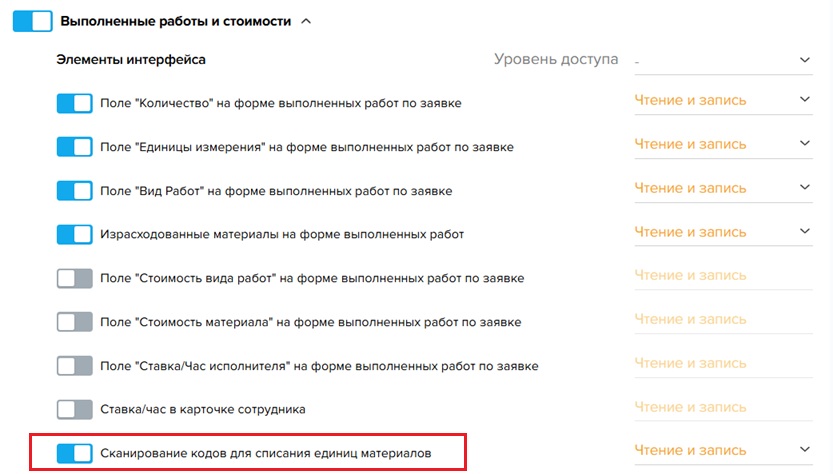
В настройках тенанта добавлен переключатель «Сканирование кодов для списания единиц материалов» (Администрирование > Роли > Полномочия "Выполненные работы и стоимости" > Элементы интерфейса). Если он выключен, элементы интерфейса для сканирования не отображаются.
Для исполнителя в заявке (МП):
-
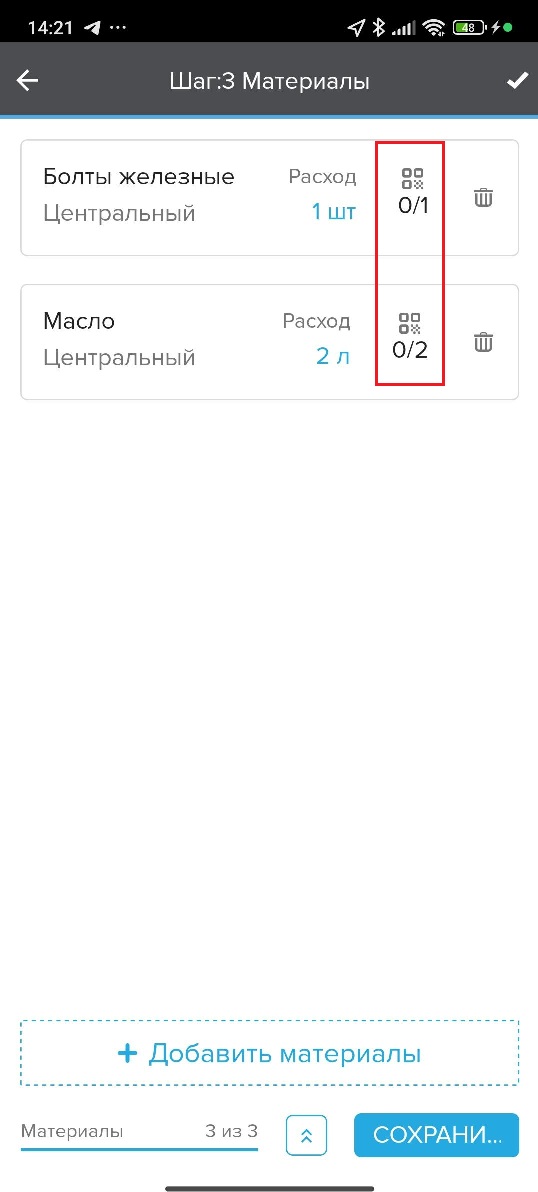
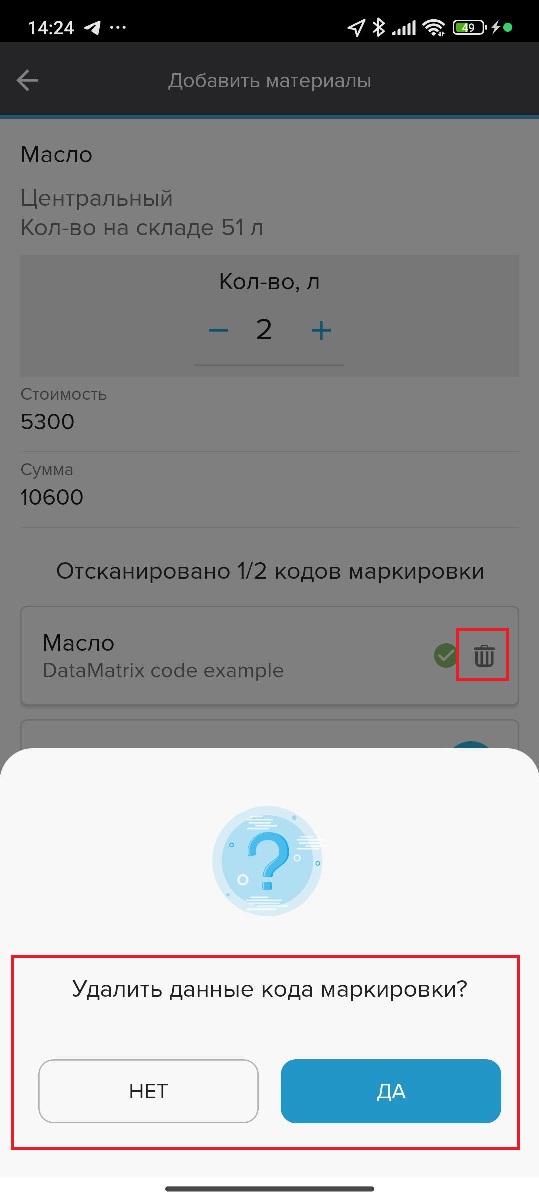
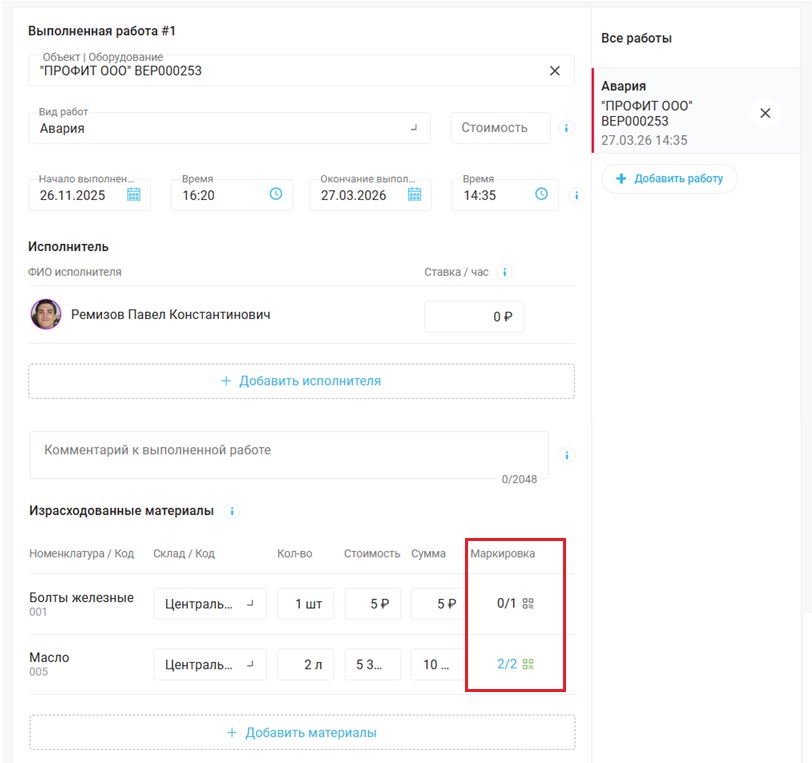
В разделе «Выполненные работы» для каждой позиции Материалов, добавленных к списанию, появляется поле с количеством отсканированных «Кодов маркировки».
-
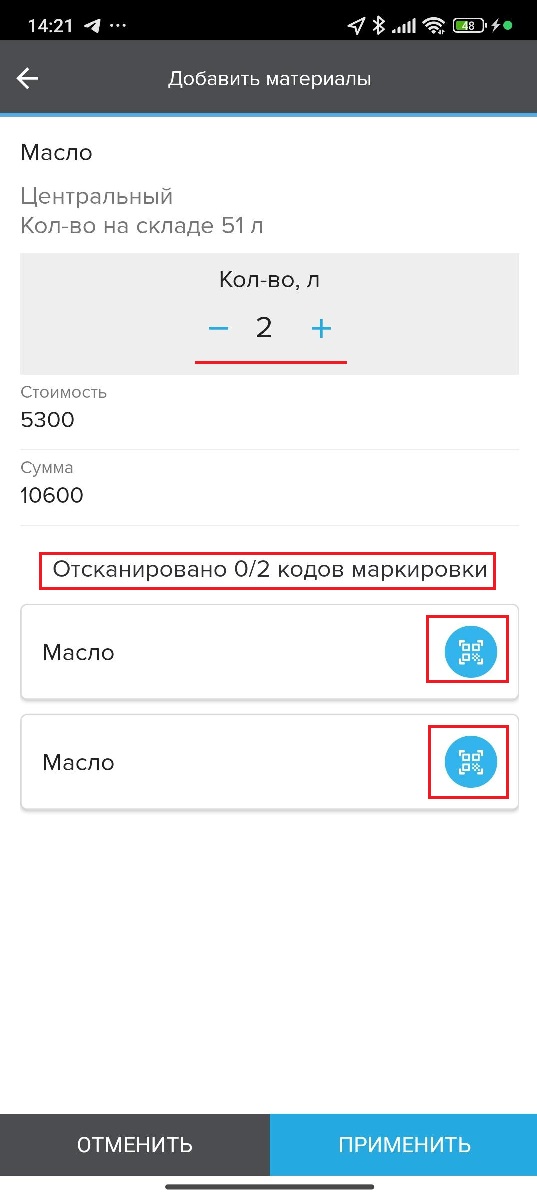
При нажатии на Материал открывается экран «Добавить материалы», где отображается:
-
Наименование и количество материала к списанию.
-
Список уже привязанных кодов.
-
Кнопка «Сканировать».
-
-
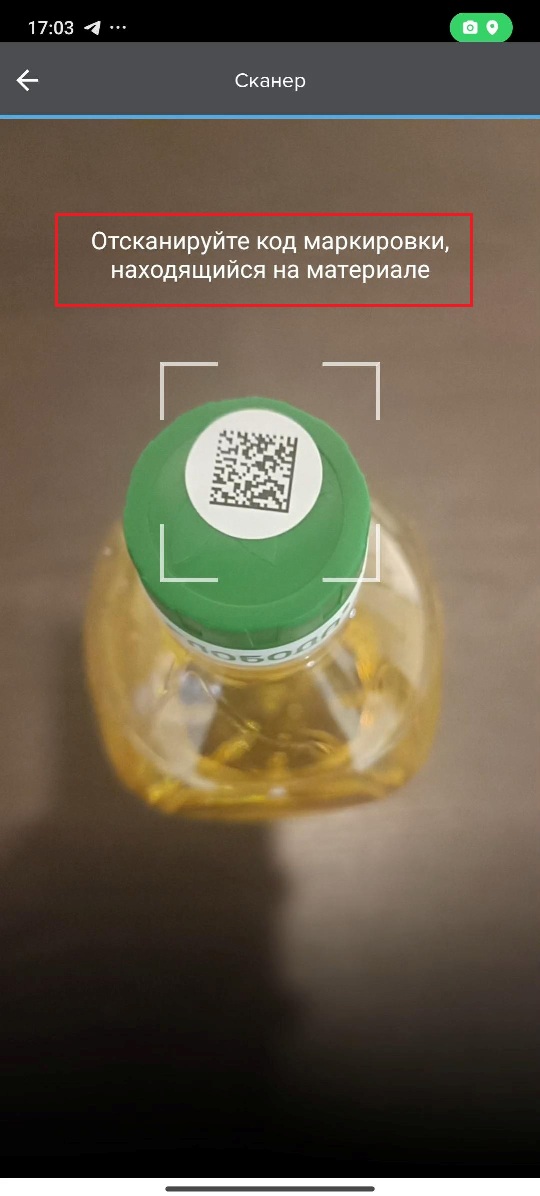
Сканирование: Нажмите «Сканировать» — активируется камера. После распознавания кода Data Matrix он автоматически добавляется в список.
-
Контроль количества: Система не позволит добавить больше кодов, чем указано в количестве материала к списанию.
-
Редактирование: Вы можете удалить любой код из списка, если ошиблись.
-
Сохранение: Все привязанные коды автоматически сохраняются локально и синхронизируются с сервером при появлении интернета.
🖥️ Просмотр в веб-версии
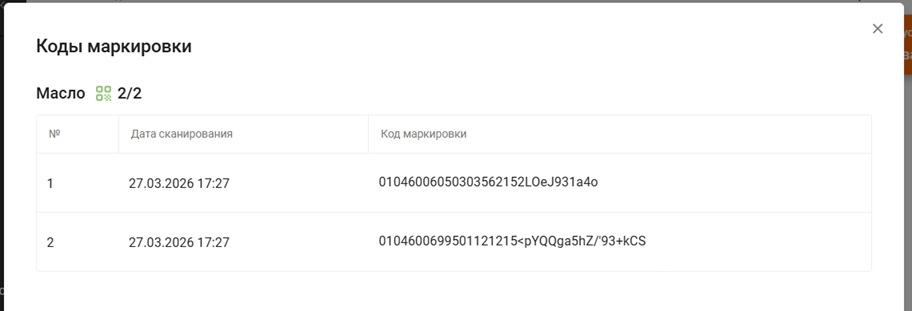
В карточке заявки в разделе «Выполненные работы» теперь отображается список привязанных кодов маркировки для каждой позиции (только просмотр).
⚙️ Важные особенности первого этапа
-
Опциональность: Сканирование не является обязательным — можно списать материал без кодов. Контроль полноты будет добавлен на втором этапе.
-
Офлайн-работа: Все операции (сканирование, привязка, удаление) выполняются и для случаев отсутствия интернета. Данные синхронизируются автоматически при подключении.
-
Управление на уровне тенанта: Функционал включается общим флагом для всей компании. Настройка отдельных материалов как маркируемых будет добавлена позже.
🚀 Что дальше?
Второй этап предусматривает:
-
Контроль обязательности сканирования для закрытия стадии (при наличии полномочий).
-
Возможность отмечать конкретные материалы как маркируемые.
Обновление уже доступно в мобильном приложении HubEx. Для начала работы администратору необходимо включить функцию в настройках тенанта.
🗺️ Новый функционал «История перемещений» в разделе «Карты»
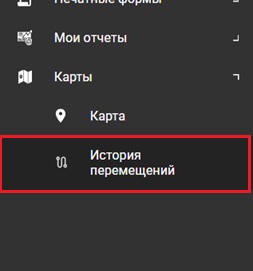
Мы запускаем новое приложение для визуализации перемещений сотрудников на карте. Инструмент позволяет анализировать маршруты за выбранную дату, просматривать точки остановок и связывать геоданные с объектами и заявками.
🎯 Как это работает
Приложение доступно через стандартный механизм плагинов в разделе «Карты».
1. Выбор данных
-
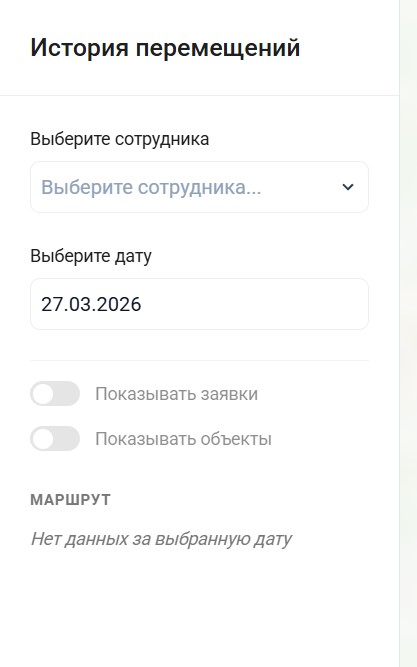
В сайдбаре расположены выпадающий список сотрудников и поле выбора даты.
-
По умолчанию выбрана сегодняшняя дата.
-
Доступный диапазон: от года назад до сегодняшнего дня.
-
При смене даты список сотрудников не перезагружается. Точки загружаются только после выбора конкретного сотрудника.
2. Отображение маршрута
-
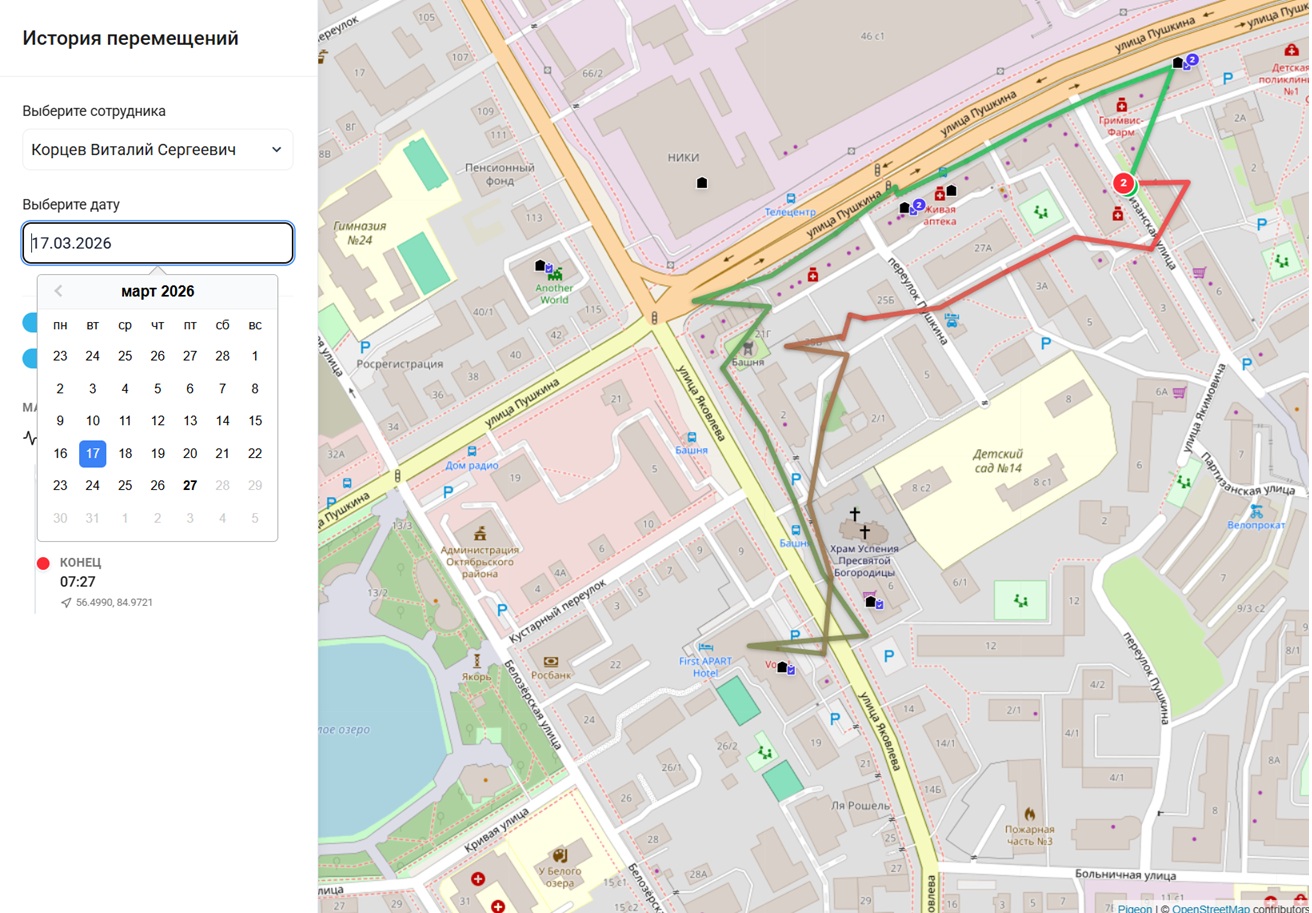
На карте строится линия маршрута сотрудника за выбранную дату.
-
Цвета точек:
-
🟢 Зелёный — начало маршрута
-
🔴 Красный — конец маршрута
-
-
При наведении на линию маршрута появляется тултип с временем (HH:MM:SS) ближайшей точки.
3. Дополнительные слои (включаются в сайдбаре)
-
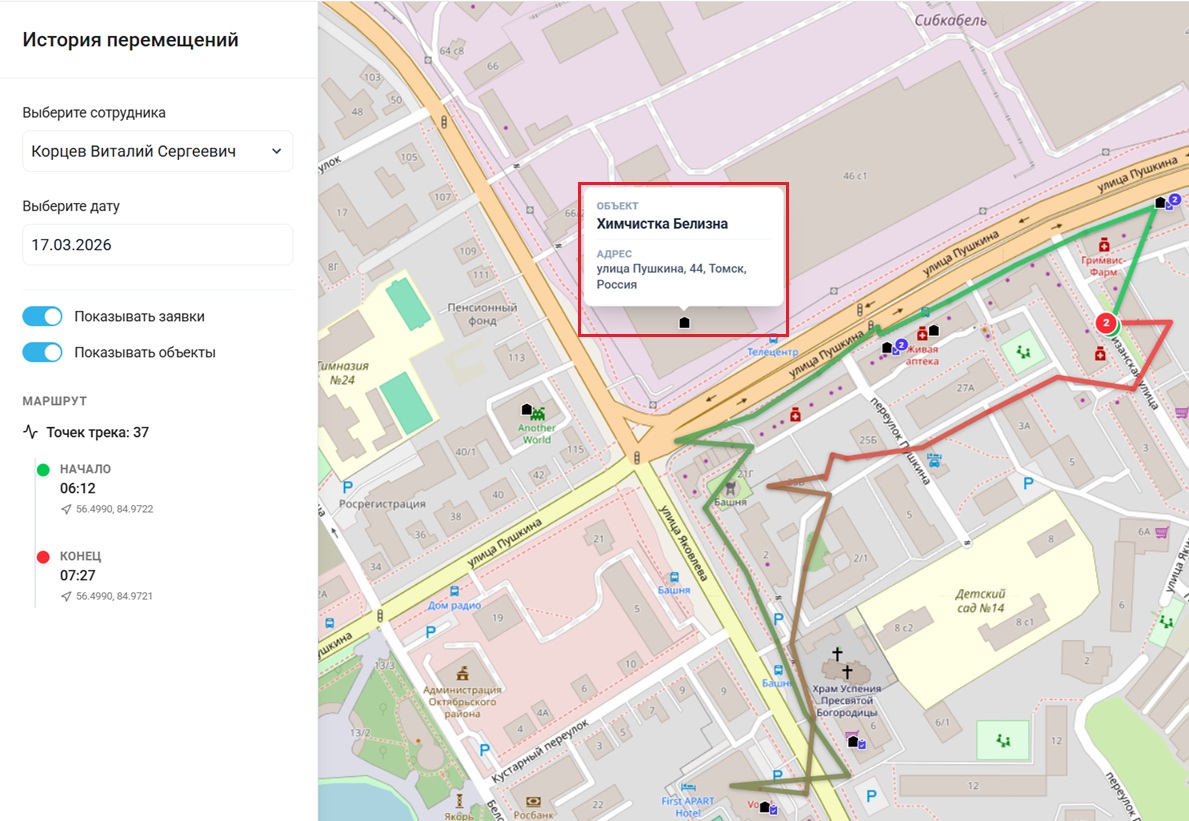
«Показывать объекты» (иконка здания)
-
На карте отображаются чёрные иконки зданий.
-
При наведении — тултип с названием объекта и адресом.
-
При клике — переход на страницу объекта.
-
Переключатель активен только после выбора сотрудника.
-
-
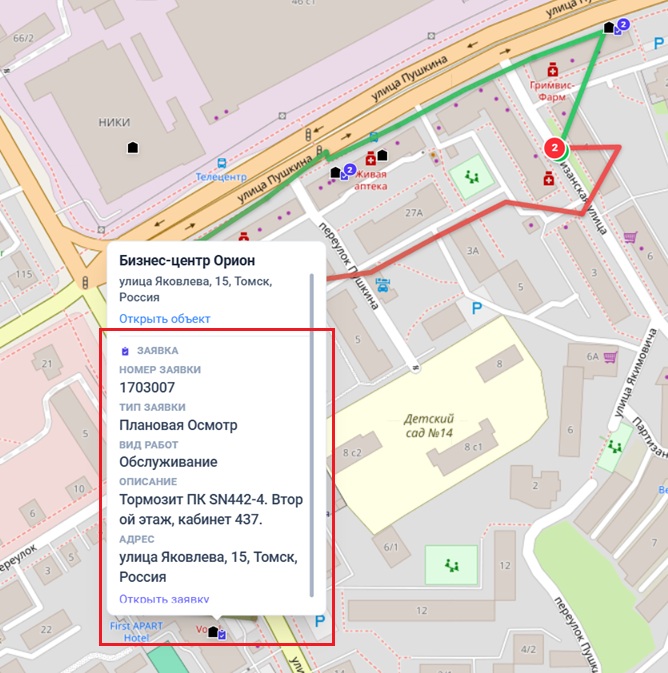
«Показывать заявки» (иконка клипборда)
-
На карте отображаются синие-иконки.
-
При наведении — тултип с полными данными заявки (номер, тип, вид работ, описание, адрес).
-
При клике — открытие заявки в новой вкладке.
-
Переключатель активен только после выбора сотрудника.
-
4. Автоматическое позиционирование
При загрузке данных карта автоматически подстраивает центр и масштаб, чтобы вместить все отображаемые элементы:
-
Точки маршрута сотрудника
-
Объекты (если включены)
-
Заявки (если включены)
Новый функционал уже доступен в разделе «Карты». Попробуйте проанализировать маршруты сотрудников и свяжите их с работой на объектах и заявках!
В случае возникновения проблем - пишите нам в поддержку Telegram @hubex_bot или на почту help@hubex.ru