Канбан заявок — руководство пользователя
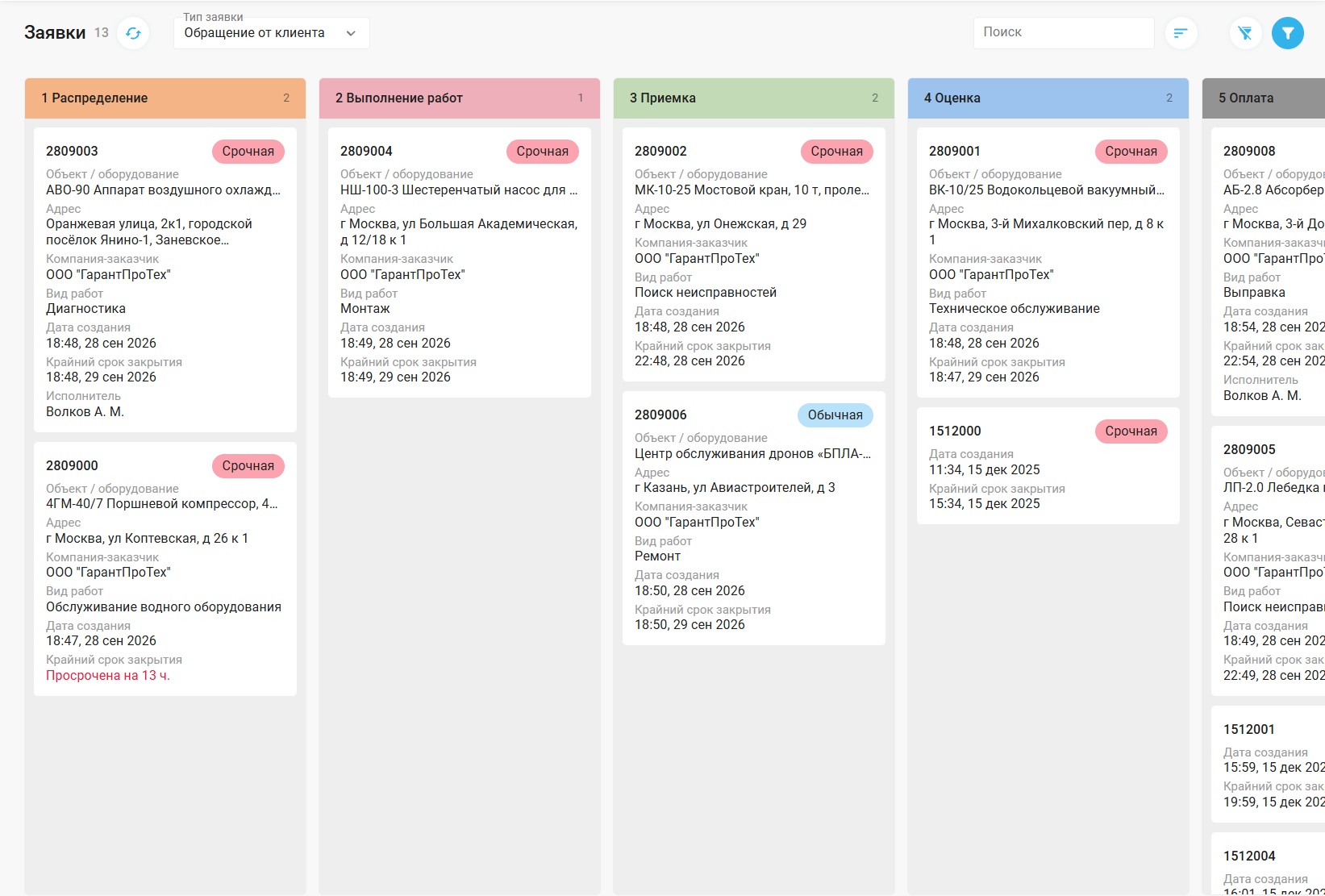
Плагин показывает заявки HubEx не списком, а в формате классической Kanban-доски: колонка — это стадия, карточка — заявка. Чтобы перевести заявку на следующую стадию, её достаточно перетащить мышкой в нужную колонку.
Содержание
- С чего начать
- Как устроен экран
- Колонки
- Карточка заявки
- Тип заявки
- Перенос заявки на другую стадию
- Когда перенести не получилось
- Поиск
- Фильтры
- Обновление доски
- Если доска не открылась
- Частые вопросы
1. С чего начать
Канбан открывается изнутри HubEx — как обычный раздел, после подключения плагина в Маркетплейсе HubEx.
Что доска умеет и чего не умеет
| Умеет | Не умеет |
|---|---|
| Показывать заявки по стадиям | Создавать новые заявки |
| Переносить заявку на другую стадию перетаскиванием | Редактировать заявку — для этого откроется обычная карточка в HubEx |
| Отбирать заявки фильтрами и поиском | Показывать несколько типов заявок одновременно |
| Открывать заявку в новой вкладке | Массово переносить заявки — только по одной |
Важно. Доска и обычный список заявок — это два взгляда на одни и те же данные. Всё, что вы поменяли в заявке в HubEx, появится и на доске; всё, что вы сделали на доске, видно в HubEx.
2. Как устроен экран
Сверху — строка управления, под ней — колонки. В строке управления слева направо:
| Элемент | Назначение |
|---|---|
| «Заявки» и число рядом | Сколько всего заявок выбранного типа подходит под ваши фильтры |
| Круглая кнопка со стрелками | Обновить доску: перечитать все колонки заново |
| Тип заявки | Выбор типа заявки. Доска показывает один тип за раз — см. раздел 5 |
| Поиск | Поиск по заявкам |
| Круглая кнопка со стрелками вверх-вниз | Сортировка карточек — см. раздел 3 |
| Перечёркнутая воронка | Сбросить фильтры. |
| Синяя воронка | Открыть панель фильтров |
Важно. Число рядом с «Заявки» считается по всему типу заявки сразу, а счётчики в заголовках колонок — по своим стадиям. Обычно это одно и то же число, но если в вашей организации есть заявки в стадиях, не относящихся к маршруту (такие стадии колонками не становятся — см. раздел 3), общее число окажется больше суммы по колонкам. Ниже идут колонки. Если они не помещаются в ширину экрана, доска прокручивается вбок — колёсиком с зажатым Shift или полосой прокрутки внизу.
3. Колонки
Каждая колонка — это стадия жизненного цикла выбранного типа заявки. Колонки стоят в том порядке, в каком заявка проходит путь: слева первая стадия, справа последняя. Заголовок колонки закрашен цветом стадии — тем же, что назначен ей в настройках HubEx. Если название длинное и не поместилось, наведите на него курсор: полное название покажется всплывающей подсказкой. Число справа в заголовке — сколько заявок в этой стадии с учётом текущих фильтров. Колонка загружает заявки порциями по 30. Если их больше, внизу колонки появится кнопка «Показать ещё» — она догружает следующую порцию. Внутри колонки есть своя вертикальная прокрутка.
Сортировка карточек
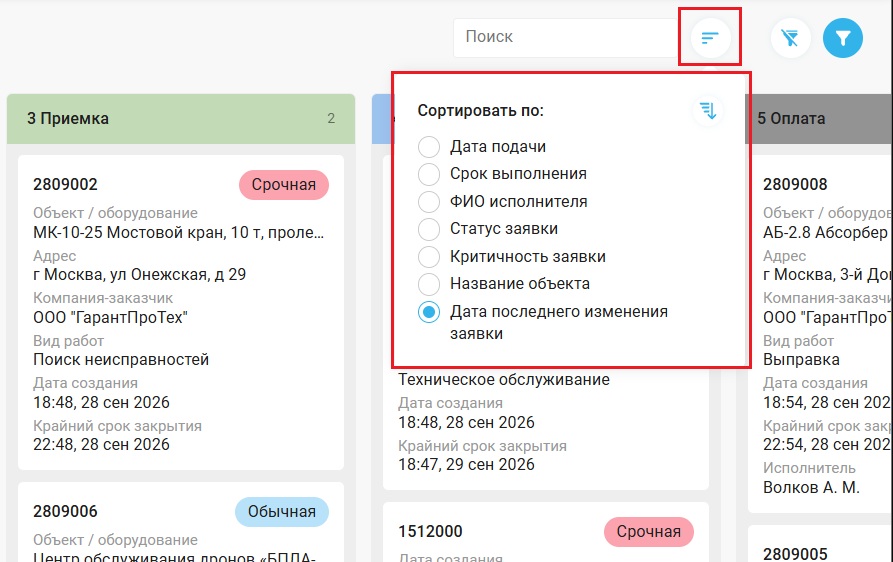
Можно выбрать сортировку — круглой кнопкой со стрелками справа от поля поиска. Она открывает список «Сортировать по:» дата подачи, срок выполнения, ФИО исполнителя, статус, критичность, название объекта, дата последнего изменения. Кнопка со стрелкой рядом с заголовком переключает направление — по возрастанию или по убыванию. По умолчанию стоит «Дата последнего изменения заявки», свежие сверху. Поэтому только что перенесённая вами заявка оказывается в новой колонке самой верхней — её не нужно искать прокруткой. Сортировка действует сразу на все колонки и отдельно от фильтров: кнопка «Сбросить фильтры» её не трогает.
4. Карточка заявки
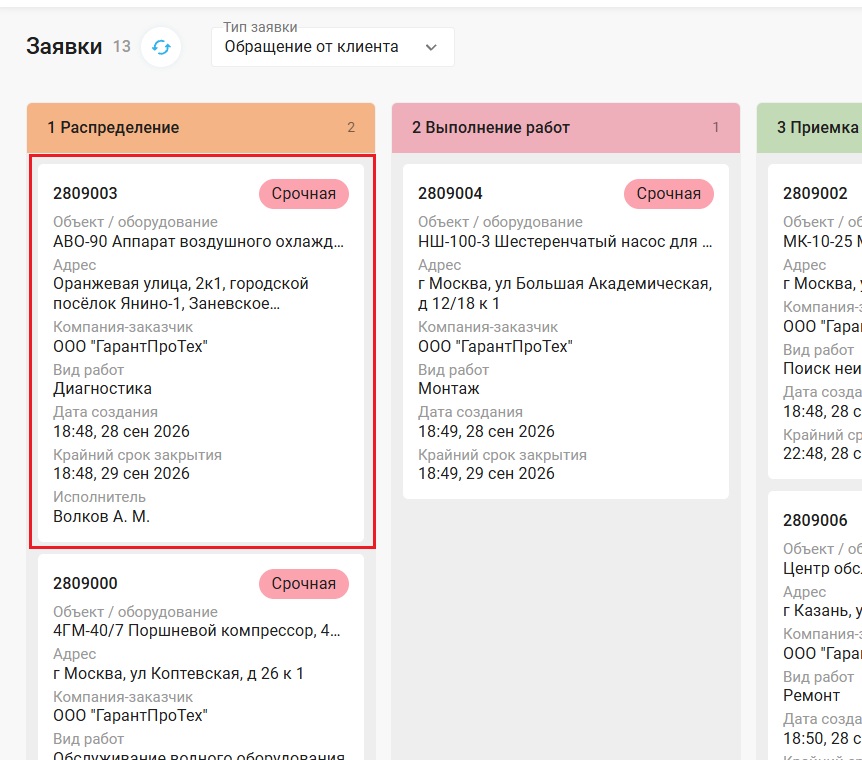
Наверху карточки — номер заявки и цветная плашка критичности. Ниже — поля заявки. Их состав и порядок берутся из вашей личной настройки карточного списка заявок. Если вы карточку не настраивали, показывается стандартный набор. Незаполненные поля на карточке не показываются вовсе — карточка не растягивается пустыми строками. Исключение — поля-вложения и рисунки: у них пусто означает осмысленное «Нет», и они видны всегда.
Как показываются отдельные поля
| Поле | Как выглядит |
|---|---|
| Крайний срок закрытия | Дата и время. У заявки без срока — «Бессрочно». У просроченной вместо даты красное «Просрочена на 3 д.» — на сколько именно просрочена |
| Исполнитель | Фамилия и инициалы через запятую. Если исполнителей несколько, в конце в скобках их количество — например, «Петров И. И., Сидоров А. В. (2)». Число видно всегда, даже если имена не поместились и обрезаны многоточием |
| Назначено | Период работ. Если он в пределах одного дня — «с 11:00 по 15:30, 26 июн 2026»; если захватывает разные дни — двумя строками |
| Объект / оборудование | Если у объекта есть вышестоящий, он подписан через косую черту: «Корпус А / Насос №3» |
| Статус | Цветная плашка |
| Даты | В формате «07:00, 13 июл 2026» |
Стадии среди полей нет — на доске стадия и есть колонка, в которой лежит карточка. Клик по карточке открывает заявку в HubEx в новой вкладке. Вкладка с доской при этом остаётся открытой.
5. Тип заявки
Доска показывает заявки ровно одного типа — того, что выбран в поле «Тип заявки». Так сделано намеренно: колонки — это жизненный цикл, а у разных типов заявок он разный. Сложить их в одну доску не получится. При открытии выбран тип по умолчанию вашей организации. Смените его — доска перестроит колонки под жизненный цикл нового типа.
6. Перенос заявки на другую стадию
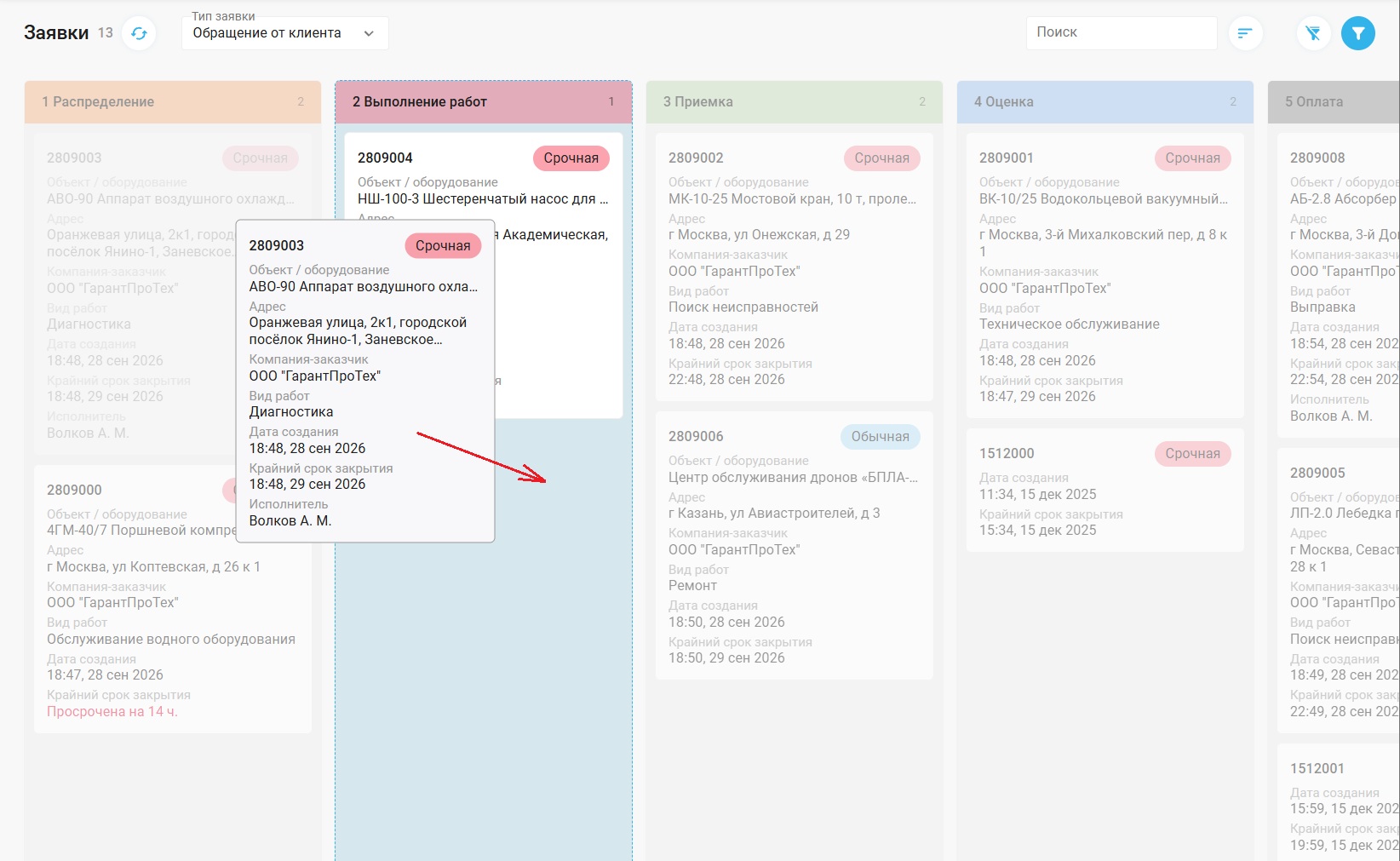
Возьмите карточку мышкой и перетащите в нужную колонку. Как только вы начали тащить, доска подсвечивает колонки, в которые эту заявку перевести можно. Остальные — те, куда переход не предусмотрен жизненным циклом или закрыт для вашей роли, — приглушаются.
- Приглушённая колонка — запрещает переводить текущую заявку в данную стадию. У вашего коллеги с другой ролью набор доступных переходов может отличаться, и одна и та же колонка у него будет подсвечена.
- Колонка под курсором выделяется. Целевую колонку выбирает именно курсор мыши: куда показываете, туда заявка и ляжет.
- Отпустите кнопку мыши — карточка переезжает сразу.
- Если заявка переведена в последнюю стадию — например, закрылась, — а у вас включён отбор «Только открытые», карточка полторы секунды побудет видимой, плавно погаснет и исчезнет с доски. Это не сбой: заявка просто перестала подходить под ваш отбор.
Чем перенос отличается от клика
Чтобы открыть заявку, по карточке нужно просто кликнуть. Чтобы перенести — необходимо ее сдвинуть. Поэтому перетаскивание не открывает лишних вкладок, а клик не двигает карточки. Пока перенос сохраняется, за эту карточку нельзя схватиться повторно.
7. Когда перенести не получилось
Причин ровно три, и доска каждый раз говорит, какая именно.
Из текущей стадии в выбранную перейти нельзя
Внизу справа появится сообщение вида «Из стадии «Новая» нельзя перейти в «Закрыта»». Так устроен жизненный цикл вашего типа заявки: переход между этой парой стадий не настроен. Обратите внимание — запрет всегда про пару стадий. В ту же самую колонку из другой стадии заявка, может перейти, если для этого настроен переход. Что делать: перевести заявку по вашему бизнес-процессу — на разрешенную стадию.
Не выполнены требования стадии
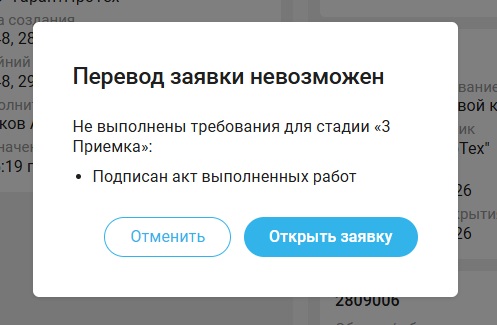
Откроется окно «Перенос заявки невозможен» со списком того, чего не хватает: например, «Назначен исполнитель», «Обработаны чек листы», «Подписан акт выполненных работ». Это требования, настроенные для целевой стадии. Пока они не выполнены, заявку туда не перевести. Что делать: откройте заявку, сделайте перечисленное (назначьте исполнителя, закройте чек-листы, приложите акт), вернитесь на вкладку с доской и перетащите карточку снова. Доска перечитает состояние заявки при возврате на вкладку.
Не заполнены обязательные поля заявки
То же окно, но список под заголовком «Необходимо заполнить обязательные поля» — например, «Объект», «Описание заявки», «Срок закрытия». Это другая проверка: она не дает перенести заявку из текущей стадии в любую другую. Обязательность полей настраивается в HubEx в разрезе роли и стадии, поэтому у вашего коллеги список может отличаться. Что делать: откройте заявку, заполните перечисленные поля, сохраните, вернитесь на доску и повторите перенос.
8. Обновление доски
Круглая кнопка со стрелками рядом с заголовком «Заявки» перечитывает всё, что сейчас на экране: заявки во всех колонках, их количество, значения дополнительных полей и настройку карточки. Пока идёт обновление, иконка крутится.
9. Частые вопросы
Почему я не вижу какую-то заявку Сначала проверьте три вещи: выбран ли нужный тип заявки, не отсекают ли её фильтры (по умолчанию скрыты закрытые заявки) и не осталось ли текста в поле поиска. Если заявка в стадии, которая не относится к маршруту выбранного типа, её колонки на доске нет вовсе.
Почему колонок меньше, чем стадий в настройках Колонками становятся только стадии, связанные с маршрутом выбранного типа заявки. Удалённые стадии и стадии, не подключённые к маршруту, не показываются.
Почему на карточках не те поля, что я ожидаю Состав полей берётся из вашей личной настройки карточки заявки в HubEx. Поменяйте её там — доска подхватит. Незаполненные поля не показываются.
Можно ли перетащить сразу несколько заявок Нет. Заявки переносятся по одной.
Можно ли вернуть заявку на предыдущую стадию Только если такой переход настроен в жизненном цикле вашего типа заявки. Чаще всего маршрут односторонний, и отменить перенос с доски нельзя.
Я назначил исполнителя, а доска всё равно не пускает Вернитесь на вкладку с доской — при возврате она перечитывает состояние заявки. Если сообщение повторилось, нажмите кнопку обновления доски.
Можно ли сортировать карточки внутри колонки Да — кнопкой со стрелками справа от поиска, см. раздел 3. Отдельно для одной колонки сортировку задать нельзя: выбранный порядок применяется ко всей доске сразу.
Почему счётчик в колонке больше, чем карточек Счётчик показывает все заявки в стадии, а карточки подгружаются порциями по 30. Нажмите «Показать ещё».