📴 Несколько переходов стадий без интернета — теперь доступны в МП
Больше не нужно ждать интернета: заявку можно провести по нескольким стадиям подряд — прямо в офлайне!
Мы расширили офлайн-режим мобильного приложения HubEx. Теперь вы можете выполнить несколько переходов подряд и даже завершить заявку без подключения к сети. Работа не останавливается, даже если связь пропала — все действия сохраняются на устройстве и автоматически отправляются, как только интернет появится.
Что нового?
Раньше: без интернета был доступен только один переход. После него кнопки блокировались до появления связи.
Теперь: можно выполнить несколько переходов подряд, в том числе завершить заявку.
Как это работает
Стадии без интернета:
-
Доступно несколько переходов подряд, включая завершение заявки.
-
Карточка и список сразу показывают новую стадию.
-
Кнопки следующих действий соответствуют новой стадии и вашим правам.
-
После перехода карточка ведёт себя так же, как при работе с сетью: те же доступные и обязательные поля, появляются дополнительные поля новой стадии.
-
Проверки перед переходом работают без сети: назначен исполнитель, заполнены чек-листы, получена подпись, заполнены обязательные поля.
Значок-облако у заявки:
-
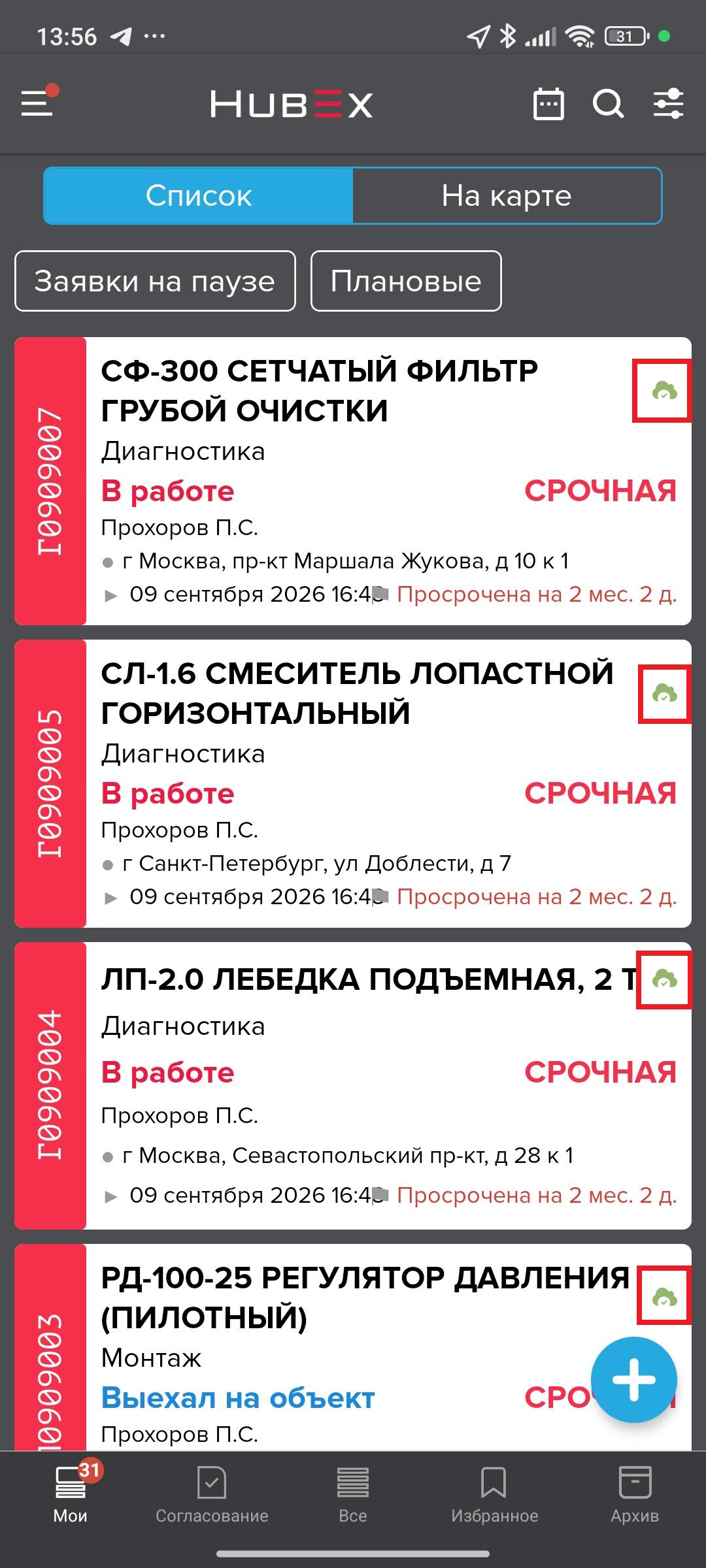
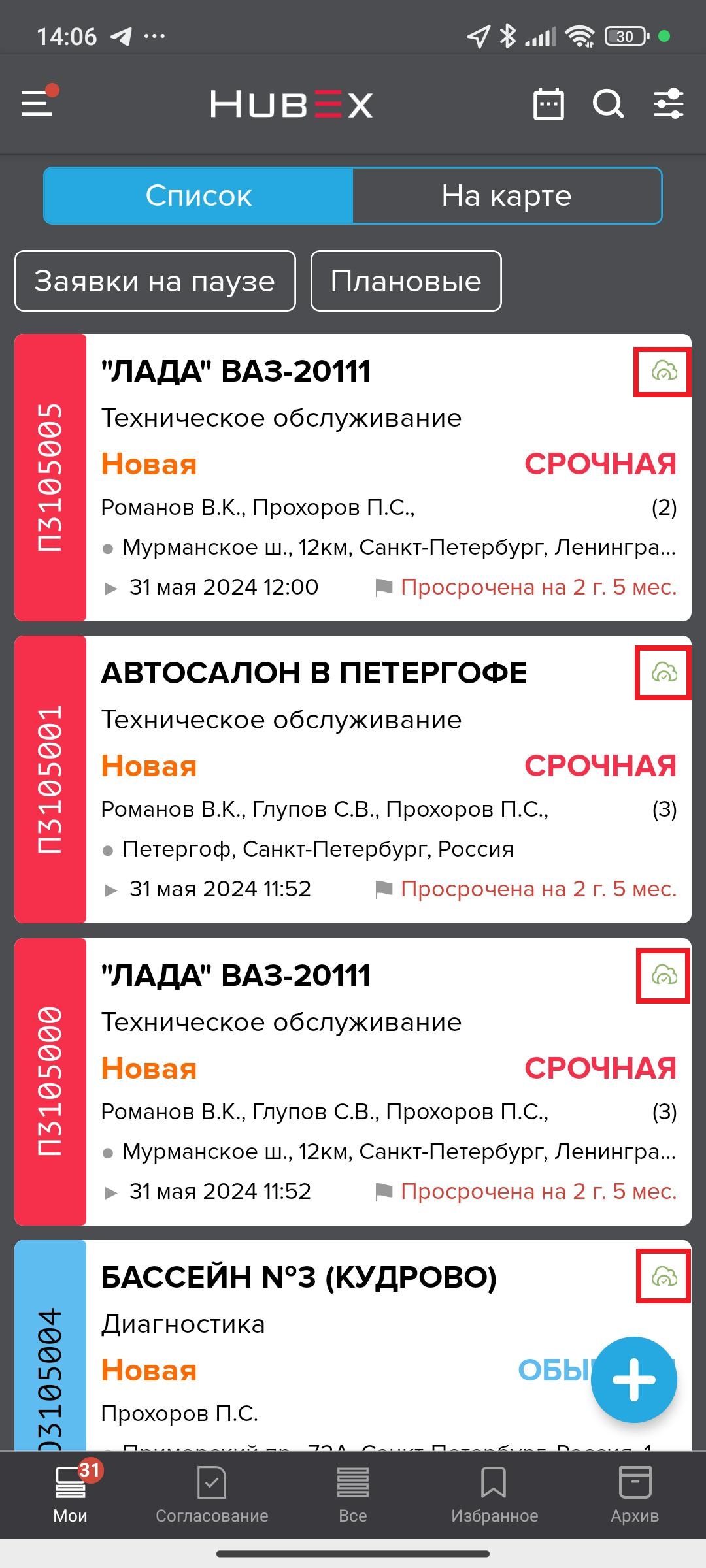
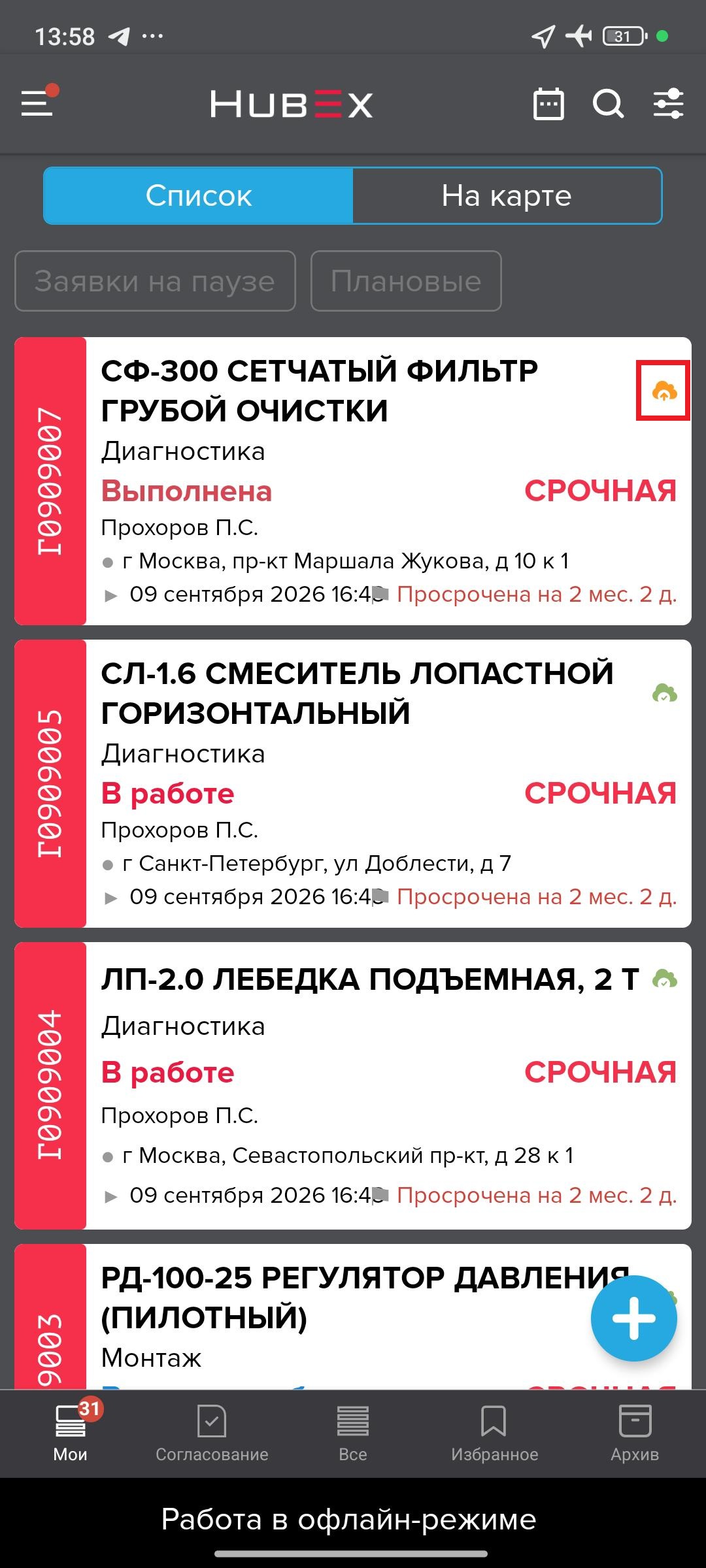
Рядом со стадией в карточке отображается состояние: «сохранено на телефоне», «отправляется», «ошибка». Когда всё отправлено — облака нет.
-
В списке заявок облако показывает ещё и наличие офлайн-копии: сплошное — заявка скачана на телефон, контурное — копии пока нет.
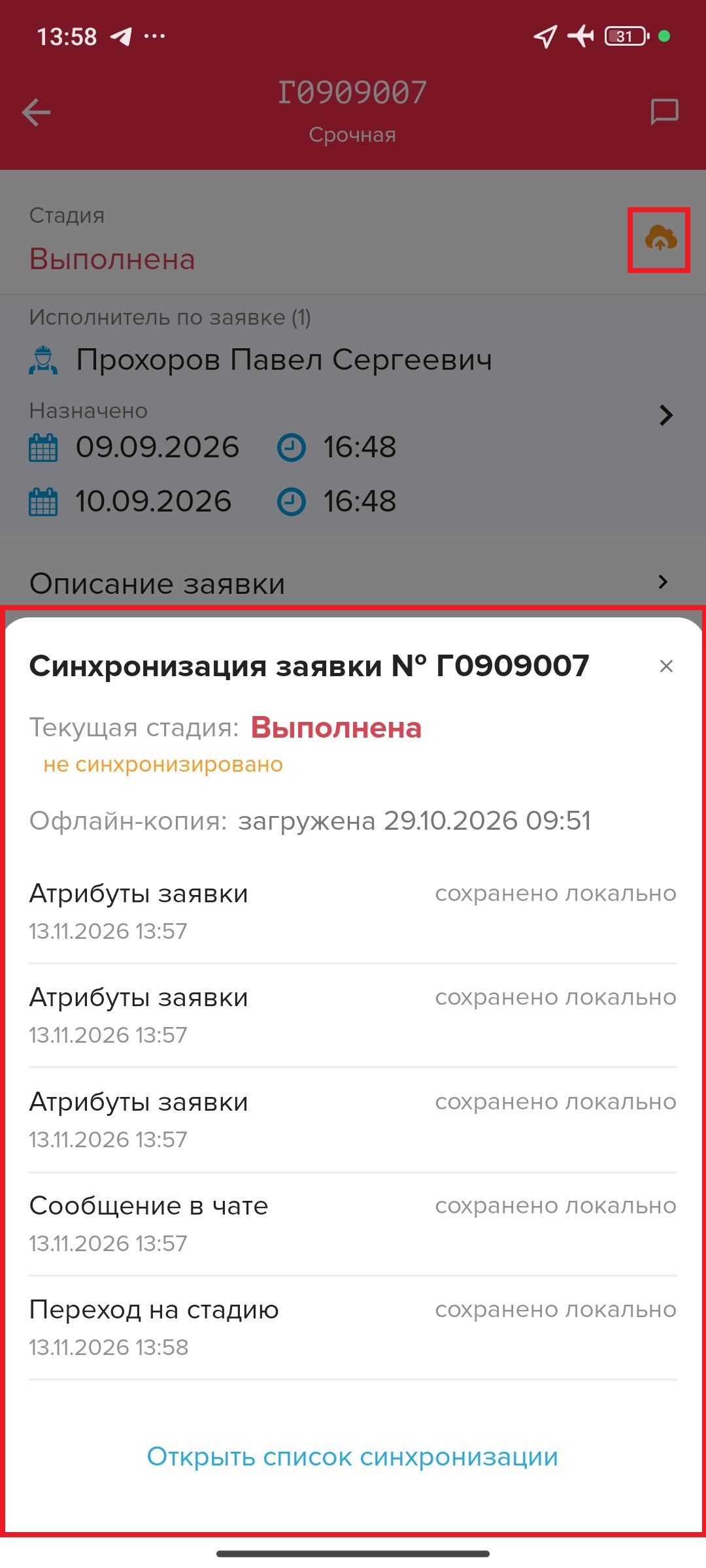
Окно «Синхронизация заявки №…»:
-
Открывается по нажатию на облако.
-
Показывает текущую стадию и признак «стадия не синхронизирована».
-
Отображает список изменений с понятными названиями, статусом, временем сохранения и причиной ошибки.
-
Доступны кнопки «Отправить снова» и «Отменить».
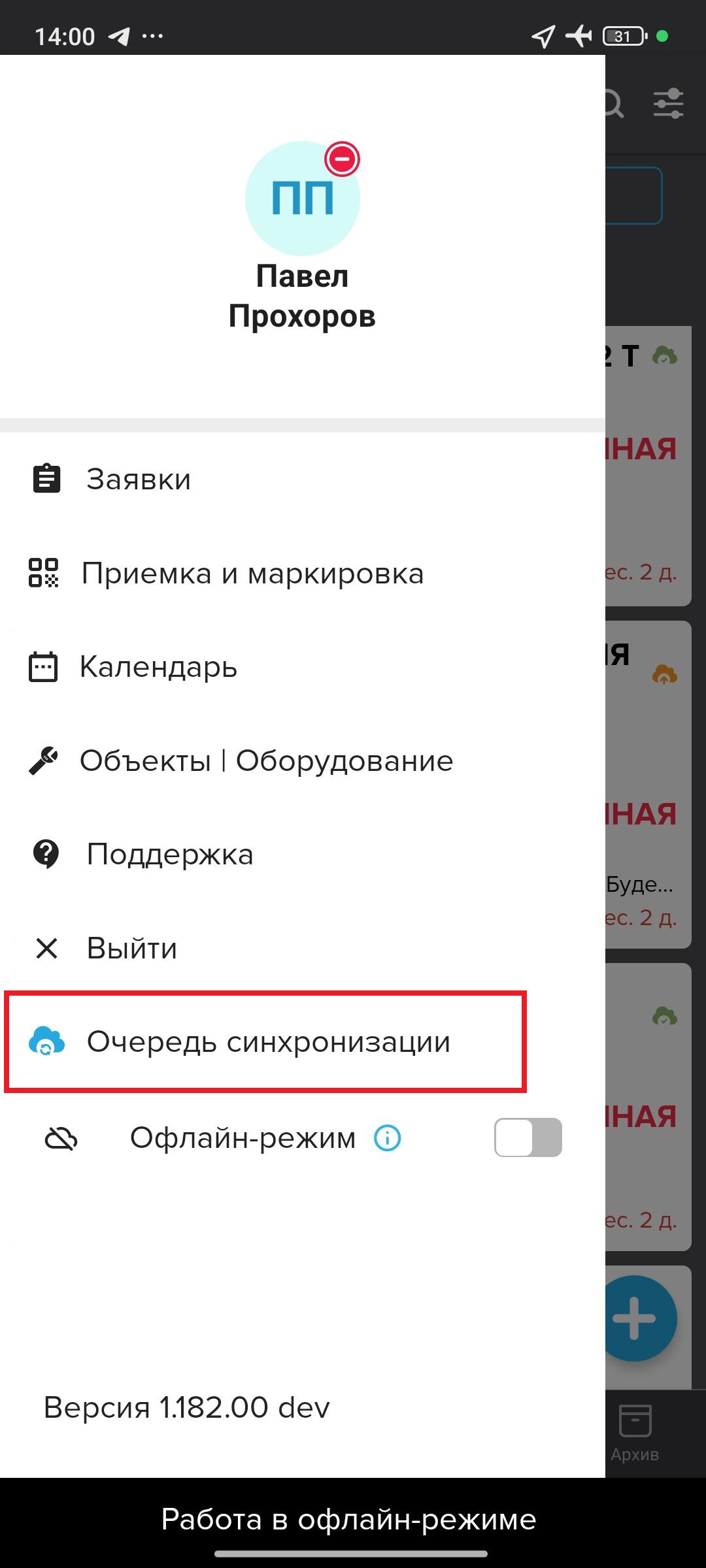
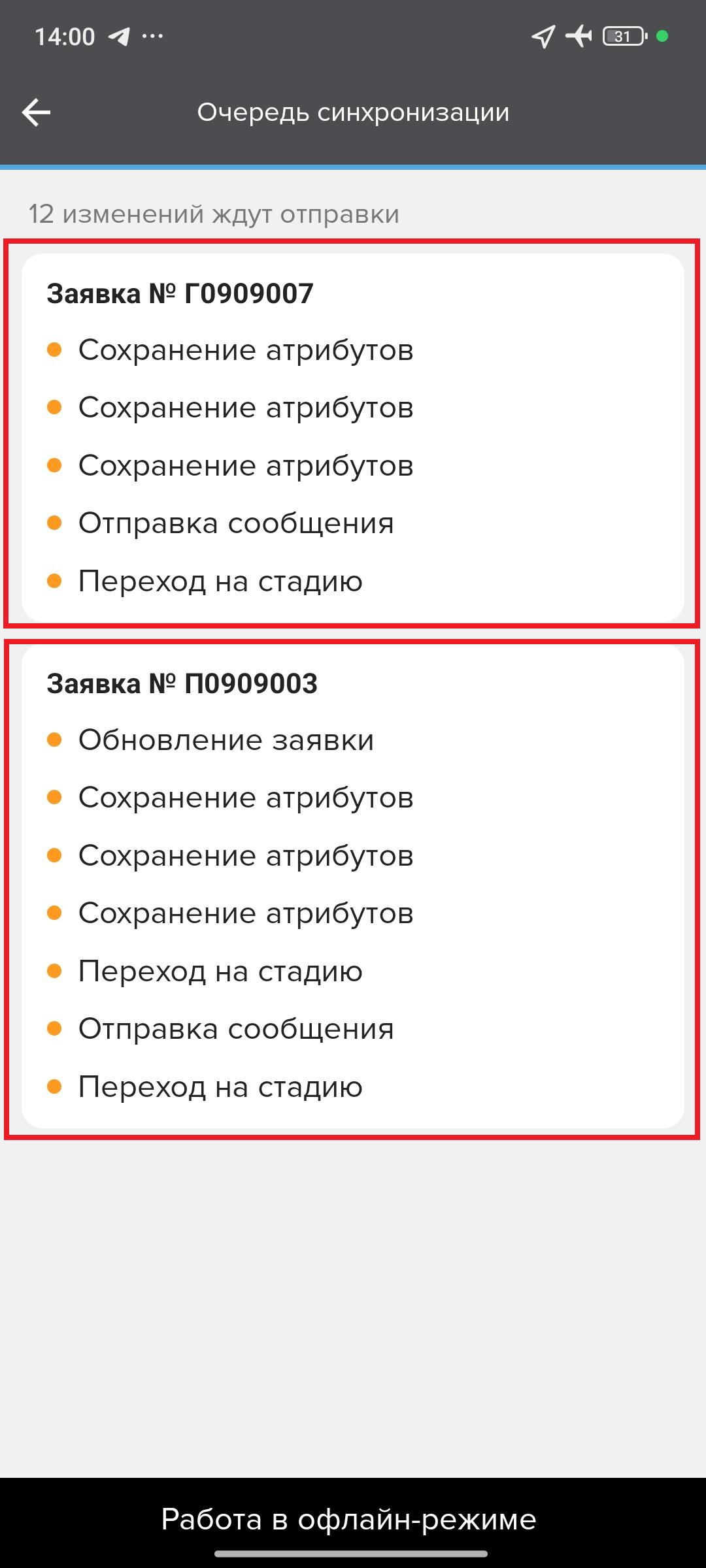
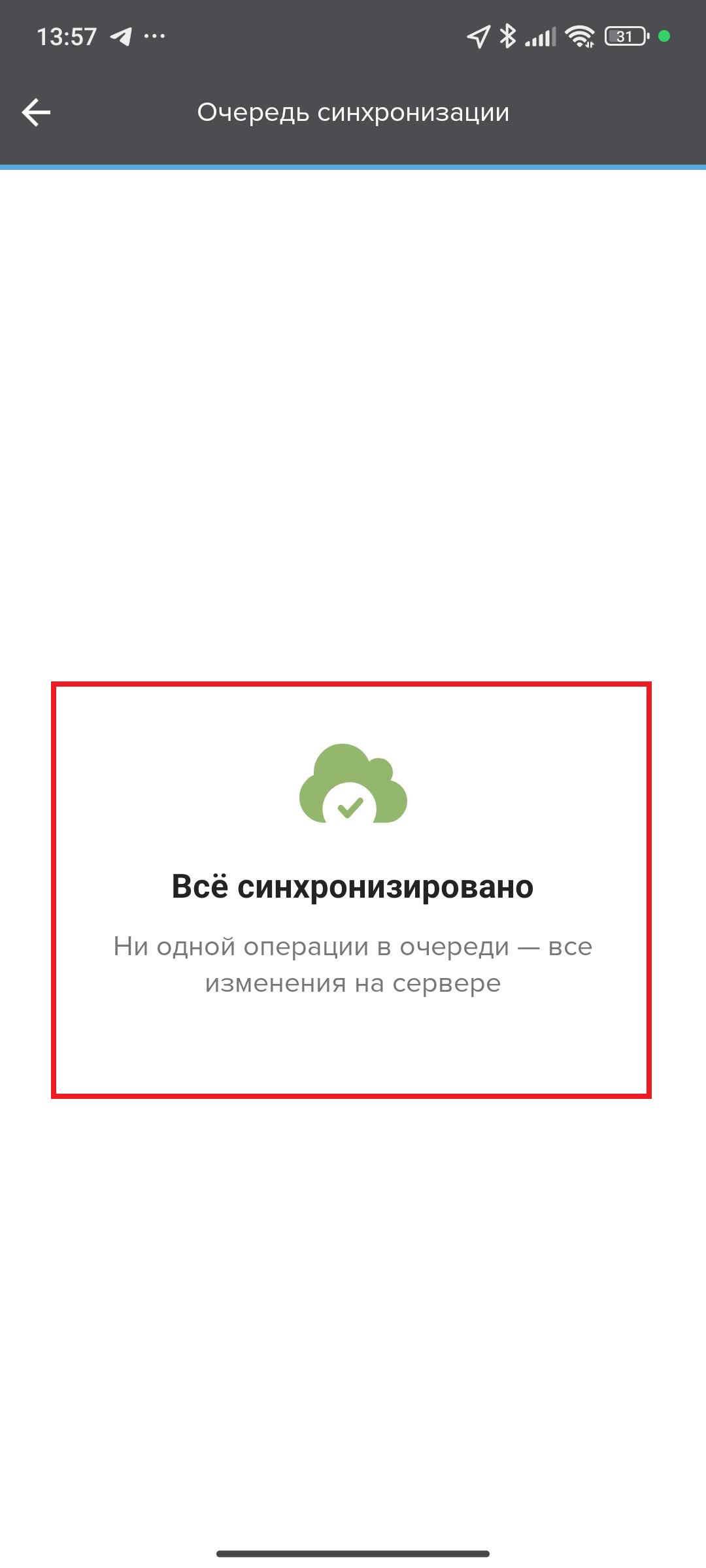
Экран «Очередь синхронизации»:
-
Доступен из меню приложения.
-
Изменения сгруппированы по заявкам.
-
У изменений с ошибкой — причина и кнопки «Повторить» и «Отменить».
-
У ожидающих изменений — подсказка, чего они ждут.
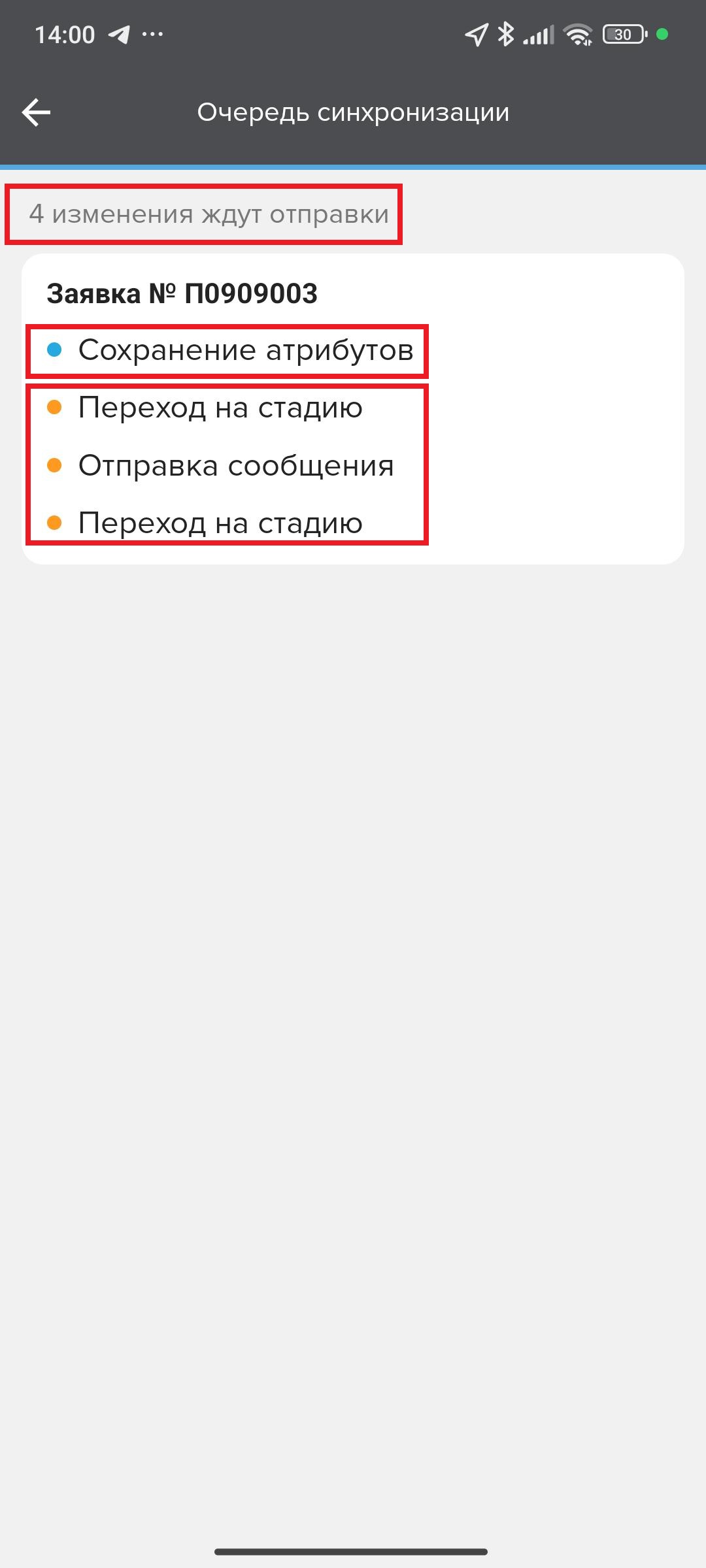
Если сервер отклонил переход
-
Следующие переходы этой заявки не отправляются.
-
Приложение сообщает: «Синхронизация остановлена… Отправьте изменения снова или отмените их».
-
Новые переходы недоступны, пока вы не выберете «Отправить снова» или «Отменить».
Что ещё важно знать
-
Права пользователя обновляются при запуске и при появлении сети — без повторного входа в приложение.
-
Изменение, которое сервер отклонил, хранится 7 дней, затем удаляется автоматически.
-
Действия попадают в историю заявки на сервере в том порядке, в каком их сделали в заявке.
Ограничения
-
Чек-листы, которые добавляются в заявке на конкретной стадии, когда приложение в офлайн режиме, без сети не появятся.
-
Если на сервере настроены автоматические переводы стадий, они могут разойтись с переходами, сделанными без сети. Тогда сработает остановка синхронизации. При настройке автоматических переходов по времени рекомендуется не предоставлять доступ к таким стадиям сотрудникам в МП.
Обновление уже доступно в мобильном приложении HubEx для Android и iOS. Работайте с заявками без интернета — теперь с несколькими стадиями подряд! 📲🚀
📴 Офлайн-режим стал надёжнее: работа не теряется, даже если связь пропала
Мы полностью переработали работу приложения без интернета и при плохой связи. Раньше действия мастера уходили на сервер не так стабильно, как это требовалось: порядок не гарантировался, при сбое часть данных могла потеряться, а узнать об этом было негде. Теперь каждое действие сначала сохраняется на телефоне, а затем отправляется на сервер в том порядке, в каком его сделал мастер. При сбое связи приложение ничего не удаляет и повторяет отправку само.
Что нового для пользователя
Надёжная отправка
-
Все изменения по заявке сначала сохраняются на телефоне: поля заявки и доп. поля, чек-листы, выполненные работы, фото и файлы, подпись заказчика, переход по стадии.
-
Отправка начинается сразу после появления сети.
-
Закрытие приложения или разряженный телефон не приводят к потере неотправленного.
-
Геопозиция перехода по стадии фиксируется в момент нажатия, а не там, где телефон поймал сеть.
Выполненные работы
-
Ещё не отправленную работу можно открыть и исправить.
-
Создание неотправленной работы можно отменить корзиной в списке работ.
-
Работы одной заявки попадают на сервер в порядке создания.
-
Пока фото или рисунок готовится, «Сохранить» и «Создать» недоступны, а «Назад» спрашивает: «Подождать» или «Выйти без вложения».
Чек-листы
-
Отказ сервера сохранить чек-лист показывается сразу и не пропадает.
-
Если не загрузилось одно фото, чек-лист всё равно сохраняется с остальными правками.
Фото и файлы
-
Неотправленный файл помечен облаком вместо бесконечного индикатора загрузки.
-
Файлы из блока «Файлы» карточки заявки больше не пропадают при выходе из заявки или перезапуске.
-
Файлы до 1 МБ отправляются сразу. Файлы крупнее ждут Wi-Fi или безлимитного интернета — ничего не удаляется.
-
При создании заявки кнопка «Создать» ждёт, пока догрузятся приложенные файлы.
Чат
-
Сообщение, не ушедшее из-за обрыва связи, не пропадает после перезапуска приложения.
-
При окончательном отказе сообщение помечается «не доставлено».
Работа без сети
-
Список «Мои» сам обновляется после отправки накопленных изменений.
-
Поля-справочники в чек-листах и в доп. полях выполненной работы без сети закрыты для изменения.
-
«Объект/оборудование» и «Родительская заявка» без сети закрыты.
Прочее
-
При обновлении приложения неотправленные изменения из прежней версии переносятся автоматически.
-
На Android всплывающие меню и нижние кнопки не уходят под системную панель навигации.
Что по-прежнему требует интернета
Без сети работает только раздел «Мои», и заявка должна была успеть загрузиться на телефон.
Требуют интернета: поиск, фильтры, вкладки «Согласование», «Все», «Избранное», «Архив», создание заявки, чат, уведомления, календарь, склады, паспорт объекта.
Добавление файла в блок «Файлы» карточки заявки без сети недоступно.
Если двое изменили одно и то же, остаётся вариант, пришедший на сервер последним.
Обновление уже доступно в мобильном приложении HubEx для Android и iOS. Работайте без интернета с уверенностью — все данные сохранятся и отправятся автоматически! 📲🚀
🗺️ Маршруты сотрудников теперь строятся по реальным дорогам
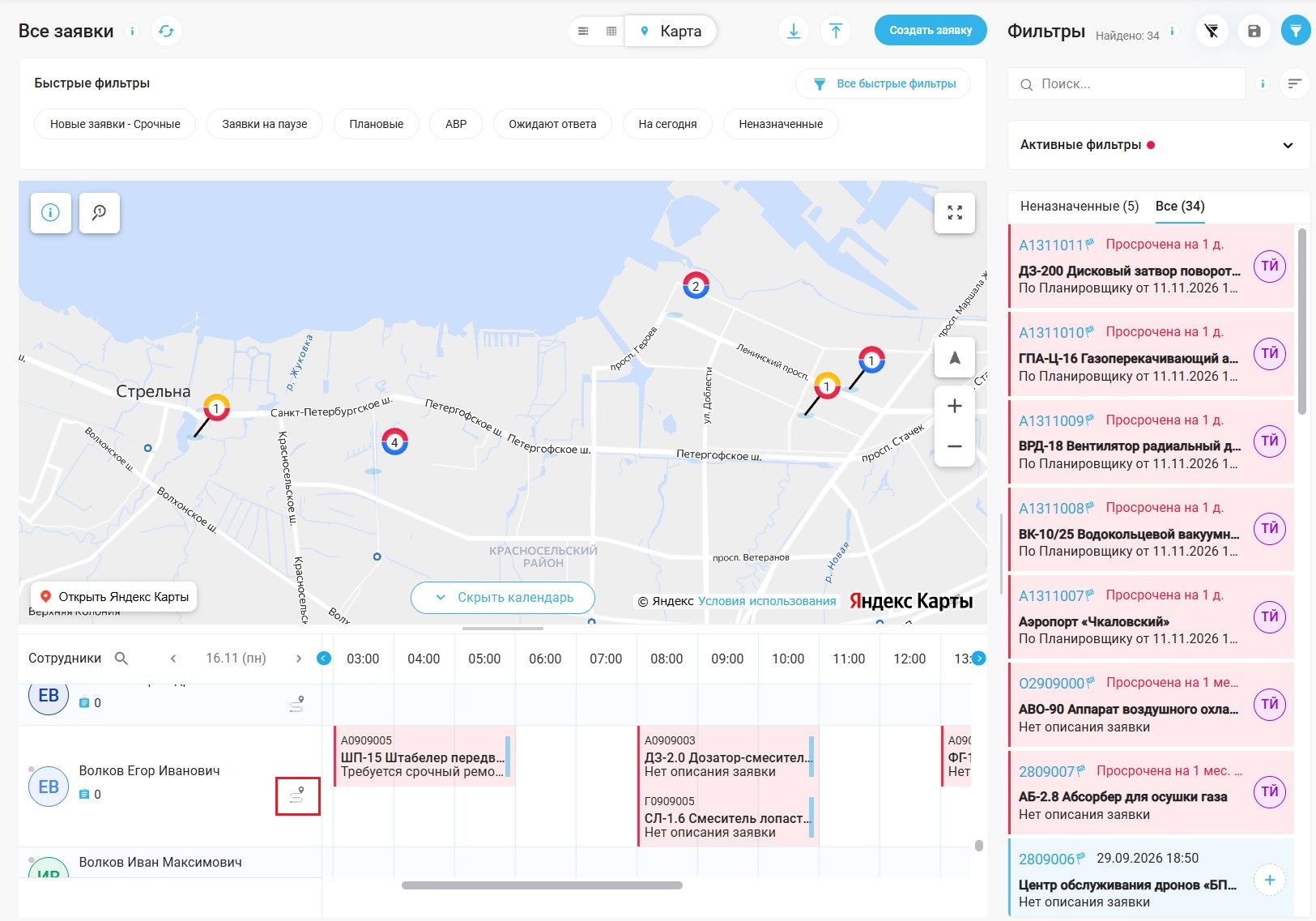
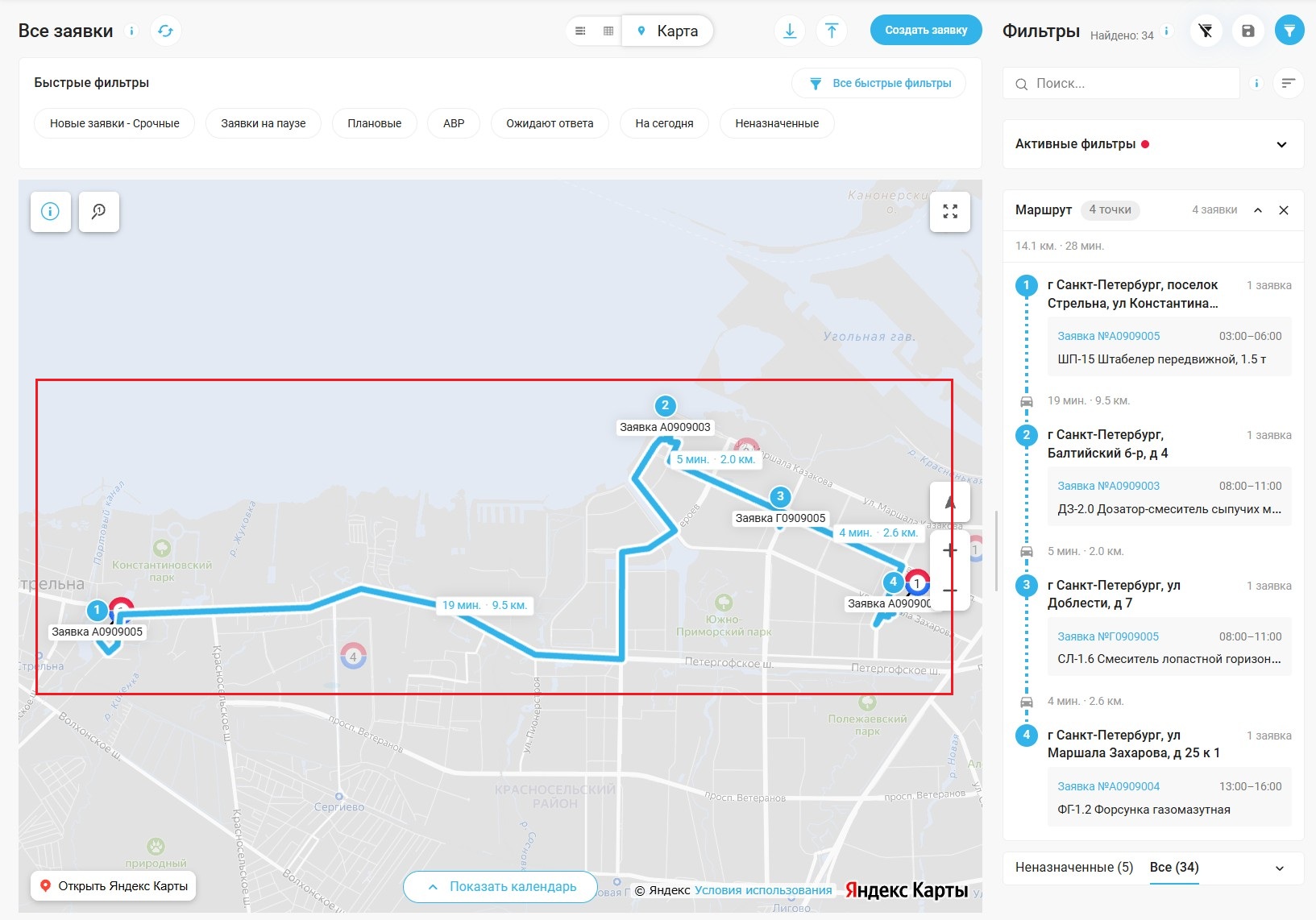
Мы заменили прямые линии между заявками на маршрут по дорожной сети (на данных OpenStreetMap). Теперь на карте заявок видно, как сотрудник реально проедет между точками, сколько это займёт времени и какое расстояние нужно преодолеть.
Как построить маршрут
-
Нажмите на кнопку маршрута в строке сотрудника в календаре — иконка маршрута.
-
Повторный клик по ней снимает маршрут.
-
На карте может быть только один маршрут. Клик по другому сотруднику заменяет текущий.
-
После построения календарь сворачивается, а карта наводится на маршрут.
-
Пока маршрут строится, на карте отображается индикатор загрузки.
По каким точкам строится маршрут
-
Точки — адреса заявок сотрудника на выбранный в календаре день, по времени начала заявки.
-
Заявки с одним адресом объединяются в одну точку со списком заявок.
-
Точки выезда и геопозиции сотрудника в маршруте нет — маршрут можно строить на будущую дату.
-
Заявки без координат или с некорректными координатами пропускаются без сообщения.
Что видно на карте
-
Синяя линия маршрута с белой обводкой поверх карты и иконок заявок.
-
На каждой точке — номер и подпись «Заявка N» или «N заявок».
-
На каждом участке маршрута — время и расстояние (например, «12 мин · 4.3 км»).
Панель «Маршрут»
Появляется над списком заявок справа:
-
Шапка: «Маршрут», число точек и заявок, кнопки «Свернуть»/«Развернуть» и «Скрыть маршрут».
-
Сводка: общее расстояние и время в пути.
-
Точки: номер, адрес.
-
Заявки точки: номер, время, оборудование и объект. Клик открывает заявку в боковом окне.
-
Участки: между точками время и расстояние.
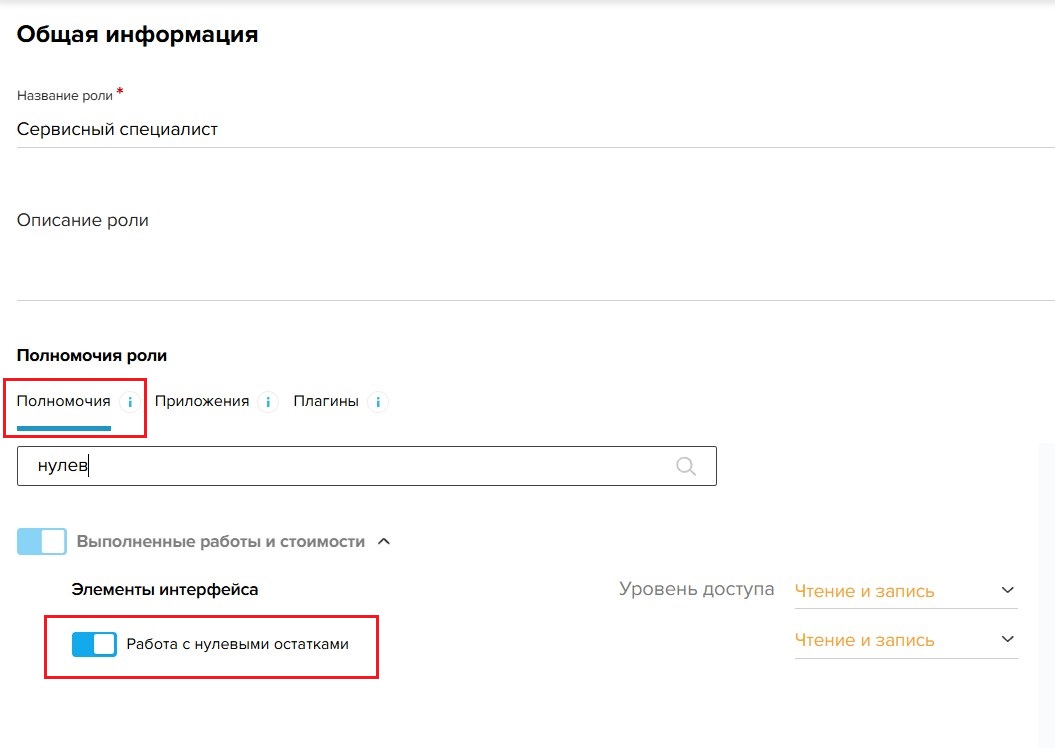
Маршрут перестраивается при: смене даты в календаре; назначении и снятии исполнителя; переносе заявки в календаре. При этом календарь не закрывается. Если точек стало меньше двух — маршрут снимается без сообщения. Календарь: стрелки «Предыдущий день»/«Следующий день», изменение высоты перетаскиванием, сохранение выбранной даты. Список заявок: ширина меняется перетаскиванием и запоминается; вкладки «Неназначенные» и «Все» — на компонентах дизайн-системы. Кнопки карты: «Показать моё местоположение», подсказки у кнопок полного экрана, легенды и группировки. Обновление уже доступно в веб-версии HubEx. Стройте маршруты по реальным дорогам — это делает планирование выездов точнее и удобнее. 🚀 Мы обновили раздел «Аналитика». Теперь ключевые отчёты открываются в новых версиях на отдельных ресурсах — без использования PowerBI. Новые адреса отчётов: Дополнительно: С раздела «Аналитика» убрана подпись Beta. Добавлен новый отчёт по сотрудникам отдельным пунктом меню. Откройте раздел «Аналитика». Выберите нужный отчёт (например, «График действия договоров»). Откроется новая версия отчёта. Старый отчёт по сотрудникам остаётся доступным по прежней кнопке до 31 декабря 2026 года. После этой даты он будет полностью заменён новой версией. Обновление уже доступно в веб-версии HubEx. Пользуйтесь новыми отчётами из привычного раздела «Аналитика» — без повторного входа и лишних переходов. 📊🚀 Мы исправили отображение информации об инициаторе заявки в мобильном приложении. Теперь при правах только на чтение (RO) можно открыть окно с контактными данными — так же, как это работает в веб-версии. Раньше, если в настройках полей формы заявки для параметра «Инициатор заявки» было установлено значение RO (только чтение), пользователь в мобильном приложении видел только ФИО инициатора. Перейти в окно с телефоном и почтой было нельзя — хотя в веб-версии эта информация в режиме чтения отображалась. Теперь в мобильном приложении при правах RO на поле «Инициатор заявки»: Можно открыть окно «Информация» по инициатору. В окне отображаются контактные данные: телефон, e-mail и другие сведения. Редактирование недоступно — только просмотр. Откройте заявку в мобильном приложении. Нажмите на поле «Инициатор заявки». Откроется окно «Информация» с данными инициатора. Просмотрите нужную информацию — редактирование остаётся недоступным. Обновление уже доступно в мобильном приложении HubEx для Android и iOS. Просматривайте данные инициатора заявки в режиме чтения — так же удобно, как в веб-версии! 📲🚀 Мы упростили выбор материалов в мобильном приложении. Теперь можно скрыть позиции с нулевым или отрицательным остатком, чтобы не отвлекаться на недоступные материалы. В форме выбора материалов в блоке «Израсходованные материалы» выполненной работы: Появился переключатель «Скрывать нулевые остатки». Если он включён — в списке остаются только материалы с положительным остатком. Если выключен — показываются все материалы. Возможность управлять фильтром зависит от нового полномочия «Работа с нулевыми остатками» (в блоке «Выполненные работы»). Откройте форму выбора материалов в выполненной работе. Если у вас есть полномочие — вы увидите переключатель «Работа с нулевыми остатками». Управляйте фильтром по своему усмотрению. Ваш выбор сохраняется в приложении до следующего изменения. Меньше визуального шума — не нужно прокручивать недоступные материалы. Быстрее выбор — в списке только то, что можно списать. Гибкость — каждый пользователь настраивает фильтр под себя. Обновление уже доступно в мобильном приложении HubEx для Android и iOS. Выбирайте материалы быстрее — без лишних позиций! 📲🚀 Мы добавили серийный номер в карточки списка объектов. В карточном списке объектов появилась строка с серийным номером. Расположена под адресом объекта, над цепочкой родительских объектов. Если серийный номер не заполнен — строки нет. Если номер длинный — он занимает не больше двух строк, дальше многоточие. Полное значение видно во всплывающей подсказке при наведении. Объекты | Оборудование — карточный список. Вкладка «Объекты» в карточке компании. Дочерние объекты в форме объекта. Обновление уже доступно в веб-версии HubEx. Находите нужное оборудование быстрее — серийный номер теперь виден сразу. 🚀 В случае возникновения проблем - пишите нам в поддержку Telegram @hubex_bot или на почту help@hubex.ru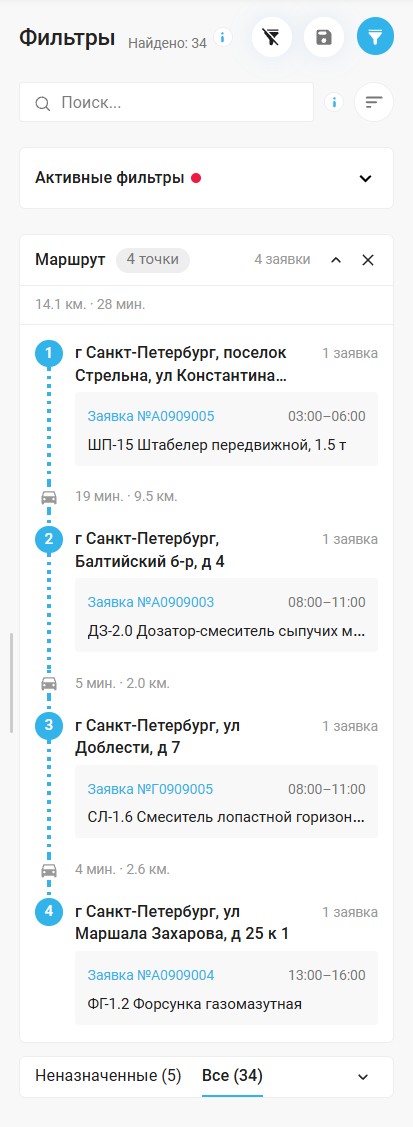
Автоматическая перестройка
Попутные улучшения на карте заявок
📊 Аналитика HubEx: новые отчёты и отказ от пометки Beta
Что изменилось?
Отчёт в разделе «Аналитика»
Куда теперь ведёт
Отчёт по объектам
Новый отчёт на отдельном ресурсе
График действия договоров
Новый отчёт на отдельном ресурсе
График обслуживания объектов
Новый отчёт на отдельном ресурсе (вкладка «Заявки → Планировщик → График обслуживания»)
Как это работает
Важно про старый отчёт по сотрудникам
👤 Просмотр данных инициатора заявки в МП при правах только на чтение
В чём была проблема?
Что изменилось?
Как это работает
📦 Скрытие нулевых остатков материалов в форме выбора (МП)
Что нового?
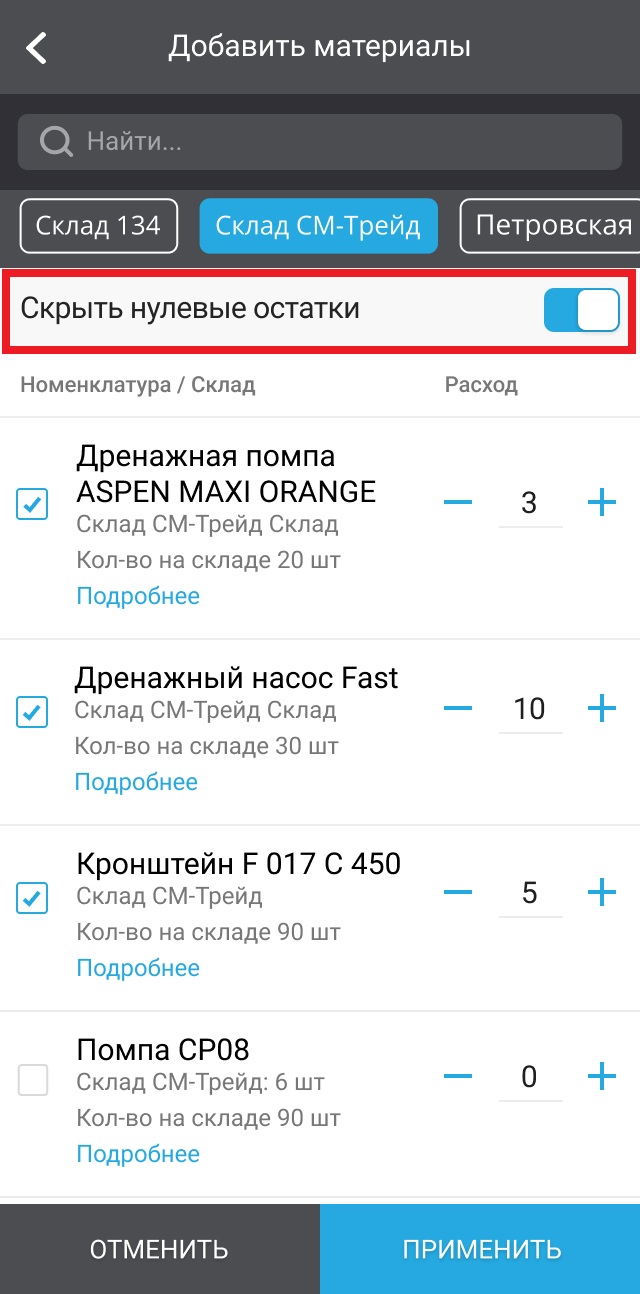
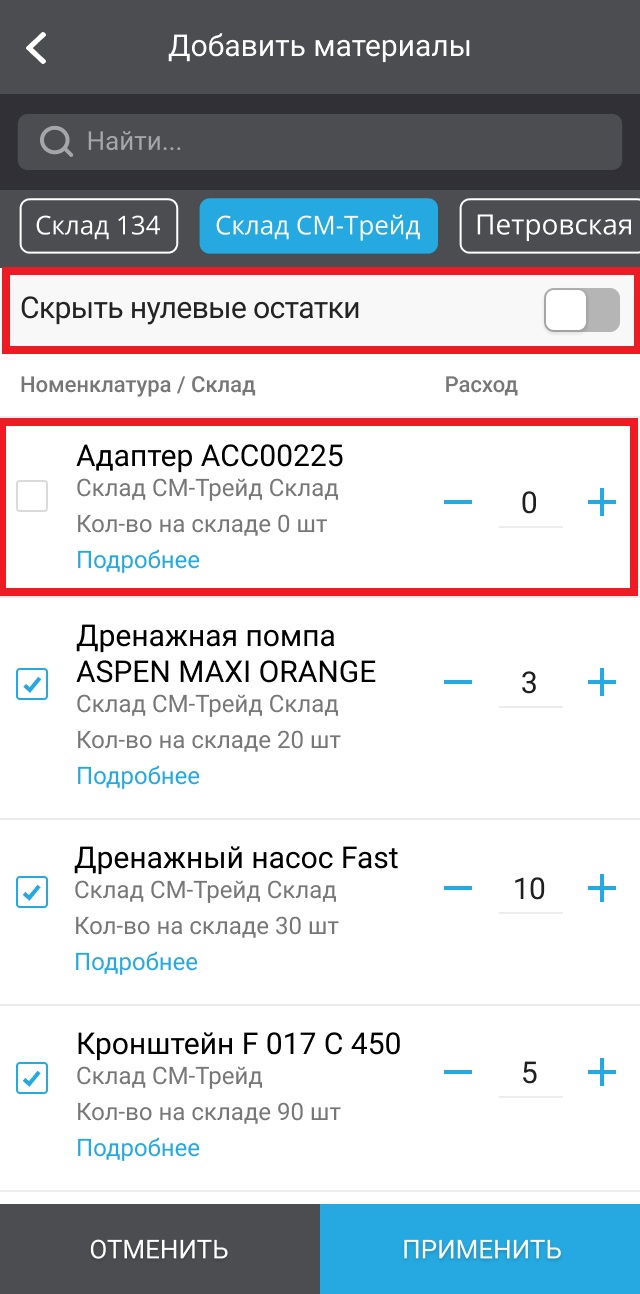
Права доступа
Полномочие
Что видит пользователь
Отключено
Переключатель скрыт. Материалы с остатком ≤ 0 автоматически не показываются
Включено
Переключатель отображается. Пользователь сам решает, скрывать ли нулевые остатки
Как это работает
Преимущества
🔢 Серийный номер теперь виден в карточном списке оборудования
Что нового?
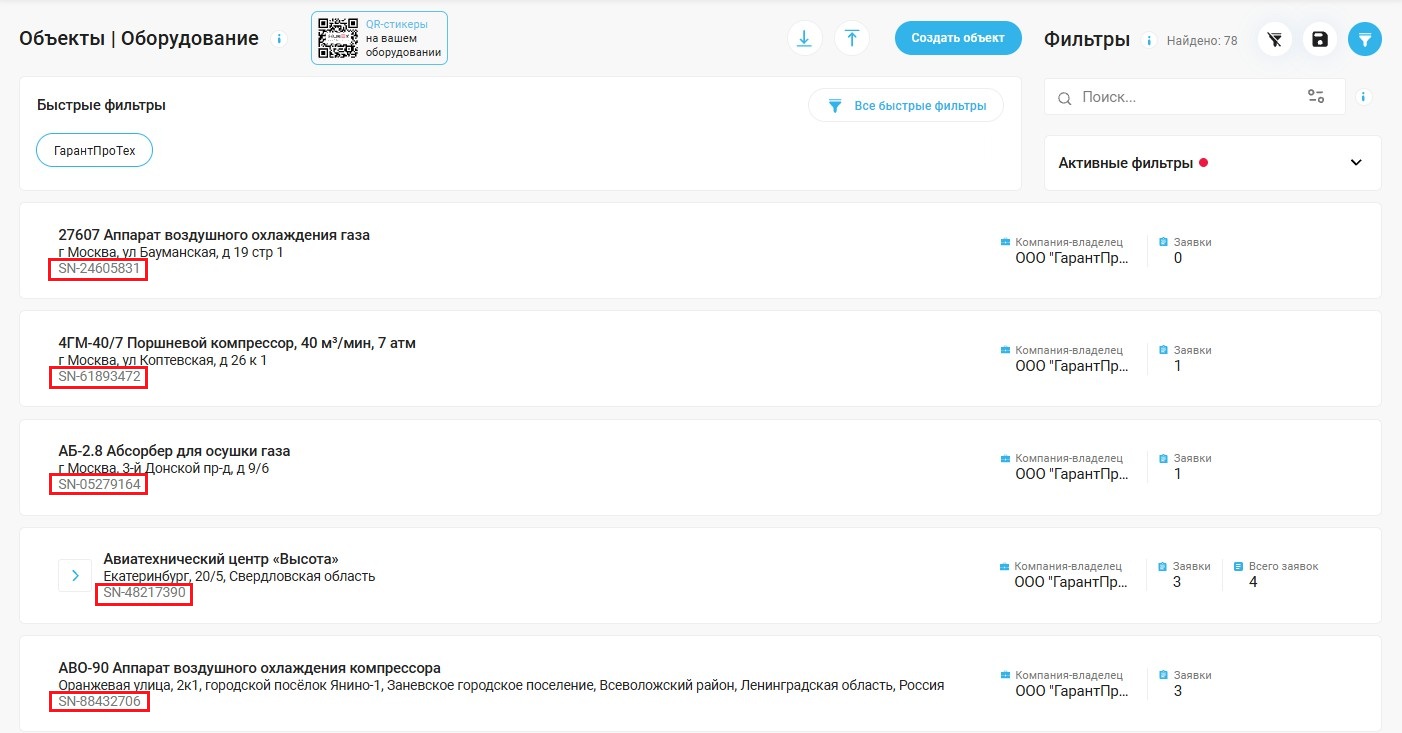
Где работает