🖨️ Новый конструктор печатных форм 2.0 — плагин
Мы выпустили обновлённый плагин «Печатные формы» — инструмент, который позволяет один раз нарисовать шаблон документа (акт, отчёт, наряд) и затем печатать по нему документы для любой заявки. Данные подставляются автоматически.
Из чего состоит инструмент
| Часть | Кто пользуется | Где находится |
|---|---|---|
| Конструктор | те, кто создаёт и правит шаблоны | раздел «Печатные формы» в HubEx |
| Готовая форма | исполнители, диспетчеры, менеджеры | на карточке заявки, во вкладке с названием формы |
Как это работает:
-
В конструкторе вы рисуете шаблон и публикуете его.
-
Форма появляется на карточках заявок у тех ролей, которым вы её открыли.
-
Пользователь открывает заявку → форму → видит документ с подставленными данными → печатает или скачивает в Word.
Важно: правки, внесённые в готовую форму на заявке, нигде не сохраняются — они попадают только в печать или файл.
Список форм
В разделе «Печатные формы» отображаются все созданные шаблоны:
-
поиск по названию;
-
вкладки «Все», «Опубликованные», «Черновики»;
-
таблица с колонками: название, описание, статус, активность, дата изменения;
-
кнопки: редактировать, дублировать, удалить.
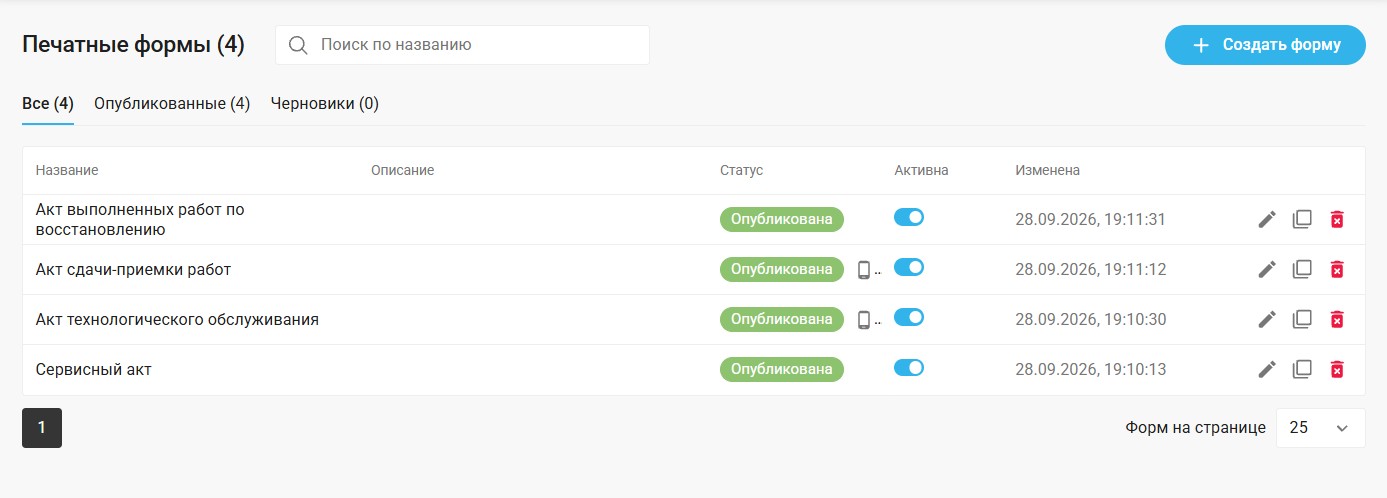
Что можно сделать с формой:
-
Открыть на редактирование — клик по строке или карандаш.
-
Выключить/включить — переключатель «Активна». Выключенная форма пропадает с заявок, но не удаляется.
-
Дублировать — создаётся копия-черновик.
-
Удалить — безвозвратно.
Что умеет конструктор
Оформление текста:
-
жирный, курсив, подчёркивание, зачёркивание;
-
цвет текста, очистка форматирования;
-
шрифт и размер (от 6 до 120 пт);
-
стили абзаца (заголовки 1–3);
-
выравнивание, списки, отступы, межстрочный интервал.
Вставка:
-
таблица (с заголовком);
-
картинка (автоматически уменьшается по ширине листа);
-
горизонтальная линия, разрыв страницы, ссылка;
-
исходный HTML (для опытных пользователей).
Переменные (данные из заявки):
-
вставляются из панели справа, через быстрый поиск
{{или через диалоги; -
поддерживаются группы: Заявка, Объект, Компании, Договор, Выполненные работы, Материалы, Контакты, Исполнители, Чек-листы, Подпись, QR-код объекта и другие;
-
к переменной можно применить оформление;
-
доступна настройка формата: дата, число, деньги, ФИО, списки, переключатели.
Таблицы:
-
обычные таблицы с настройкой строк, столбцов, объединения, заливки, границ;
-
таблицы из списка данных (выполненные работы, контакты, материалы, история стадий) — с выбором столбцов, переименованием заголовков, строкой итогов и ручными колонками.
Особые блоки:
-
Блок «Выполнение» — подробный отчёт по всем работам: наименование, количество, стоимость, сумма, исполнители, материалы, комментарии.
-
Блок «Чек-листы» — все чек-листы заявки или один конкретный.
-
Картинки из заявки — вложения, подпись клиента, план объекта, QR-код.
Вычисляемые значения (формулы):
-
разрешены числа, четыре действия, скобки и переменные;
-
если хотя бы одного значения нет — результатом будет прочерк (а не 0);
-
деление на ноль даёт прочерк;
-
панель подсказывает ошибки в выражениях.
Колонтитулы и номера страниц:
-
верхний и нижний колонтитулы с тремя зонами;
-
можно вставить номер страницы и общее число страниц;
Публикация и доступ по ролям
-
«Опубликовать» — форма становится доступной на заявках.
-
«Сохранить» — у опубликованной формы сразу меняет её у всех пользователей.
-
«Включить» — у выключенной формы сохраняет и заново публикует.
-
Доступ по ролям — форма видна только отмеченным ролям. Изменения применяются основной кнопкой.
Работа с готовой формой на заявке
-
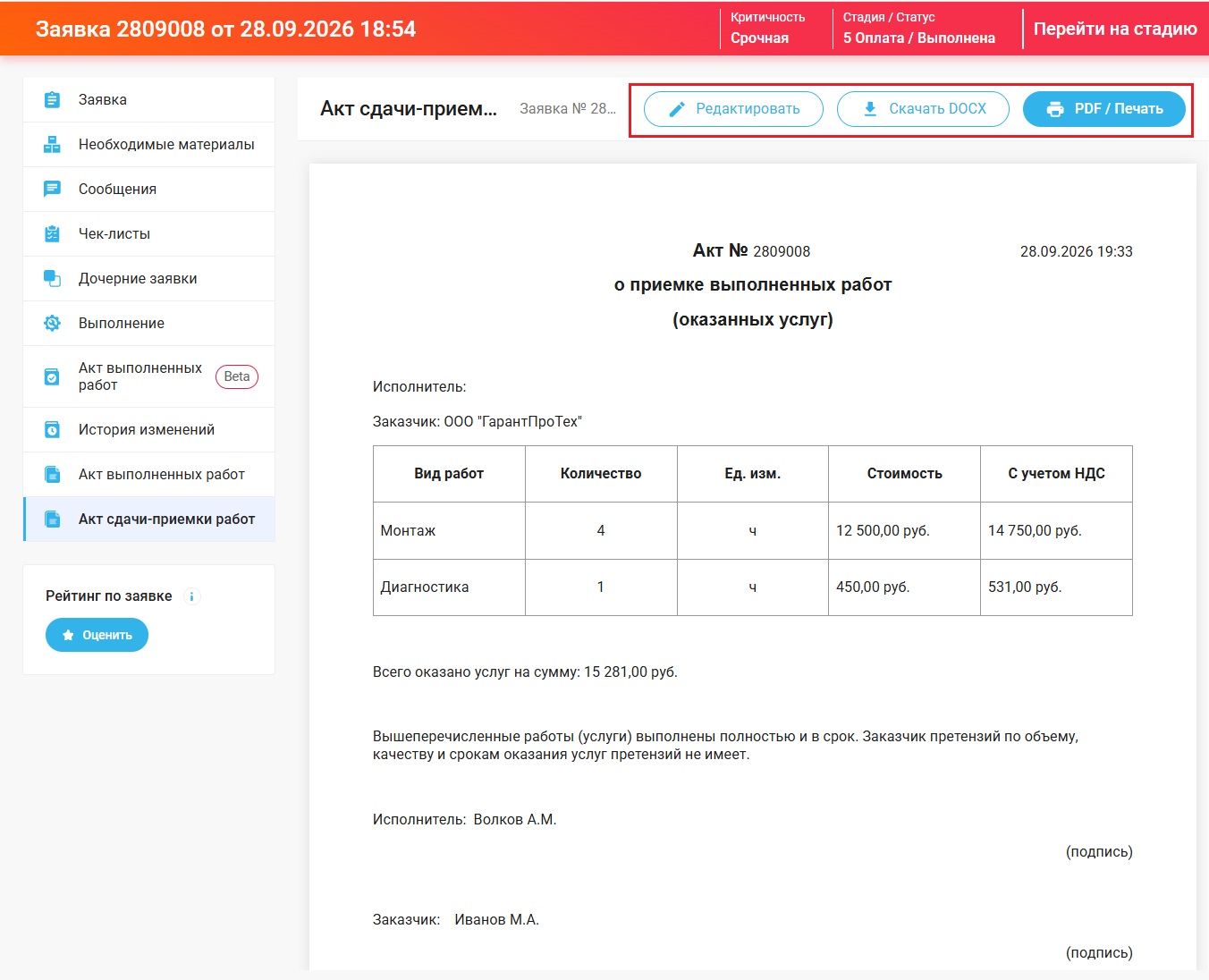
Откройте заявку → форму → документ соберётся автоматически.
-
Доступны кнопки: «Редактировать» (если разрешено), «Скачать DOCX», «PDF / Печать».
-
Печатается ровно то, что видно на листе; панель с кнопками в печать не попадает.
-
Колонтитулы повторяются на каждой странице.
Форма в мобильном приложении
Если форма «Мобильная», опубликована и включена, она доступна в приложении у тех же ролей.
Отличия:
-
лист автоматически уменьшается по ширине экрана;
-
кнопки — только значки, без подписей;
-
кнопки печати нет;
-
«Скачать DOCX» передаёт файл приложению.
Дополнительная информация по работе Конструктора
Плагин «Печатные формы» уже доступен в магазине плагинов HubEx. Создавайте шаблоны документов под свои задачи и печатайте их прямо из заявок! 🖨️
📌 Канбан заявок — новый плагин в HubEx
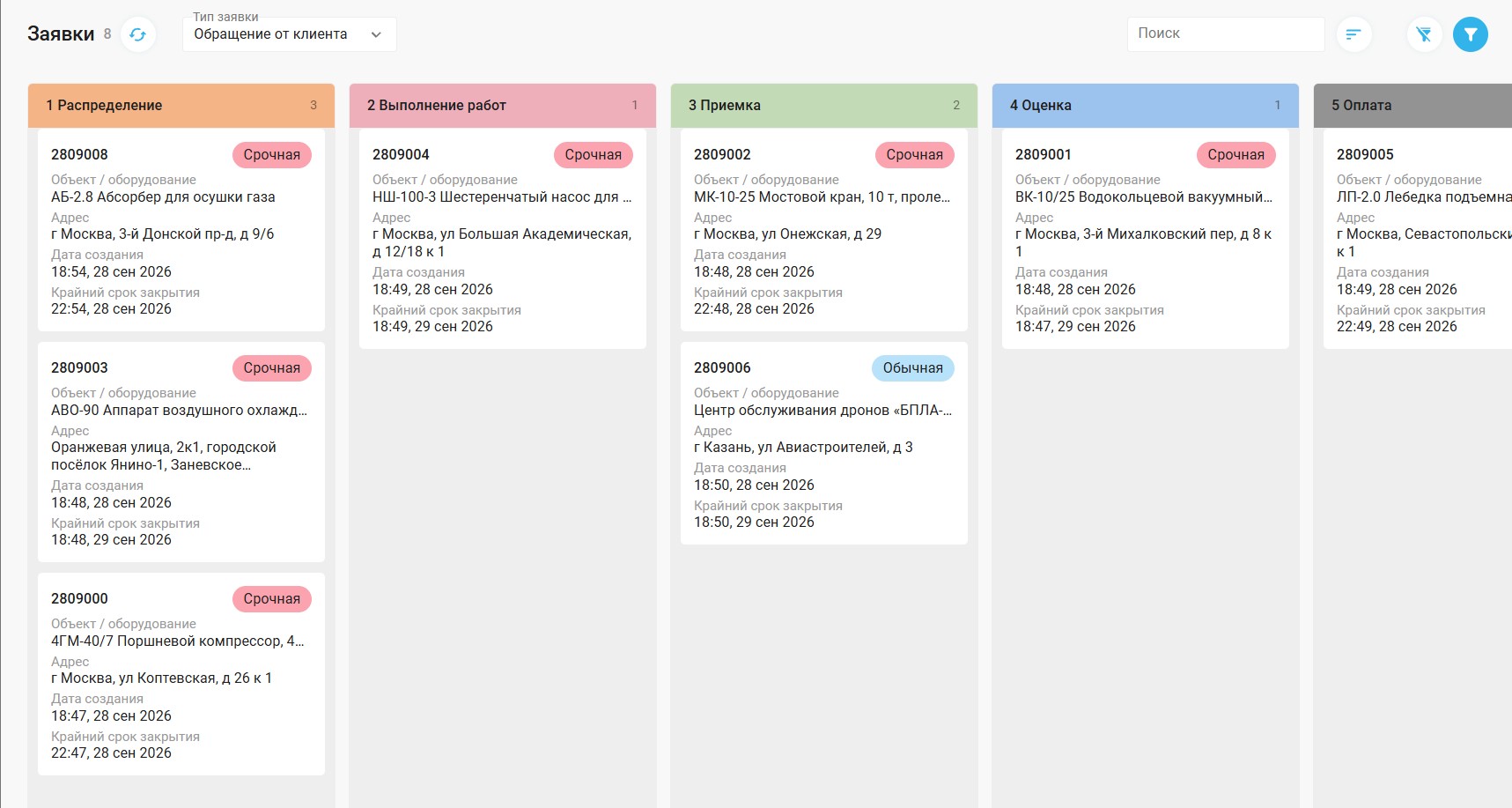
Мы выпустили плагин, который показывает заявки не списком, а доской: колонка — это стадия, карточка — заявка. Чтобы перевести заявку на следующую стадию, её достаточно перетащить мышкой в нужную колонку.
Что умеет доска
- Показывать заявки по стадиям
- Переносить заявку перетаскиванием
- Фильтровать заявки
- Открывать заявку в новой вкладке
Как устроен экран
-
Сверху — строка управления, под ней — колонки.
-
Колонки — это стадии жизненного цикла выбранного типа заявки. Они стоят в том порядке, в каком заявка проходит путь.
-
В заголовке колонки — цвет стадии, название и количество заявок.
-
Карточки загружаются порциями по 30. Если заявок больше — внизу колонки появится кнопка «Показать ещё».
Карточка заявки
-
Наверху — номер заявки и цветная плашка критичности.
-
Ниже — поля заявки. Их состав и порядок берутся из вашей личной настройки карточного списка заявок в HubEx.
-
Незаполненные поля не показываются.
-
Клик по карточке открывает заявку в HubEx в новой вкладке.
Перенос заявки на другую стадию
-
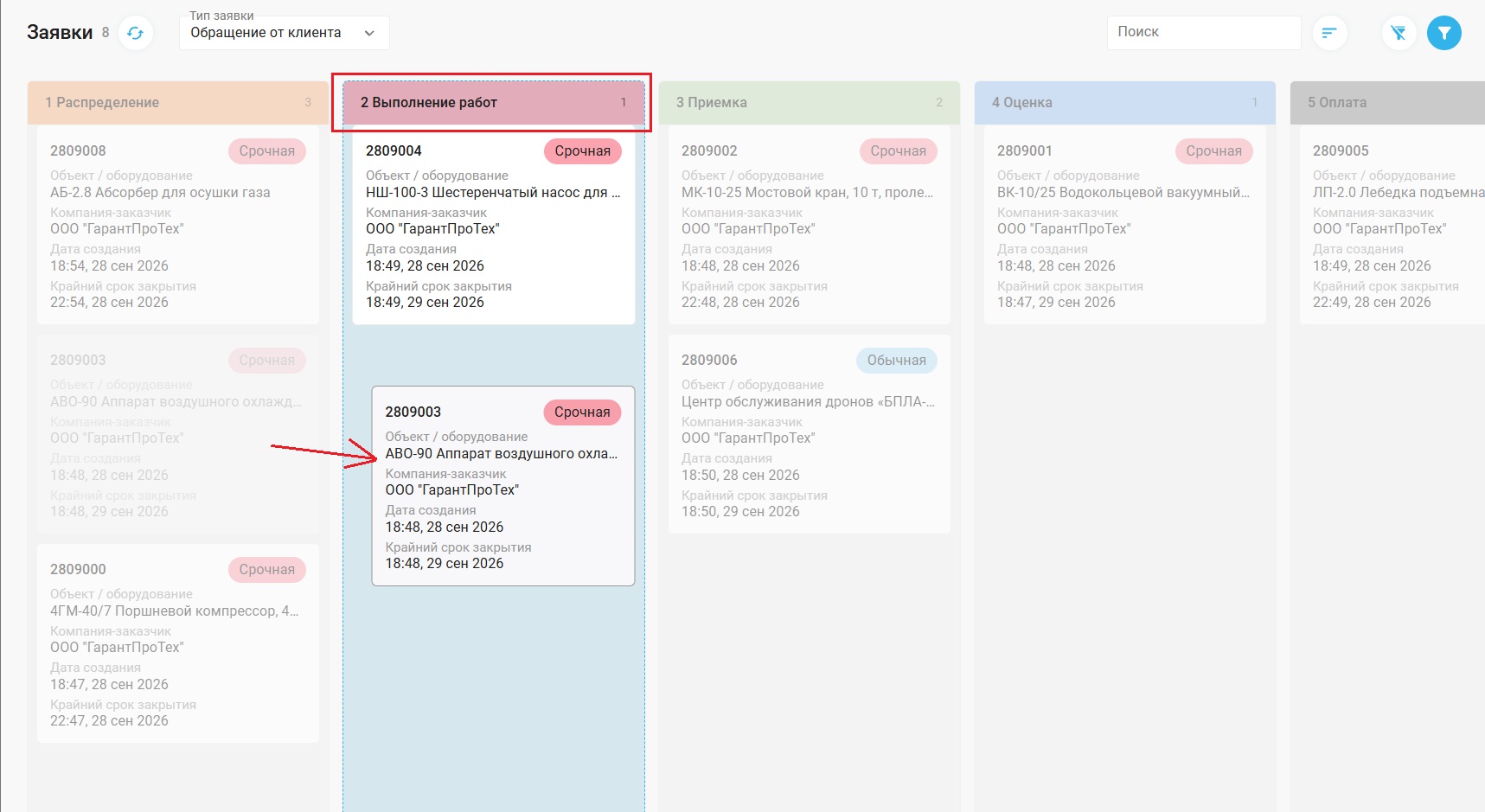
Возьмите карточку мышкой и перетащите в нужную колонку.
-
Во время перетаскивания доска подсвечивает доступные колонки и приглушает недоступные.
-
Отпустите кнопку мыши — карточка сразу переезжает.
Когда перенести не получилось
Доска всегда подскажет причину:
-
Из одной стадии в другую перейти нельзя — переход не настроен в жизненном цикле.
-
Не выполнены требования стадии — откроется окно со списком того, чего не хватает (например, «Назначен исполнитель»).
-
Не заполнены обязательные поля — откроется окно со списком полей, которые нужно заполнить.
Дополнительная информация по работе Канбан доски
Плагин «Канбан заявок» уже доступен в магазине плагинов HubEx. Попробуйте новый способ работы с заявками! 🚀
В случае возникновения проблем - пишите нам в поддержку Telegram @hubex_bot или на почту help@hubex.ru