Подключение Wazzup и работа с перепиской в HubEx
Плагин Wazzup позволяет общаться с клиентами в мессенджерах из веб-приложения HubEx, создавать заявки из диалогов и продолжать переписку в карточке заявки. В общем разделе Wazzup сотрудник видит диалоги, доступные ему по настройкам каналов и ролей Wazzup.
Первичное подключение выполняет администратор организации. Пользователь HubEx, который первым завершит авторизацию Wazzup, становится владельцем подключения: он управляет интеграцией и настройками создания заявок. Остальным сотрудникам достаточно открыть плагин из HubEx после выдачи доступа.
Что подготовить
- Права администратора в HubEx для подключения плагина и настройки ролей.
- Доступ к существующему кабинету Wazzup или рабочие электронную почту и номер телефона для регистрации.
- Доступ к аккаунту мессенджера, который вы хотите подключить к Wazzup.
- Список сотрудников, которым нужна переписка с клиентами.
1. Подключите плагин и откройте его для ролей HubEx
- Откройте Магазин плагинов. В левом меню веб-приложения он доступен через пункт Маркетплейс плагинов.
- Найдите Wazzup и нажмите Подключить.
- В окне Кому доступен плагин отметьте нужные роли HubEx и нажмите Готово.
- Обновите страницу HubEx. В левом меню появится пункт Wazzup.
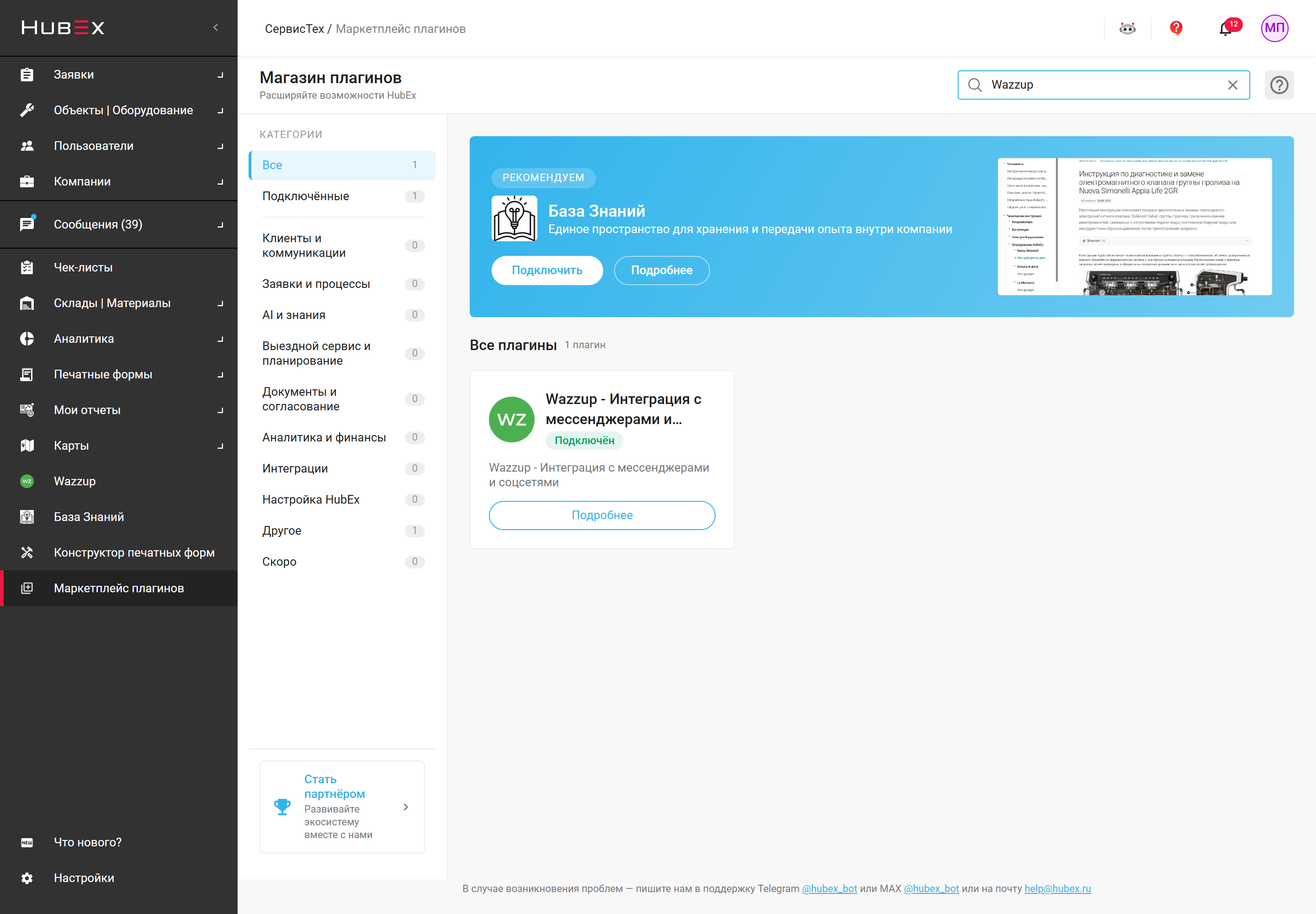
Карточка Wazzup в магазине плагинов. После подключения на ней отображается статус Подключён.
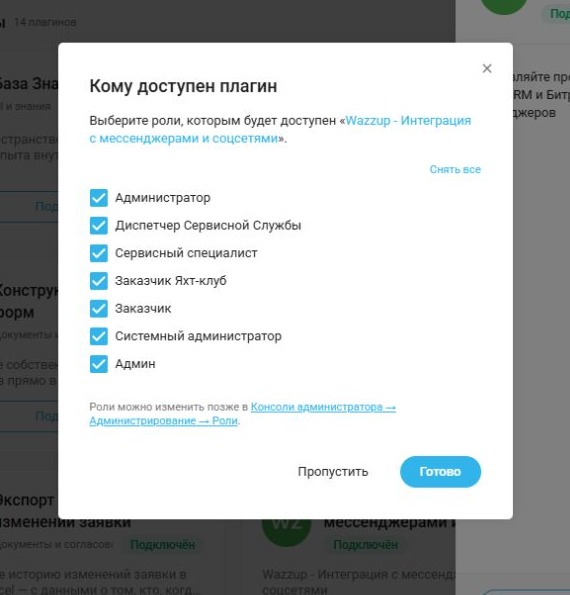
Изменить доступ позднее можно в Консоли администратора — Администрирование — Роли: откройте роль, включите Wazzup в блоке Плагины и сохраните изменения. Подробнее — в статьях Магазин плагинов и Настройка ролей.
Важно: роль HubEx определяет видимость плагина. Доступ к конкретным каналам и диалогам назначается отдельно в Wazzup.
2. Подключите кабинет Wazzup
- Откройте Wazzup в левом меню HubEx.
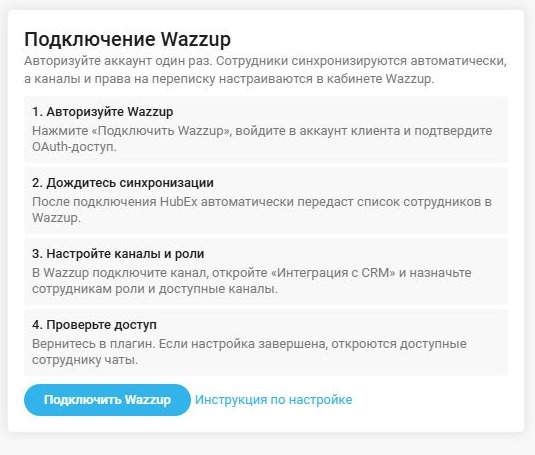
- Нажмите Подключить Wazzup. Окно авторизации откроется в новой вкладке.
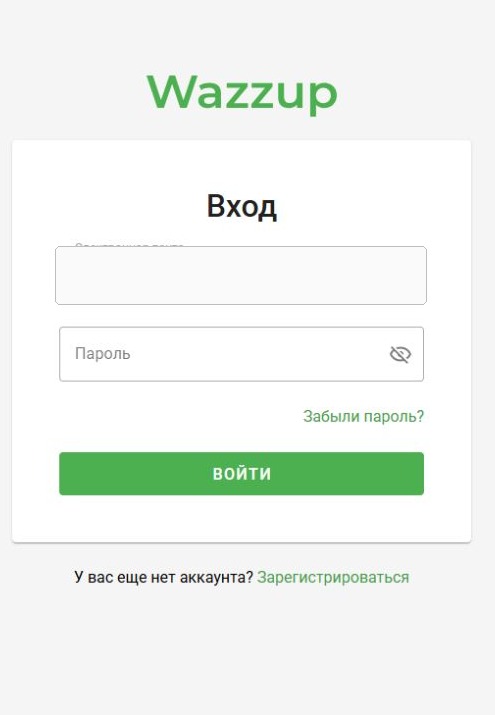
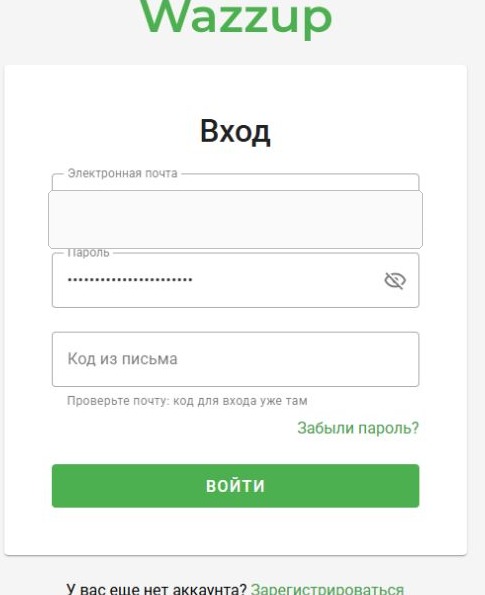
- Войдите в кабинет Wazzup, который будет использовать ваша организация, и завершите авторизацию. Если сервис запросит код из письма, введите его.
- После сообщения об успешной авторизации вернитесь в исходную вкладку HubEx.
Если кабинета Wazzup ещё нет
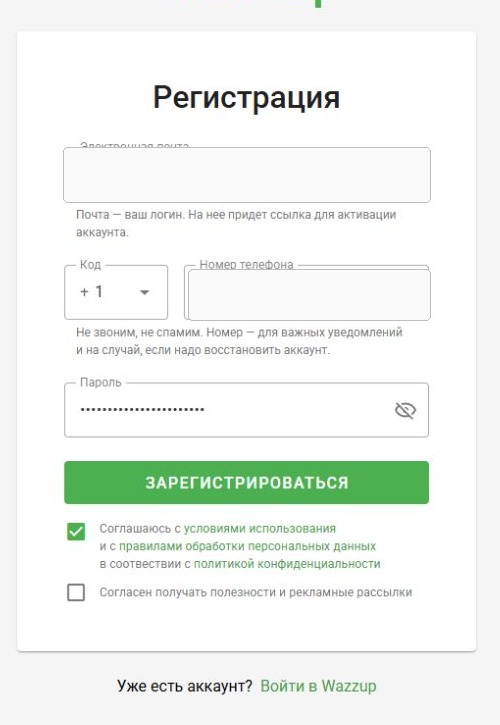
- На странице входа нажмите Зарегистрироваться.
- Укажите рабочую электронную почту, номер телефона и пароль, примите обязательные условия и нажмите Зарегистрироваться.
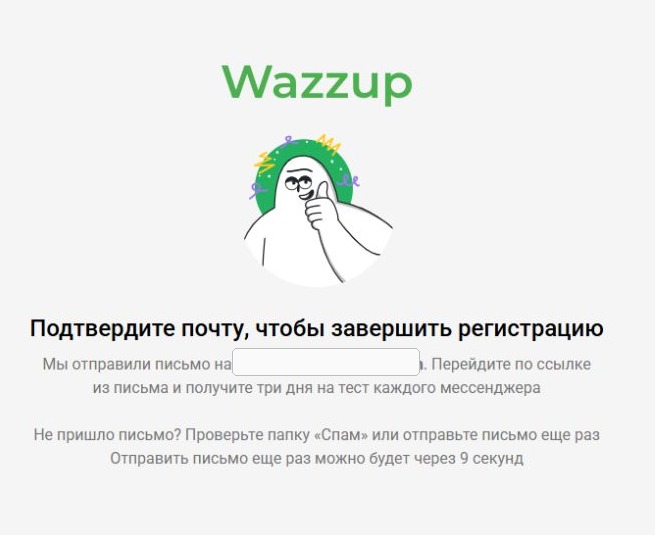
- Откройте письмо от Wazzup и подтвердите адрес электронной почты.
- Если после подтверждения открылся кабинет Wazzup, а подключение в HubEx не завершилось, вернитесь в HubEx и снова нажмите Подключить Wazzup.
- Войдите в созданный кабинет, при необходимости введите код из письма и дождитесь успешной авторизации.
Подключение выполняется один раз для организации. Сотрудникам не нужно отдельно подключать кабинет Wazzup к HubEx.
3. Выберите параметры создания заявок
После авторизации владелец подключения увидит окно Создание заявок из Wazzup.
- Выберите Тип заявки для обращений из мессенджеров.
- Выберите Критичность по умолчанию.
- Нажмите Сохранить настройки.
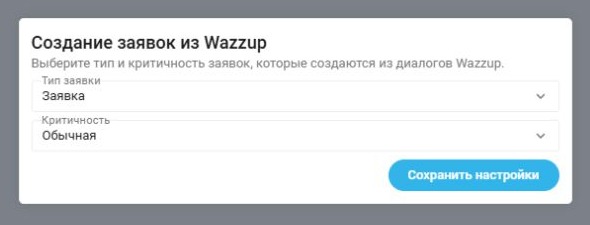
Эти параметры будут использоваться при создании заявок из диалогов вашей организации. Способ поступления задаётся интеграцией автоматически. Пока владелец не сохранит параметры, остальные сотрудники увидят сообщение Ожидаем настройку создания заявок.
Чтобы изменить параметры позднее, владельцу подключения нужно открыть чаты в HubEx и нажать Настройки заявок в шапке плагина.
4. Подключите канал связи в Wazzup
- На экране Настройте доступ в Wazzup нажмите Открыть Wazzup.
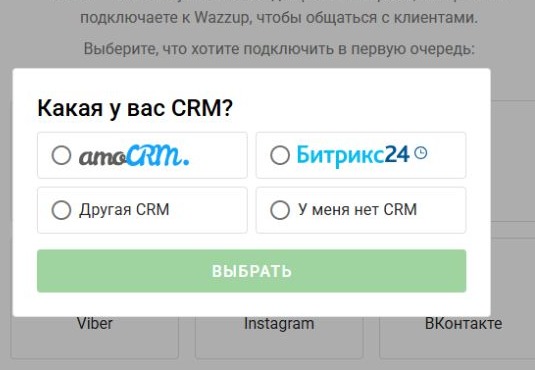
- Если при начальной настройке Wazzup спросит, какая CRM используется, выберите Другая CRM и укажите HubEx.
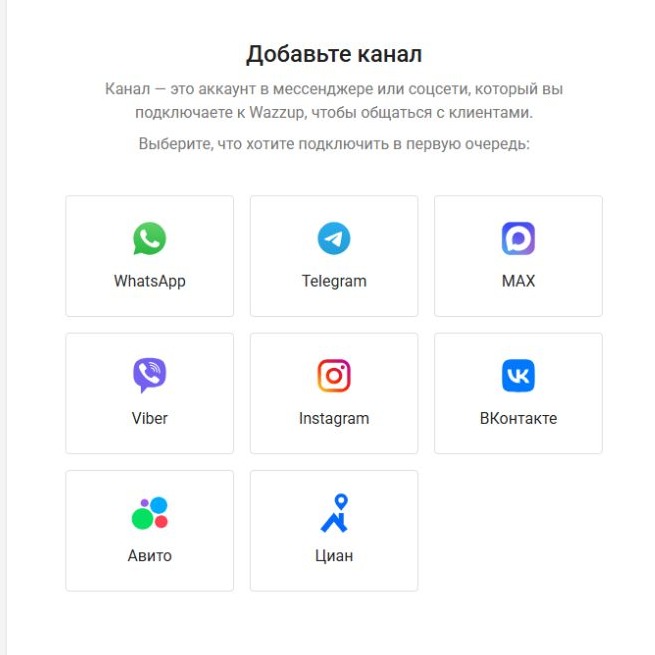
- В разделе Каналы выберите нужный мессенджер и выполните подключение по подсказкам Wazzup.
- Убедитесь, что канал подключён и активен.
5. Назначьте сотрудникам роли и каналы
HubEx передаёт список сотрудников в Wazzup автоматически. Разрешения на переписку настройте для каждого сотрудника в кабинете Wazzup.
- В Wazzup откройте раздел Интеграция с CRM.
- Если нужного сотрудника нет в списке, нажмите Обновить данные из CRM.
- Для сотрудника откройте Выбрать роли, назначьте роль с правом переписки и разрешите нужные каналы.
- Сохраните настройки Wazzup.
- Вернитесь в HubEx и нажмите Проверить доступ. Откроются доступные сотруднику чаты.
Если владельцу подключения нужен доступ ко всем подключённым каналам, на экране настройки в HubEx можно нажать Выдать мне доступ ко всем каналам. Кнопка выдаёт доступ текущему пользователю; права остальных сотрудников настраиваются отдельно в Wazzup.
6. Проверьте переписку и создание заявки
- Откройте раздел Wazzup в HubEx под сотрудником, которому выдали доступ.
- Откройте диалог с клиентом и проверьте отправку и получение сообщений.
- В верхнем правом углу диалога откройте меню Сделки и нажмите + с подсказкой Создать сделку. В интерфейсе Wazzup заявка HubEx представлена как сделка.
- Дождитесь сообщения Заявка №… создана.
- Откройте созданную заявку в HubEx и перейдите в раздел Wazzup — чат заявки. В нём должен открыться связанный диалог.
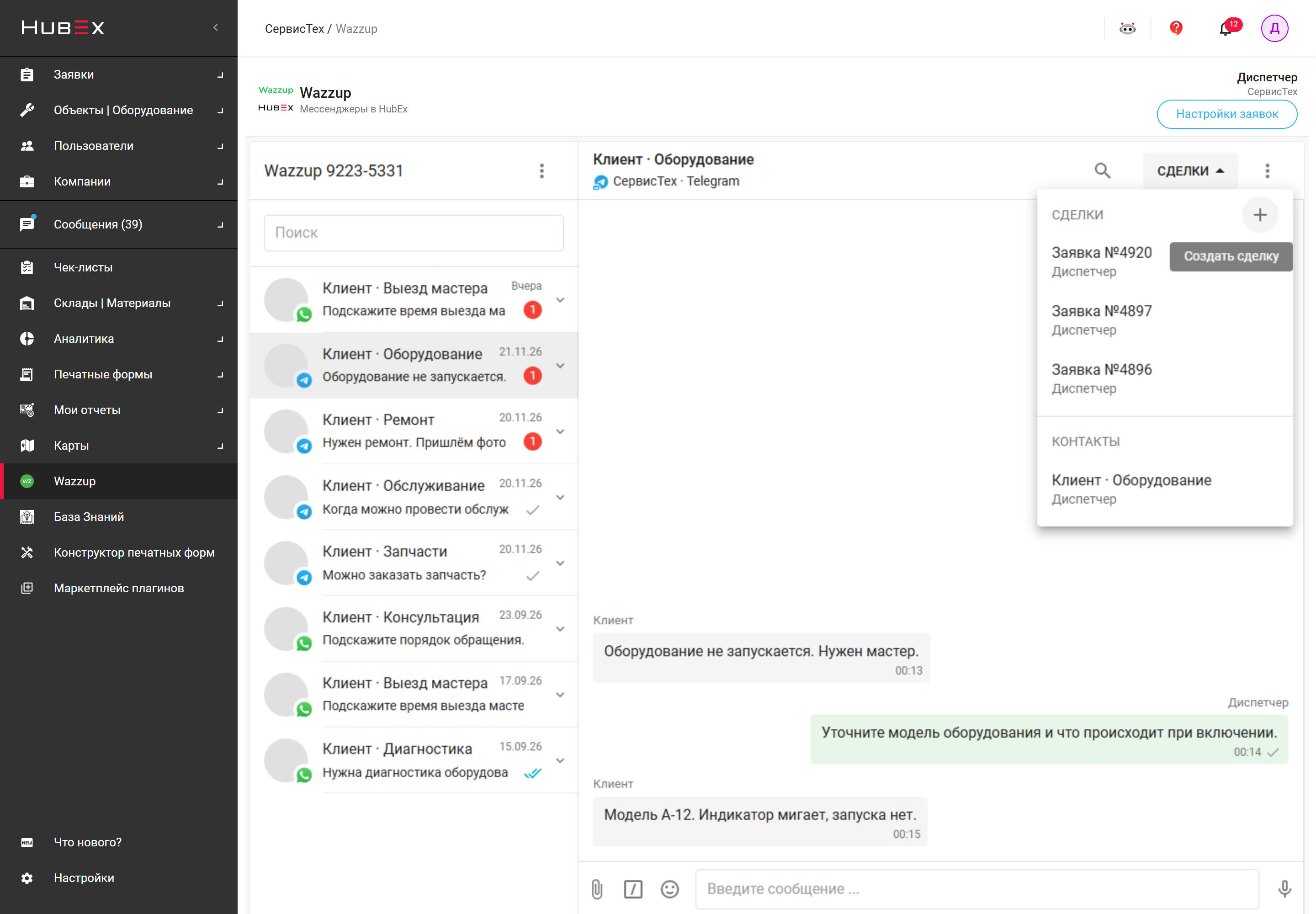
В меню Сделки отображаются связанные заявки. Кнопка + создаёт новую заявку HubEx из текущего диалога.
Заявка создаётся с выбранными типом и критичностью, а связь с диалогом сохраняется автоматически. После создания откройте карточку заявки и заполните необходимые для работы сведения, например объект, описание обращения и исполнителя.
Как работать после подключения
Все переписки
Открывайте Wazzup в левом меню HubEx, чтобы работать со всеми доступными вам диалогами. Состав переписок зависит от роли и разрешённых каналов Wazzup.
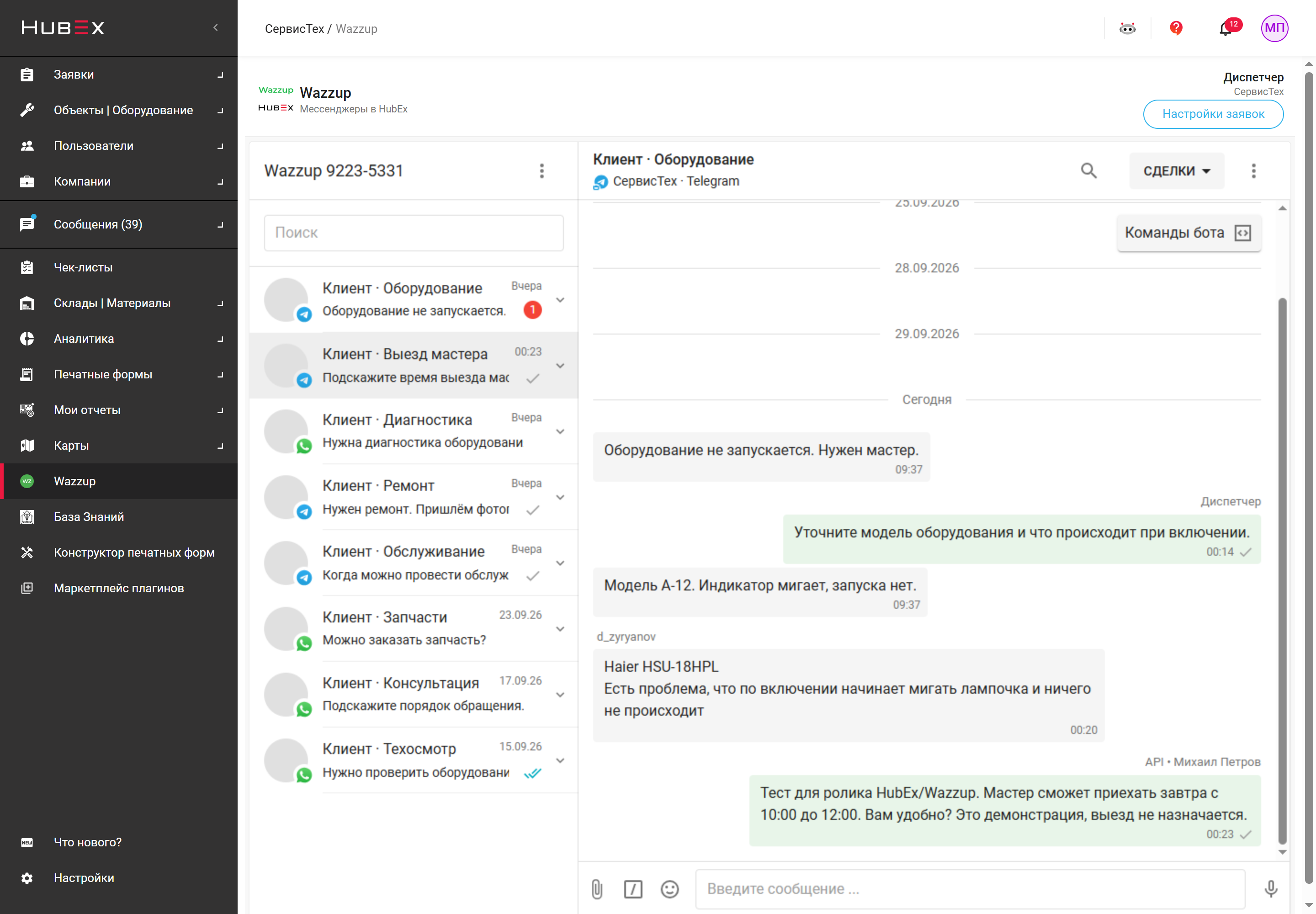
Список диалогов находится слева, переписка с выбранным клиентом — справа.
Переписка по заявке
Откройте заявку HubEx и перейдите в раздел Wazzup — чат заявки. Если заявку создали из диалога, связанный чат откроется автоматически. Переписку с клиентом можно продолжать из карточки заявки, например согласовать время выезда мастера.
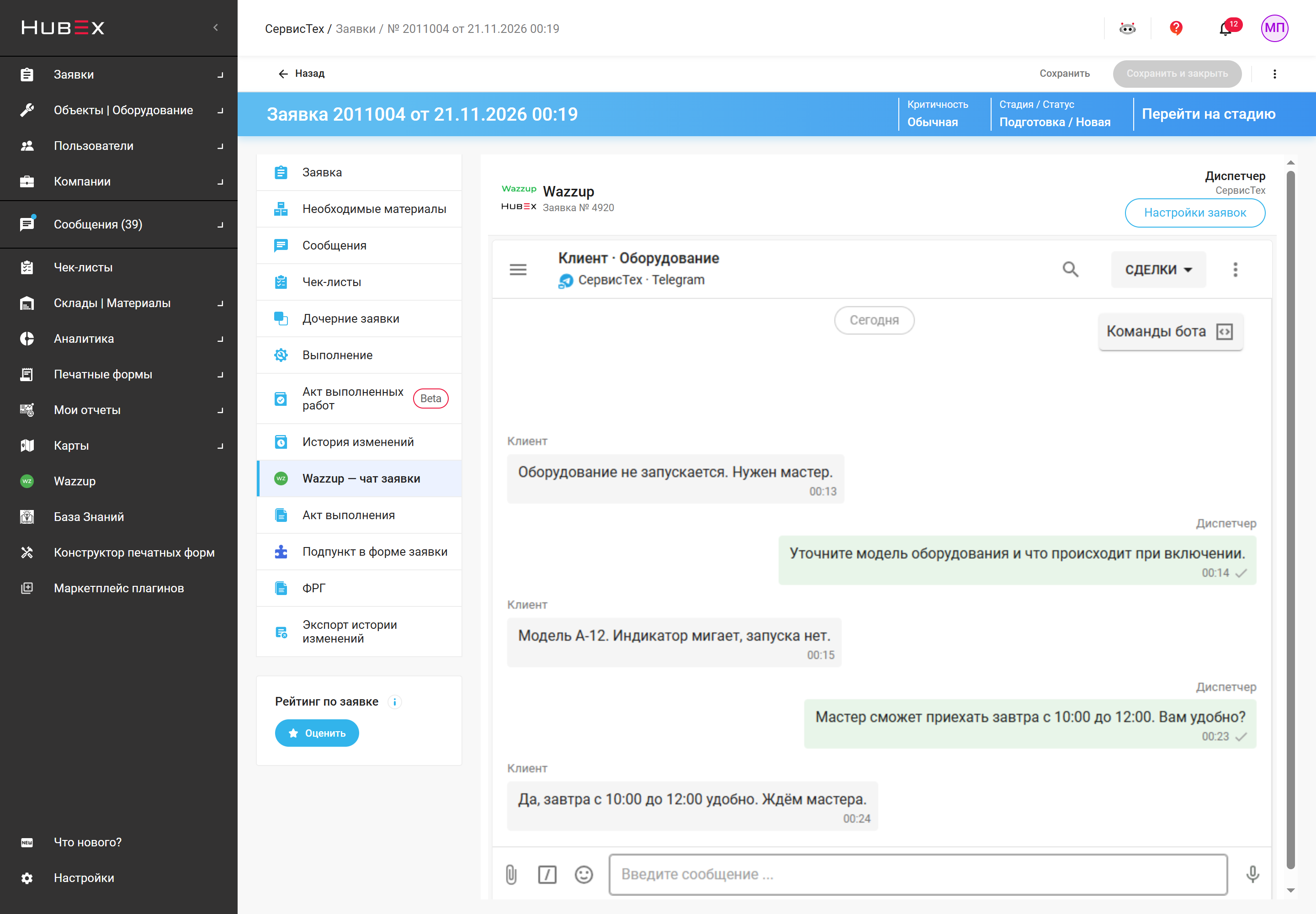
Связанный диалог доступен прямо в карточке заявки, в разделе Wazzup — чат заявки.
Если на экране указано Диалог пока не привязан, выберите Мессенджер, укажите Идентификатор диалога существующего чата Wazzup и нажмите Привязать диалог. После сохранения откроется связанный чат. Если идентификатор неизвестен, обратитесь к администратору подключения или в поддержку.
Если что-то не работает
| Ситуация | Что сделать |
|---|---|
| Нет пункта Wazzup в меню | Обновите страницу HubEx. Проверьте, что плагин подключён и разрешён вашей роли в блоке Плагины. |
| Не открывается окно входа Wazzup | Разрешите браузеру открывать всплывающие окна для HubEx и повторно нажмите Подключить Wazzup. |
| После регистрации подключение не завершилось | Подтвердите почту, вернитесь в HubEx, снова нажмите Подключить Wazzup и войдите в созданный кабинет. |
| Показано сообщение «Ожидаем настройку создания заявок» | Владелец подключения должен выбрать тип и критичность заявок. После сохранения обновите страницу плагина. |
| В списках нет типа заявки или критичности | Проверьте справочники Типы заявок и Критичность заявки в HubEx. |
| Чаты не появились или Wazzup отклонил доступ | Проверьте активность канала, наличие сотрудника в Интеграции с CRM, его роль и разрешённые каналы. Затем нажмите Проверить доступ. Владелец может воспользоваться кнопкой Выдать мне доступ ко всем каналам. |
| Сессия плагина истекла | Обновите страницу HubEx и снова откройте Wazzup. |
| Wazzup запрашивает повторное подключение | Владелец подключения должен заново пройти авторизацию через Подключить Wazzup. |
Если проблема сохраняется, напишите в поддержку HubEx: @hubex_bot или help@hubex.ru. Приложите скриншот, укажите название организации HubEx, имя сотрудника и примерное время ошибки.