Конструктор формы заявки: настройка блоков и полей
В этом разделе вы узнаете:
- Как получить доступ к конструктору формы заявки;
- Как работать с блоками формы;
- Как менять порядок полей;
- Как восстановить форму по умолчанию.
Конструктор формы заявки позволяет настроить расположение полей на форме Заявки отдельно для каждого Типа заявки: сгруппировать поля в блоки, дать блокам понятные названия и изменить их порядок. Обратите внимание! Это касается только расположения и группировки полей. Настройка того, кто и когда может видеть или редактировать конкретное поле, находится в отдельном разделе, описанном в статье: Поля на форме заявки: настройка доступа к полям заявки.
Доступ к конструктору формы заявки
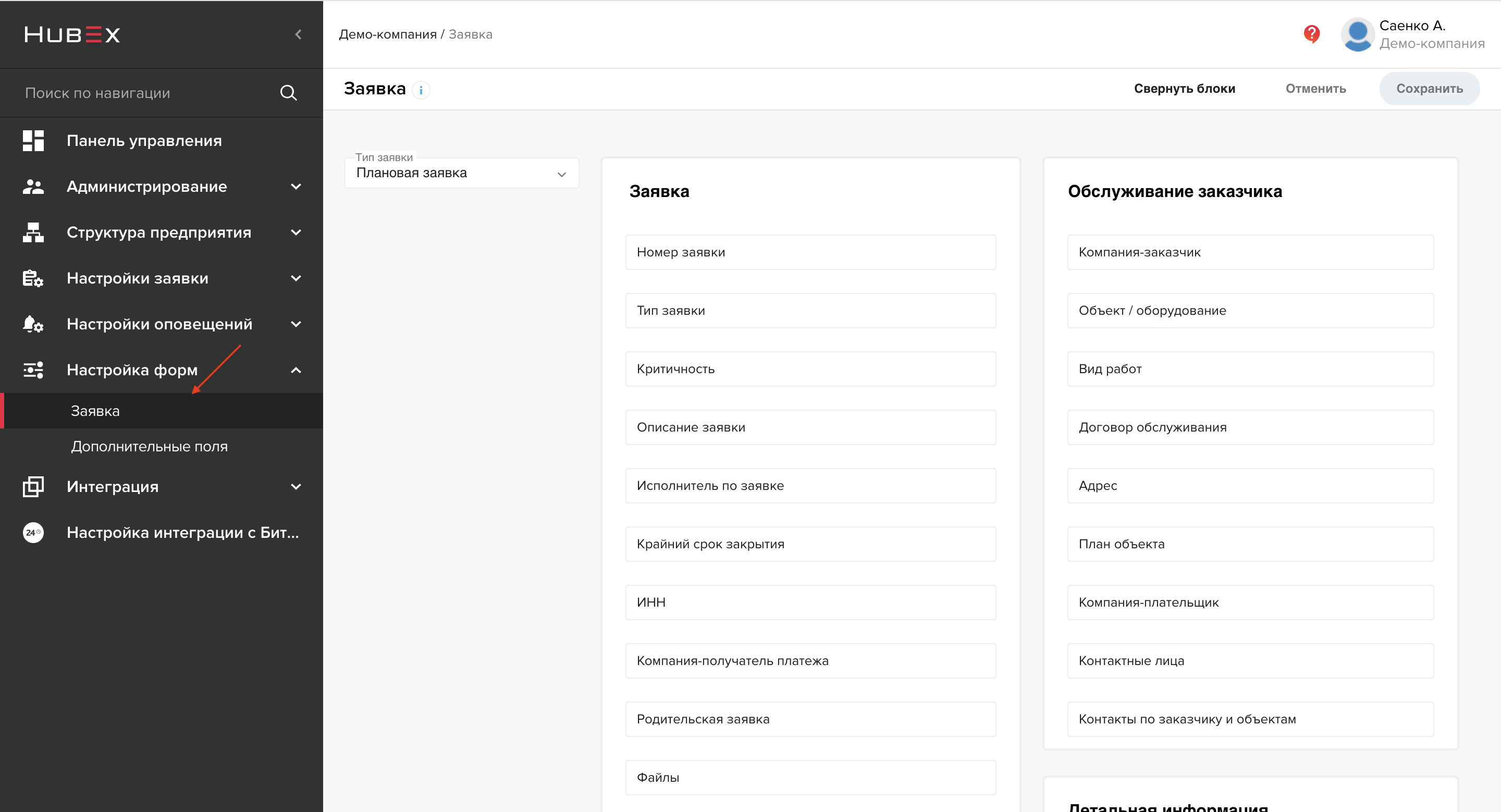
Раздел находится в консоли администратора в меню Настройка форм:
- Заявка — для настройки формы заявки;
- Дополнительные поля — создание дополнительных полей. Подробнее читайте в статье: Создание дополнительных полей.
Доступ к разделу включается для выбранной Роли полномочием Редактирование шаблона формы заявки.
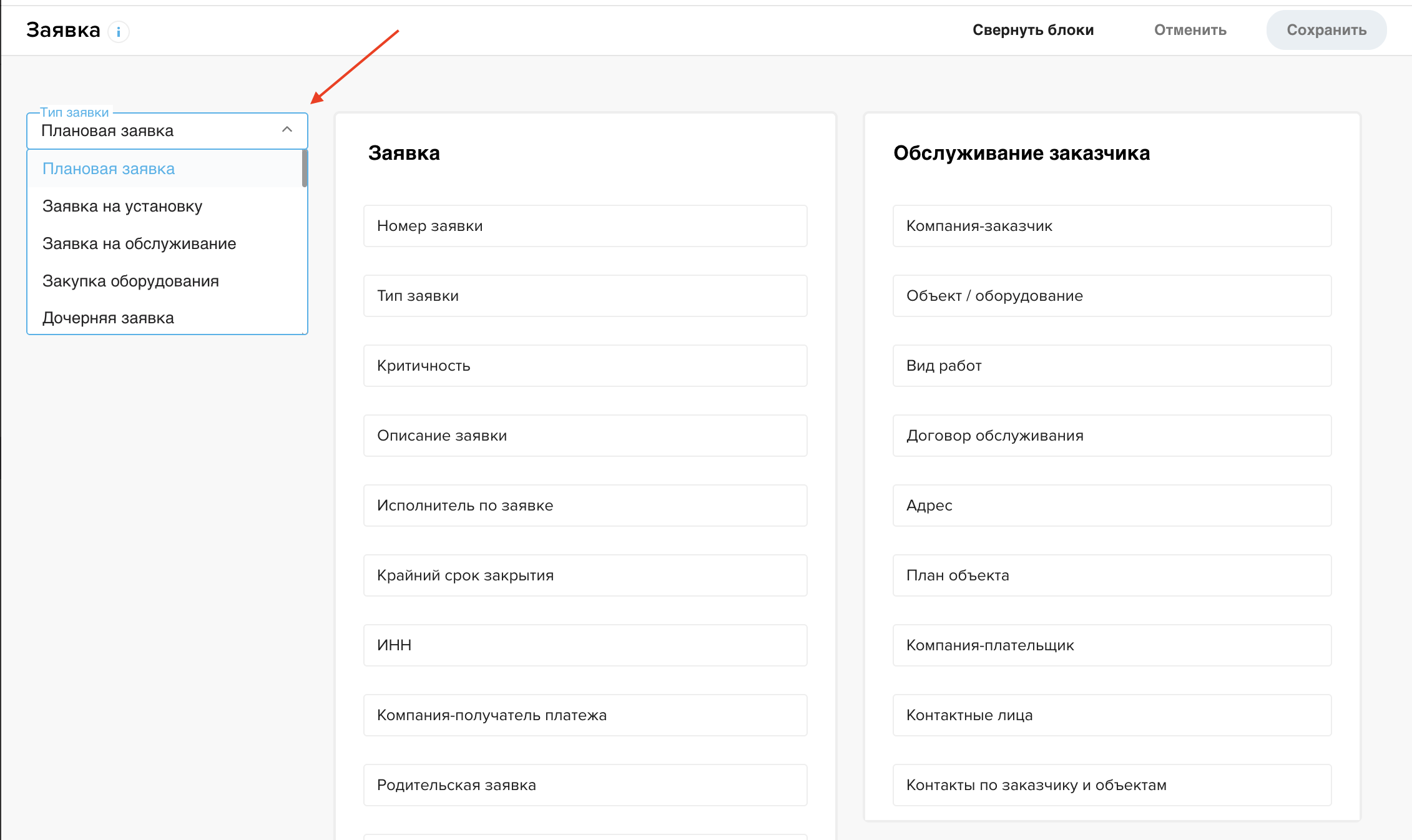
Для каждого Типа заявки изначально действует единый стандартный шаблон формы. Если внести изменения и сохранить их в рамках конкретного Типа заявки, у него появится собственный кастомный шаблон.
Работа с блоками формы
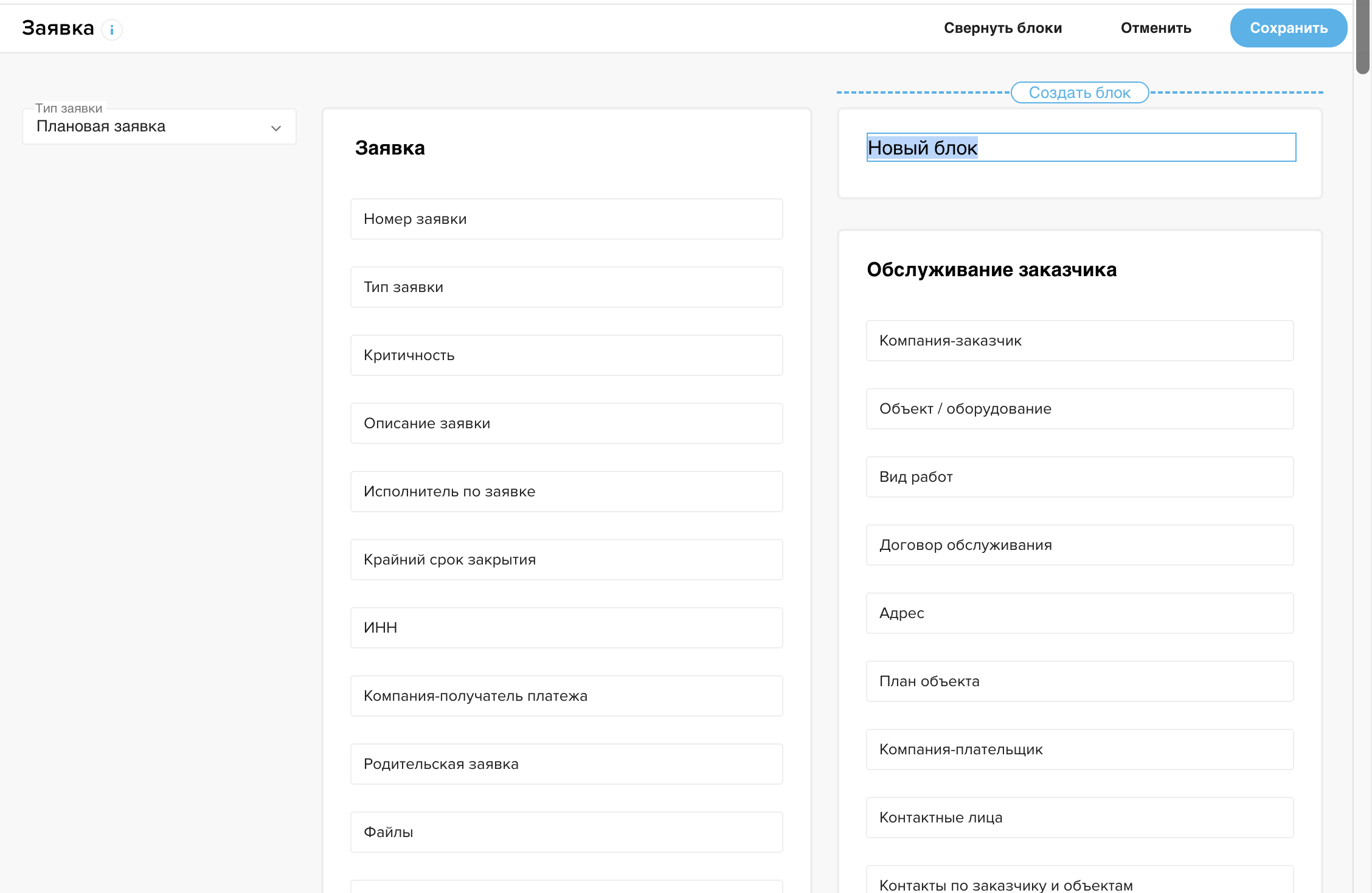
- Создание блока: наведите курсор на пространство между существующими блоками — появится кнопка Создать блок. После нажатия появится новый блок с названием «Новый блок», название можно сразу изменить;
- Переименование блока: кликните по названию блока и введите новое;
- Удаление блока: нажмите на иконку корзины в правом верхнем углу блока и подтвердите удаление. Все поля из удалённого блока автоматически переместятся в основной блок «Заявка» (в конец, с сохранением порядка);
- Перемещение блоков: нажмите кнопку Свернуть блоки в верхней панели — блоки схлопнутся в компактный вид. Наведите курсор на блок, зажмите появившийся значок перетаскивания и перетащите блок в нужное место. Нажмите Развернуть блоки, чтобы вернуться к обычному режиму редактирования;
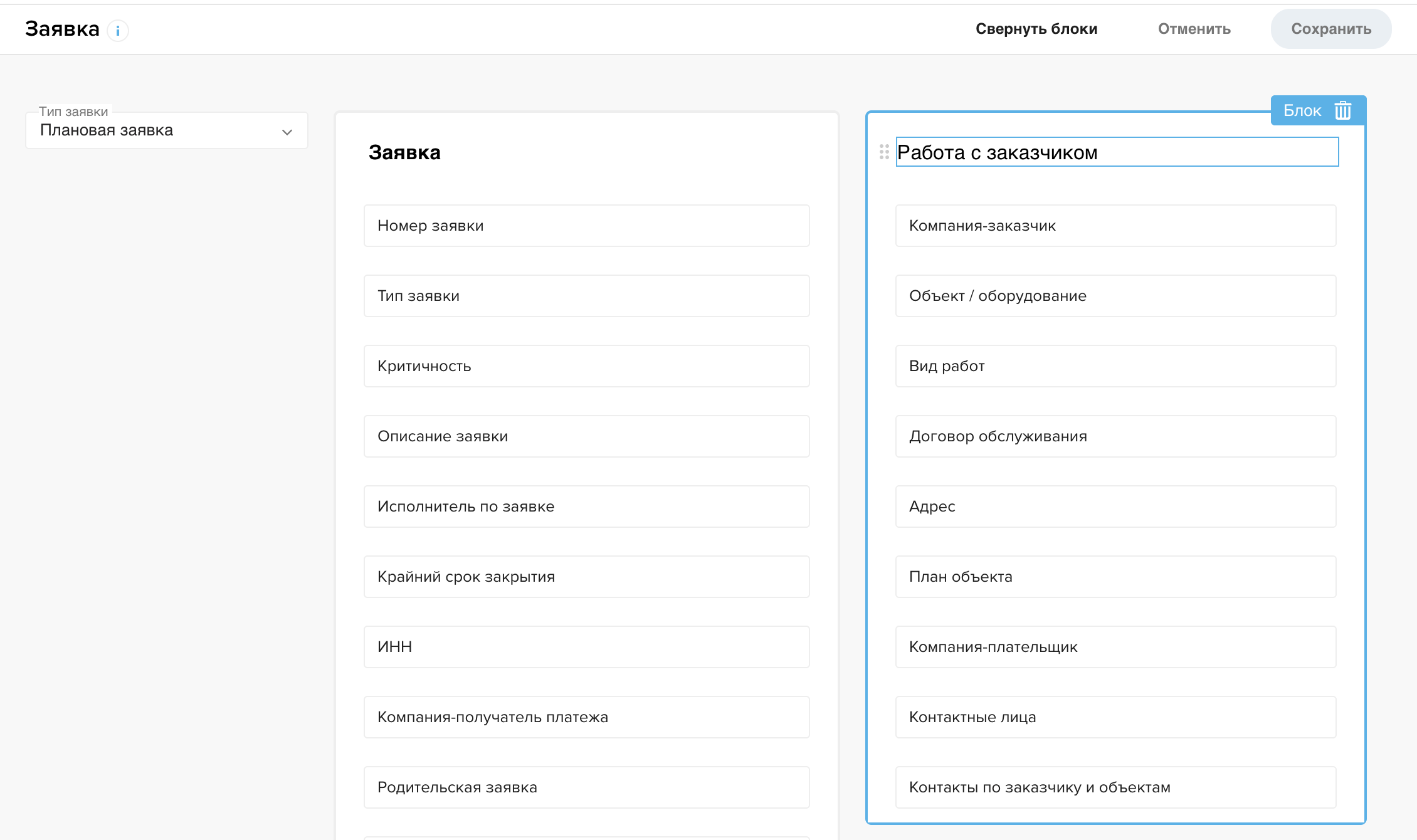
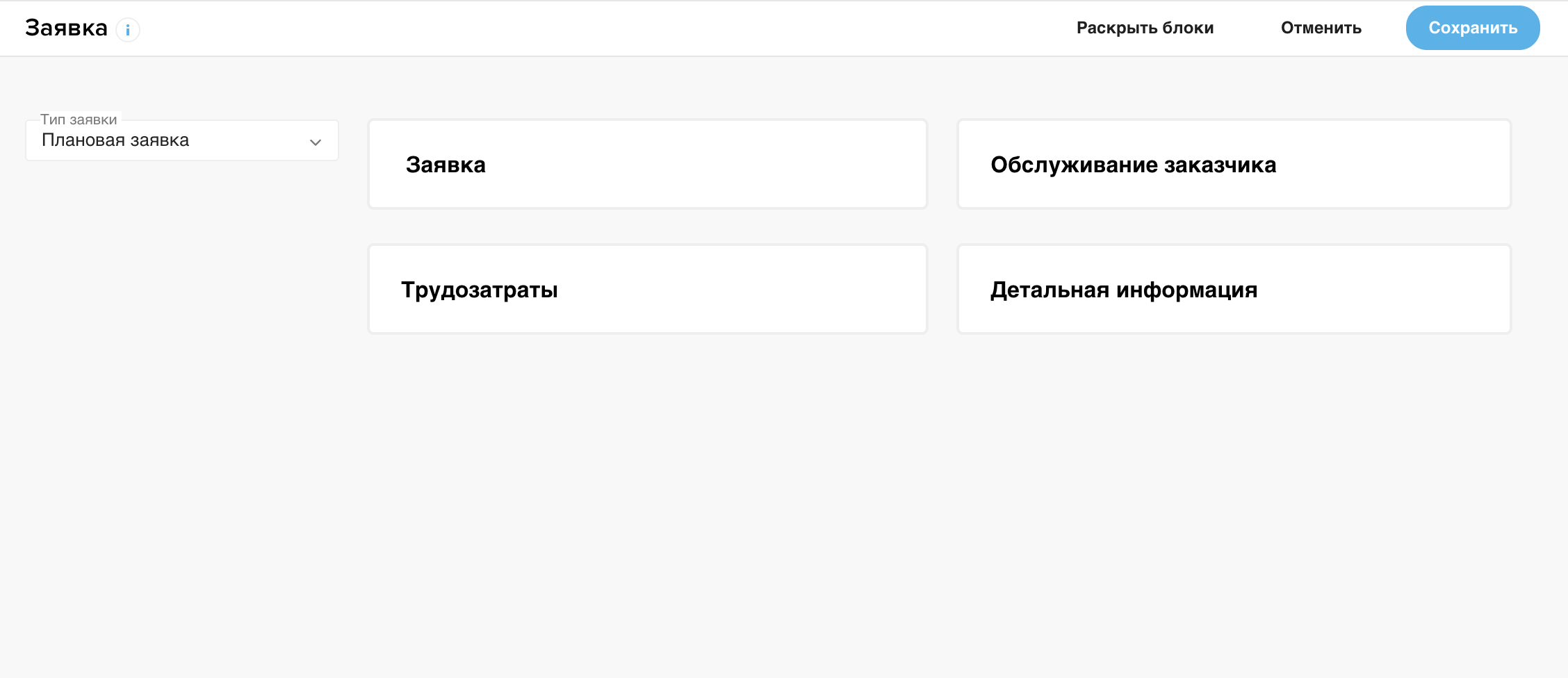
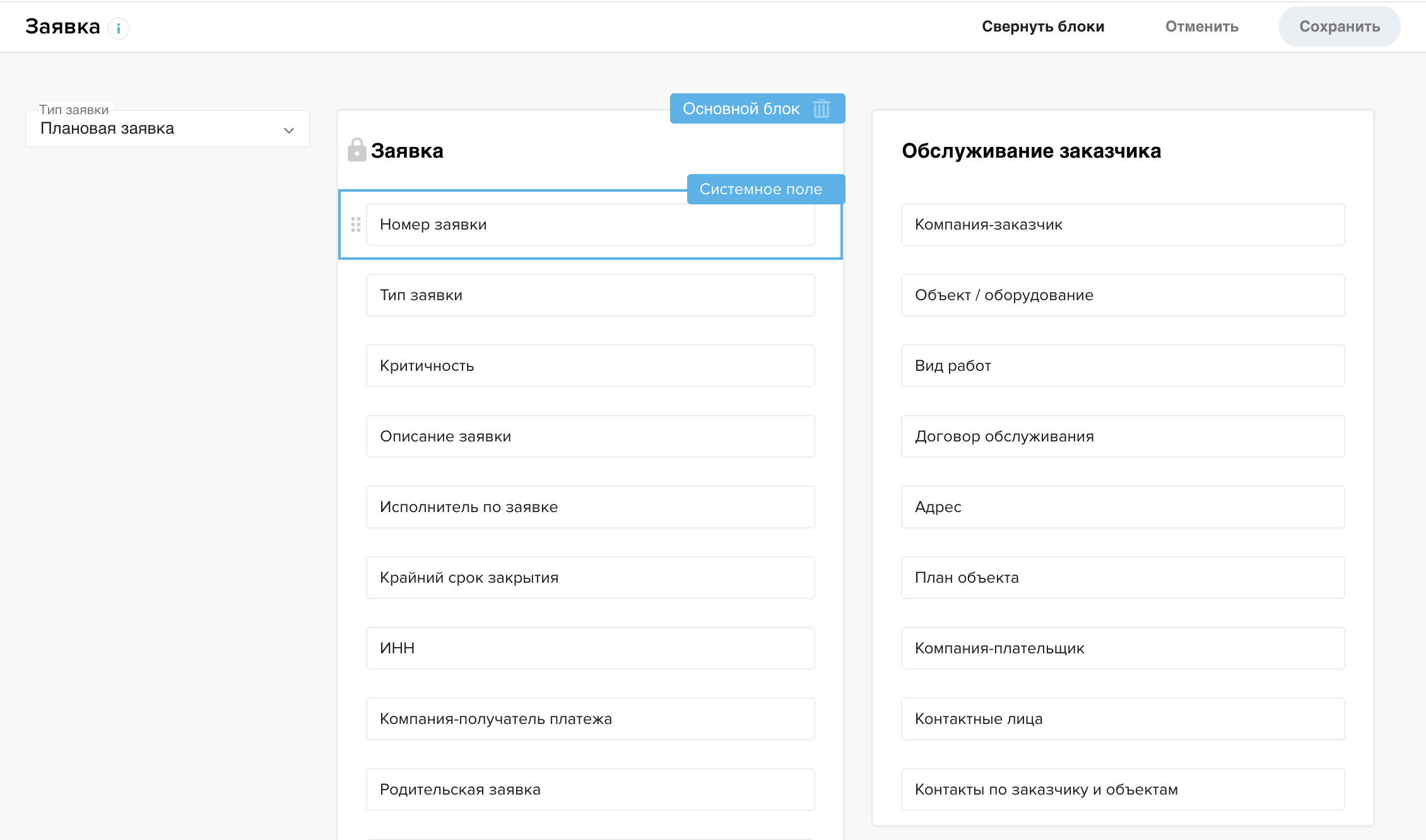
Обратите внимание! Основной блок «Заявка» нельзя удалить или переместить, но его можно переименовать.
Работа с полями
Порядок полей можно менять как внутри блока, так и между блоками — зажмите поле и перетащите его в нужное место. Удаление полей из конструктора недоступно: системные и дополнительные поля всегда остаются на форме. Чтобы скрыть поле, используйте настройку доступа к полям, описанную в статье: Поля на форме заявки: настройка доступа к полям заявки.
Восстановление формы по умолчанию
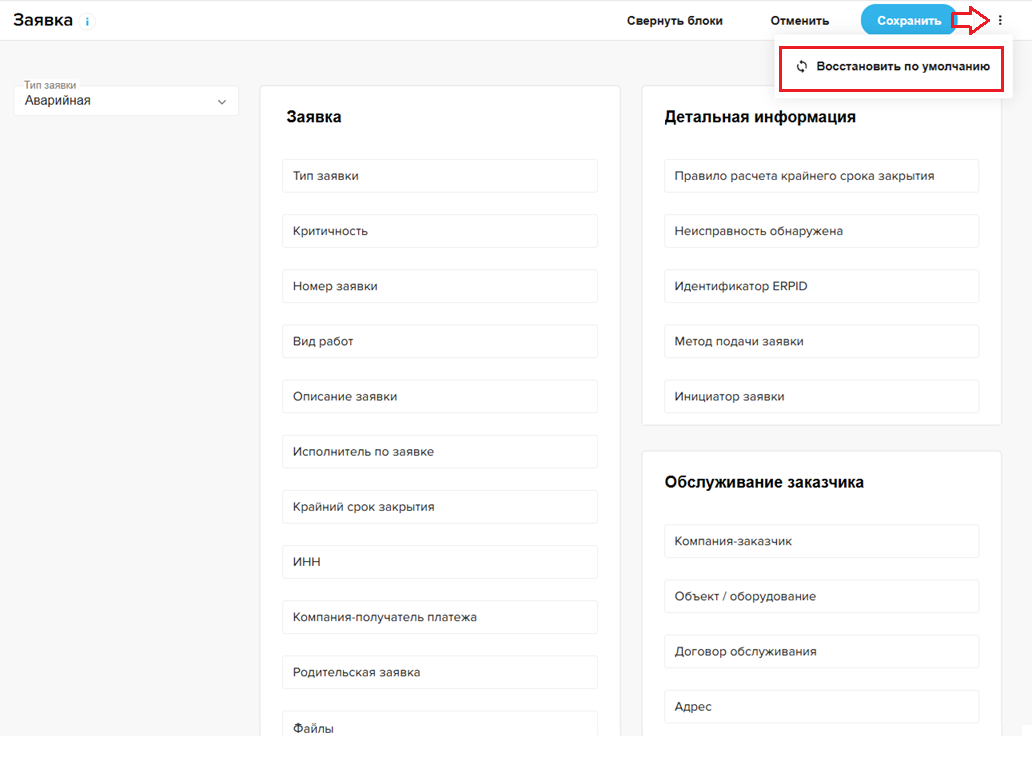
Чтобы одним действием вернуть форму заявки к исходному состоянию, в шапке раздела нажмите на кнопку меню (⋮) и выберите пункт Восстановить по умолчанию. Система загрузит и применит стандартный шаблон формы. Дальше возможны два варианта: если вы хотите сохранить восстановленный вид — нажмите основную кнопку Сохранить; если передумали — нажмите Отменить, и форма вернётся к своему последнему сохранённому состоянию.