Data Matrix в HubEx: основные понятия
В этом разделе вы узнаете:
- Что такое Data Matrix и система «Честный ЗНАК»;
- Из каких шагов состоит настройка и работа с Data Matrix;
- Шаг 1. Включение функции сканирования через настройку роли;
- Шаг 2. Настройка маркируемых материалов;
- Шаг 3. Настройка обязательности сканирования для статусов заявки;
- Сканирование кодов в мобильном приложении (для исполнителя);
- Просмотр отсканированных кодов в веб-версии.
Что такое Data Matrix и система «Честный ЗНАК»
Data Matrix — это двумерный штрихкод, который наносится на каждую единицу товара и содержит уникальный цифровой код. «Честный ЗНАК» — государственная система обязательной маркировки товаров в России. Она вводится поэтапно для разных категорий продукции и направлена на борьбу с подделками, повышение безопасности и обеспечение прозрачности поставок.
Под обязательную маркировку попадают, в частности:
- С 1 сентября 2025 — масла;
- С 1 октября 2025 — цемент, гипс, известь, сухие строительные смеси;
- С 1 декабря 2025 — герметики, монтажные пены, шпатлёвки, мастики, пасты;
- С 2026 года — перечень запчастей.
В HubEx реализована возможность сканирования кодов Data Matrix при списании маркированных материалов по заявке. Это позволяет соблюдать требования законодательства и вести юридически корректный учёт списаний.
Функционал доступен на тарифах выше «Минимального».
Общая схема работы
Настройка работы с Data Matrix в HubEx состоит из трех шагов:
- Включение полномочия — администратор включает переключатель «Сканирование кодов для списания единиц материалов» в настройках роли.
- Настройка маркируемых материалов — в карточках материалов включается признак «Маркируемый материал».
- Настройка обязательности сканирования — в «Полях на форме заявки» для поля «Выполнение» устанавливается уровень доступа RWM для нужных стадий и ролей.
Шаг 1. Включение функции сканирования через настройку роли
Первым делом администратору необходимо включить возможность сканирования для нужной роли:
- Перейдите в Консоль администратора → Администрирование → Роли.
- Выберите роль, которой требуется доступ к сканированию (например, «Сервисный специалист»).
- Найдите блок полномочий «Выполненные работы и стоимости».
- В подразделе «Элементы интерфейса» включите переключатель «Сканирование кодов для списания единиц материалов».
- Сохраните изменения.
Обратите внимание! Если переключатель выключен — элементы интерфейса для сканирования в мобильном приложении отображаться не будут.
Подробнее читайте в статье Настройка ролей
Шаг 2. Настройка маркируемых материалов
После включения полномочия необходимо отметить, какие именно материалы подлежат обязательной маркировке:
- Перейдите в раздел «Склады → Материалы».
- Откройте карточку нужного материала.
- Включите переключатель «Маркируемый материал».
- Сохраните изменения.
Повторите эти действия для всех материалов, по которым требуется сканирование Data Matrix. В списке материалов доступна фильтрация по этому признаку.
Обратите внимание! В мобильном приложении маркируемые материалы будут отмечены специальной иконкой Data Matrix — исполнитель сразу видит, какие позиции требуют сканирования.
Подробнее читайте в статье Загрузка материалов и создание складов
Шаг 3. Настройка обязательности сканирования для статусов заявки
Чтобы система контролировала обязательное сканирование перед закрытием заявки, настройте права доступа к полю «Выполнение»:
- Перейдите в Консоль администратора → Настройки заявки → Поля на форме заявки.
- Укажите, для каких Ролей и Стадий требуется настройка (например, роль «Сервисный специалист» и стадия «Выполнена»).
- В открывшейся таблице найдите поле «Выполнение».
- Установите для него уровень доступа RWM (чтение и обязательная запись) для нужных стадий и ролей.
- Сохраните изменения.
Как это работает: при попытке перевести заявку на статус с требованием RWM для поля «Выполнение» система проверит, что для каждого маркируемого материала количество отсканированных кодов равно списанному количеству. Если условие не выполнено — смена статуса блокируется, и исполнитель видит сообщение об ошибке.
Подробнее читайте в статье Поля на форме заявки: настройка доступа к полям заявки
Сканирование кодов в мобильном приложении (для исполнителя)
- Откройте заявку в мобильном приложении HubEx и перейдите в раздел «Выполнение».
- Добавьте материал к списанию — у каждой позиции появится поле с количеством отсканированных «Кодов маркировки».
- Нажмите на материал — откроется экран «Добавить материалы», где отображается:
- наименование и количество материала к списанию;
- список уже привязанных кодов;
- кнопка «Сканировать».
- Нажмите «Сканировать» — активируется камера устройства. После распознавания код автоматически добавляется в список.
- Повторите сканирование для каждой единицы материала.
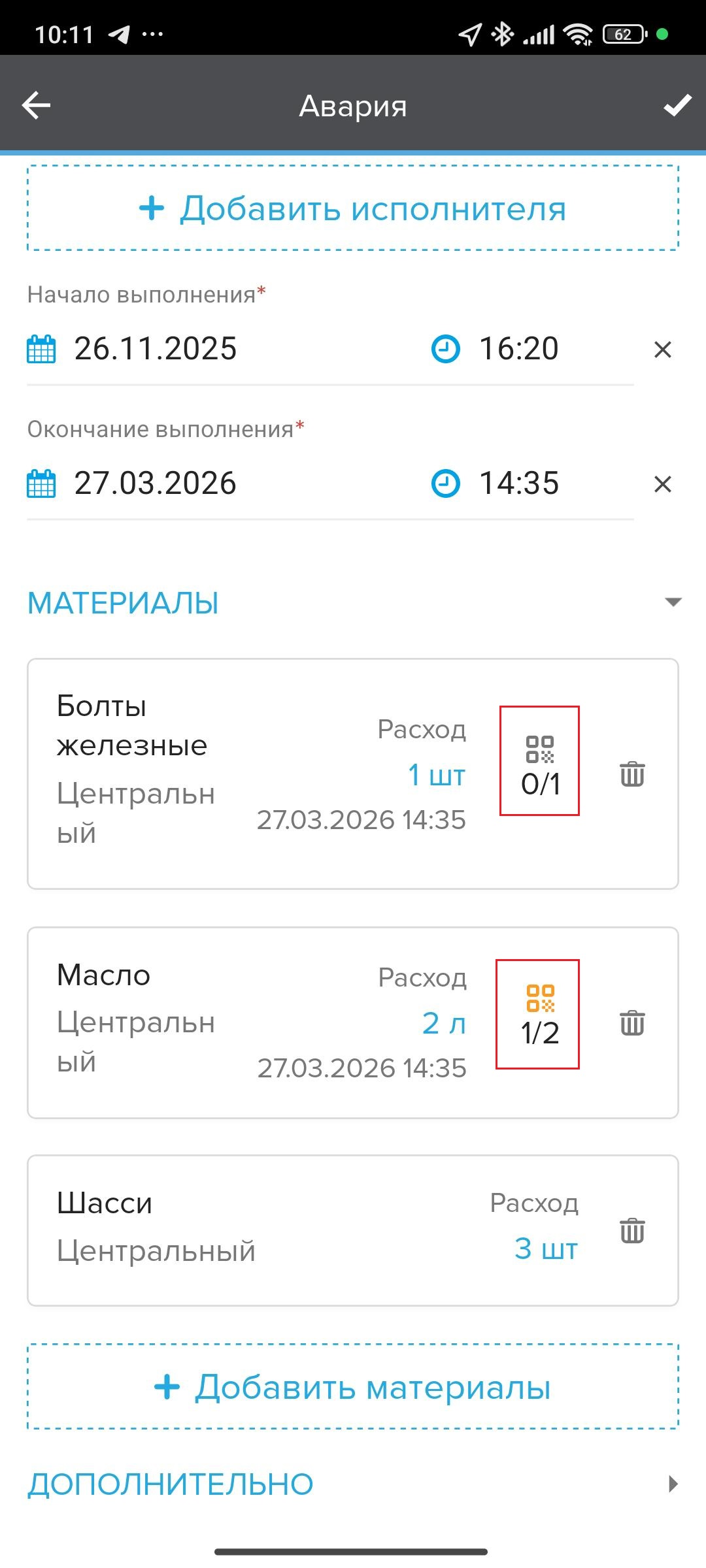
Обратите внимание!
- Система не позволит добавить больше кодов, чем указано в количестве материала к списанию.
- Ошибочно отсканированный код можно удалить из списка.
- Если отсканированный код уже привязан к другому материалу или заявке, система покажет понятное сообщение с деталями конфликта: код, материал, к которому вы пытались его привязать, и заявку с материалом, где он уже используется. Например: «Код 010...4521, привязываемый к материалу «Масло моторное 5W-40», уже привязан в Заявке № 33927 к материалу «Фильтр масляный»». Остальные отсканированные коды, по которым конфликта нет, при этом всё равно привяжутся.
- Сканирование работает как онлайн, так и офлайн — данные сохраняются локально и синхронизируются с сервером автоматически при появлении интернета.
Просмотр отсканированных кодов в веб-версии
После того как исполнитель отсканировал коды Data Matrix в мобильном приложении, диспетчер или руководитель может проконтролировать результат в веб-версии HubEx. Для этого необходимо открыть карточку нужной заявки и перейти в раздел «Выполнение».
Что именно отображается:
- Для каждой позиции списанных материалов показывается количество отсканированных кодов маркировки.
- У маркируемых материалов (с включённым признаком «Маркируемый материал») дополнительно отображается специальная иконка Data Matrix, по которой видно, что по данной позиции требуется сканирование.
- При клике на иконку или строку материала открывается список всех привязанных кодов — можно увидеть каждый уникальный код Data Matrix, который был отсканирован исполнителем.
Важно понимать:
- Просмотр в веб-версии работает только для чтения — диспетчер видит привязанные коды, но не может их редактировать или удалять.
- Если на Шаге 3 настроен контроль обязательности сканирования (RWM для поля «Выполнение»), диспетчер сразу увидит: все ли коды отсканированы или каких-то не хватает. Пока все обязательные коды не будут привязаны, исполнитель не сможет перевести заявку на контролируемую стадию.
- Коды синхронизируются с сервером автоматически, в том числе после офлайн-работы исполнителя в мобильном приложении.
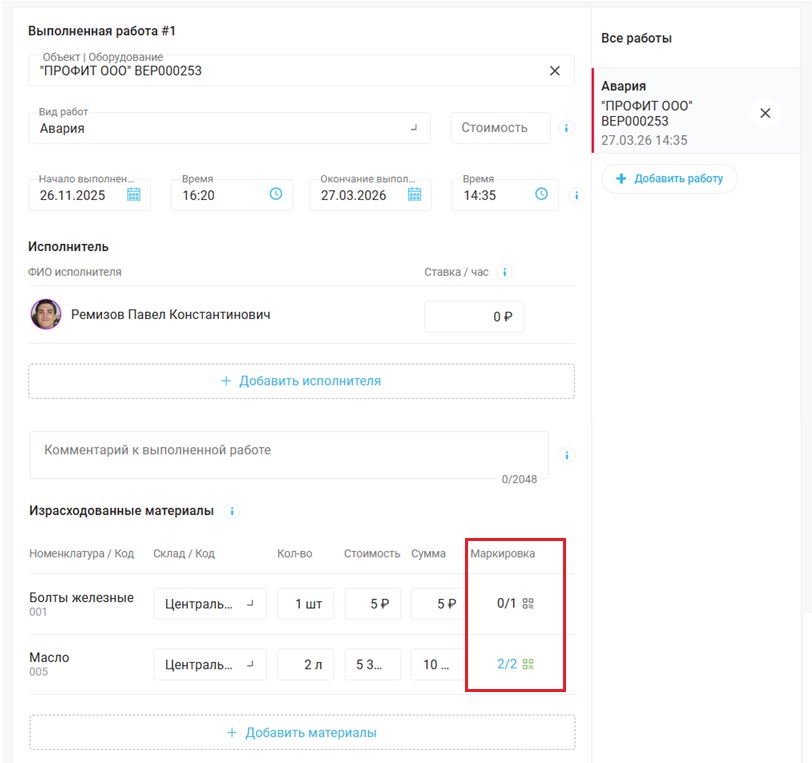
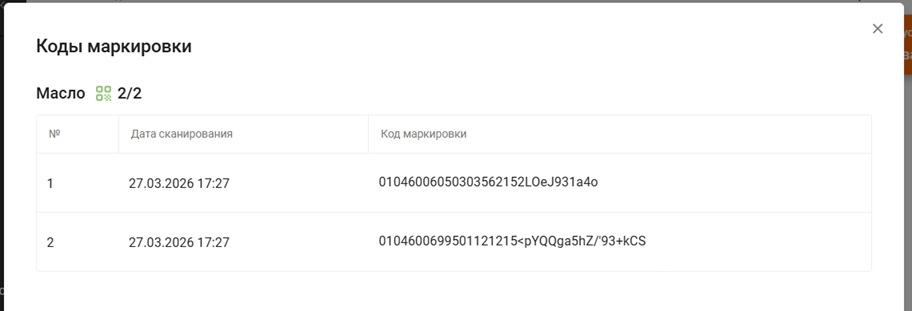
Таким образом, веб-интерфейс даёт полную прозрачность: диспетчеры и руководители видят статус сканирования по каждому маркируемому материалу, не заходя в мобильное приложение.
Если у вас возникли вопросы — пишите в поддержку Telegram @hubex_bot или на почту help@hubex.ru.
Следующие шаги:
- Настройка ролей
- Загрузка материалов и создание складов
- Поля на форме заявки: настройка доступа к полям заявки
- Прикрепление выполненных работ в web- и мобильном приложении