Склады и материалы
Содержание статьи:
- Введение;
- Что представляет собой список складов и материалов;
- Создание складов и материалов;
- Использование материалов в заявках;
- Расход материалов по заявкам;
- Настройка роли для работы с материалами в заявках;
- Настройка видимости складов для сотрудников;
- Изменение количества материалов на складах;
- Как использовать HubEx, если у вас есть отдельная система складского учета;
- Как использовать HubEx, если у вас нет отдельной системы складского учета.
Введение
Учет складов и материалов в системе HubEx позволяет:
- Вести учет всех имеющихся складов и материалов, находящихся на этих складах;
- Присваивать видимость того или иного склада с материалами для определенного сотрудника;
- Указывать диспетчеру или администратору необходимые материалы в Заявке для исполнителя;
- Указывать исполнителю фактический расход материалов в Заявке во время ее выполнения или завершения выполнения;
- Включать стоимость использованных материалов в Акт выполненных работ по заявке;
- Отслеживать диспетчеру или администратору остатки материалов на складах.
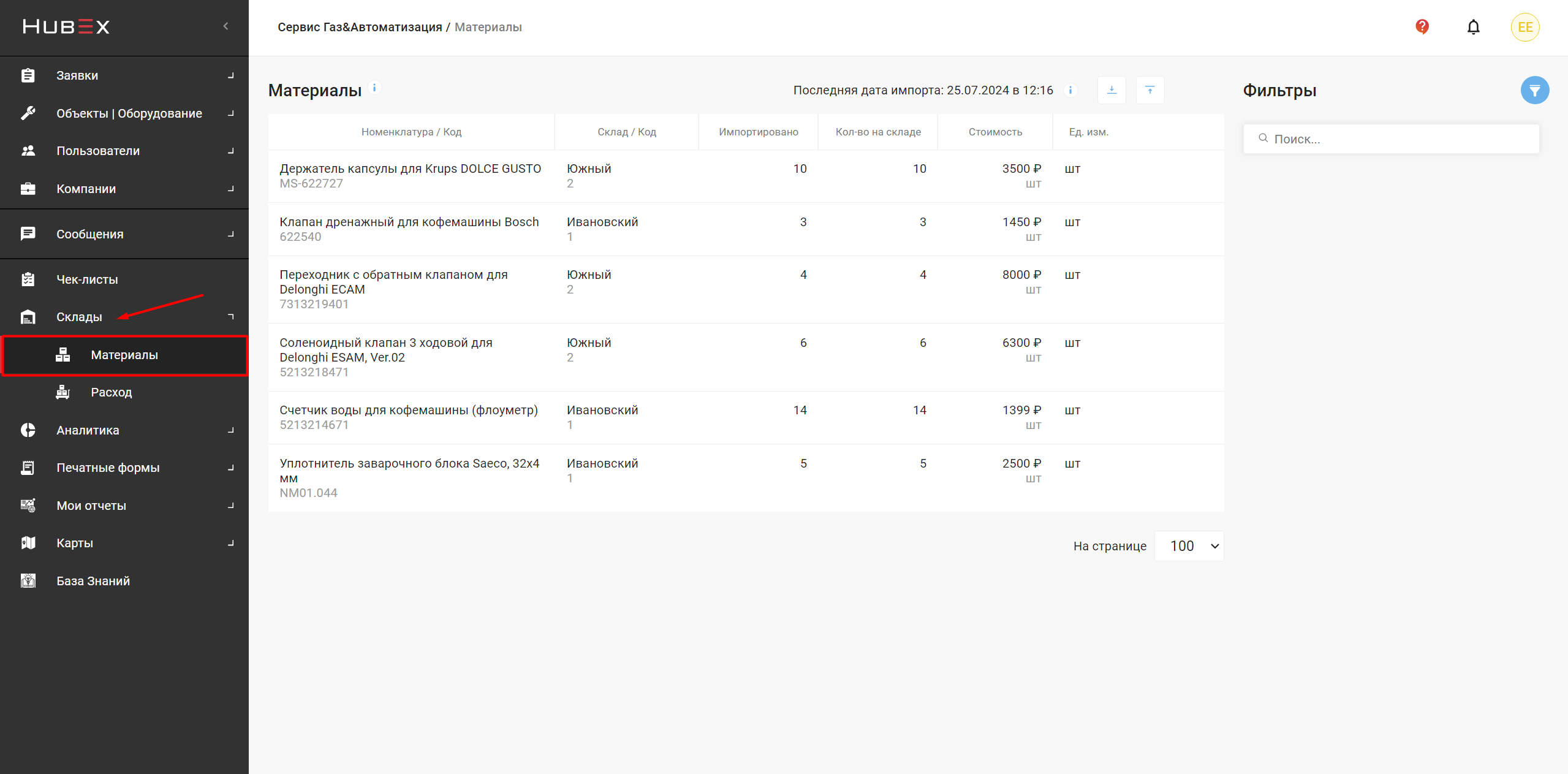
Для начала работы со складами и материалами в HubEx вам нужно перейти в левое боковое меню, раздел "Склады" - подраздел "Материалы".
Что представляет собой список складов и материалов
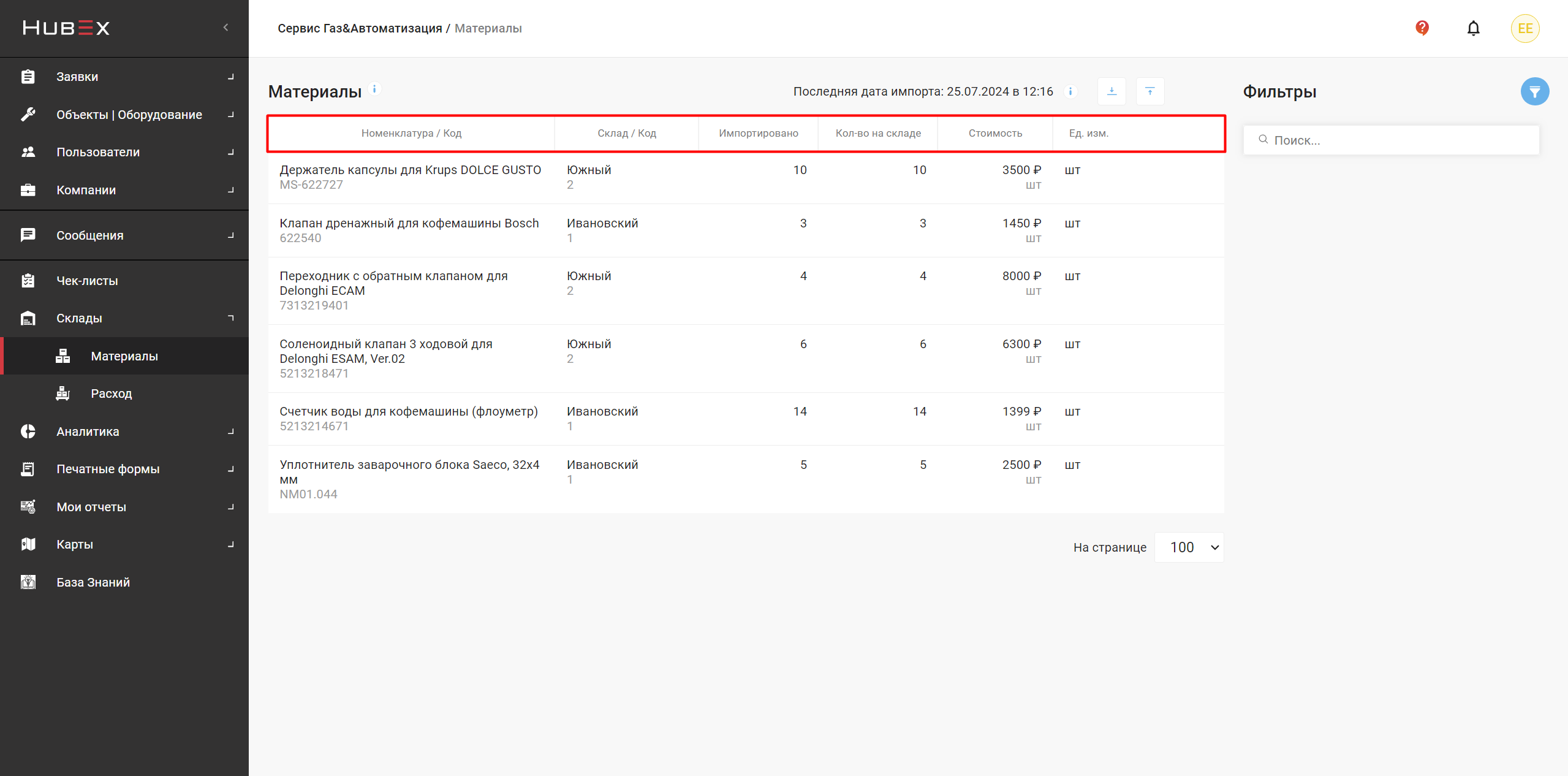
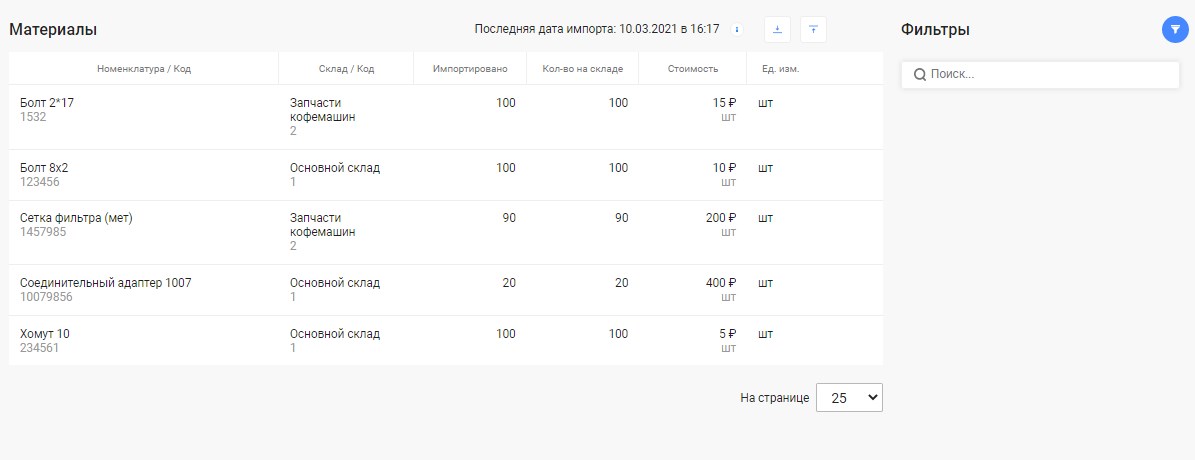
В веб-версии HubEx список всех созданных складов и материалов в бизнес-аккаунте HubEx представляет список со столбцами:
- Номенклатура/код;
- Склад/код;
- Импортировано;
- Кол-во на складе;
- Стоимость;
- Единица измерения.
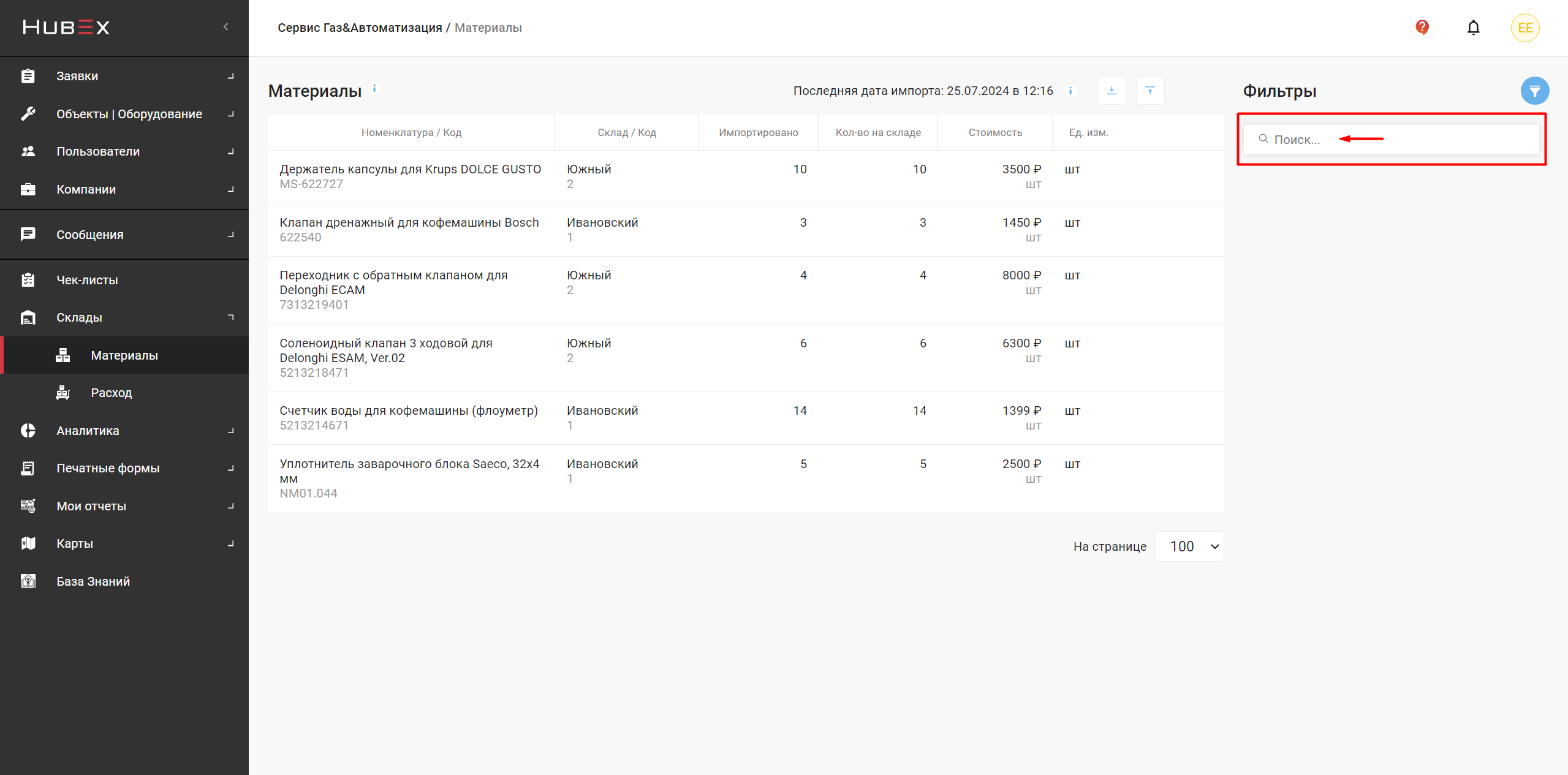
Вы можете искать нужный склад или материал из общего списка с помощью строки поиска.
Обратите внимание! С помощью строки поиска вы можете найти склад или материал только по названию или коду.
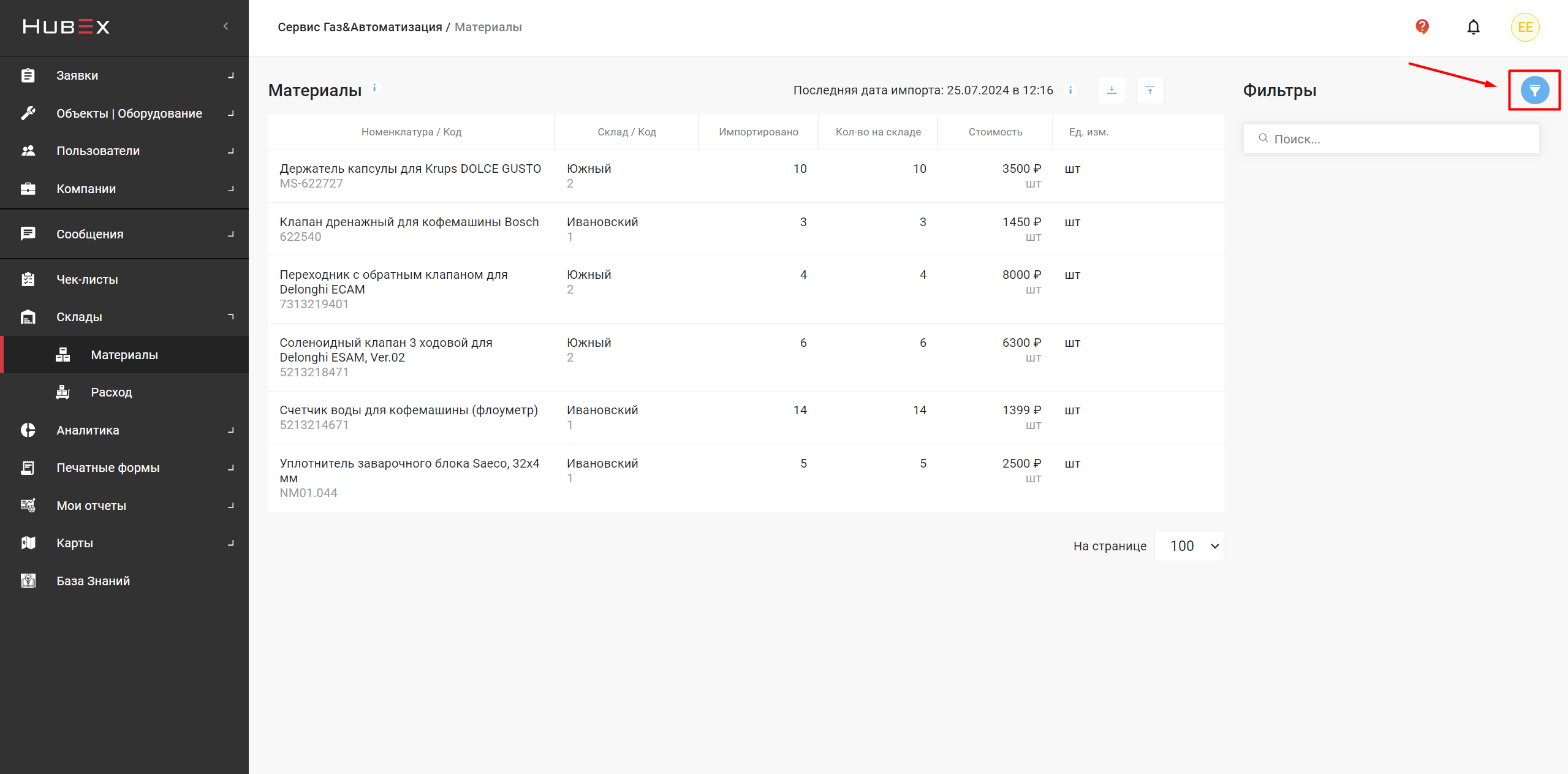
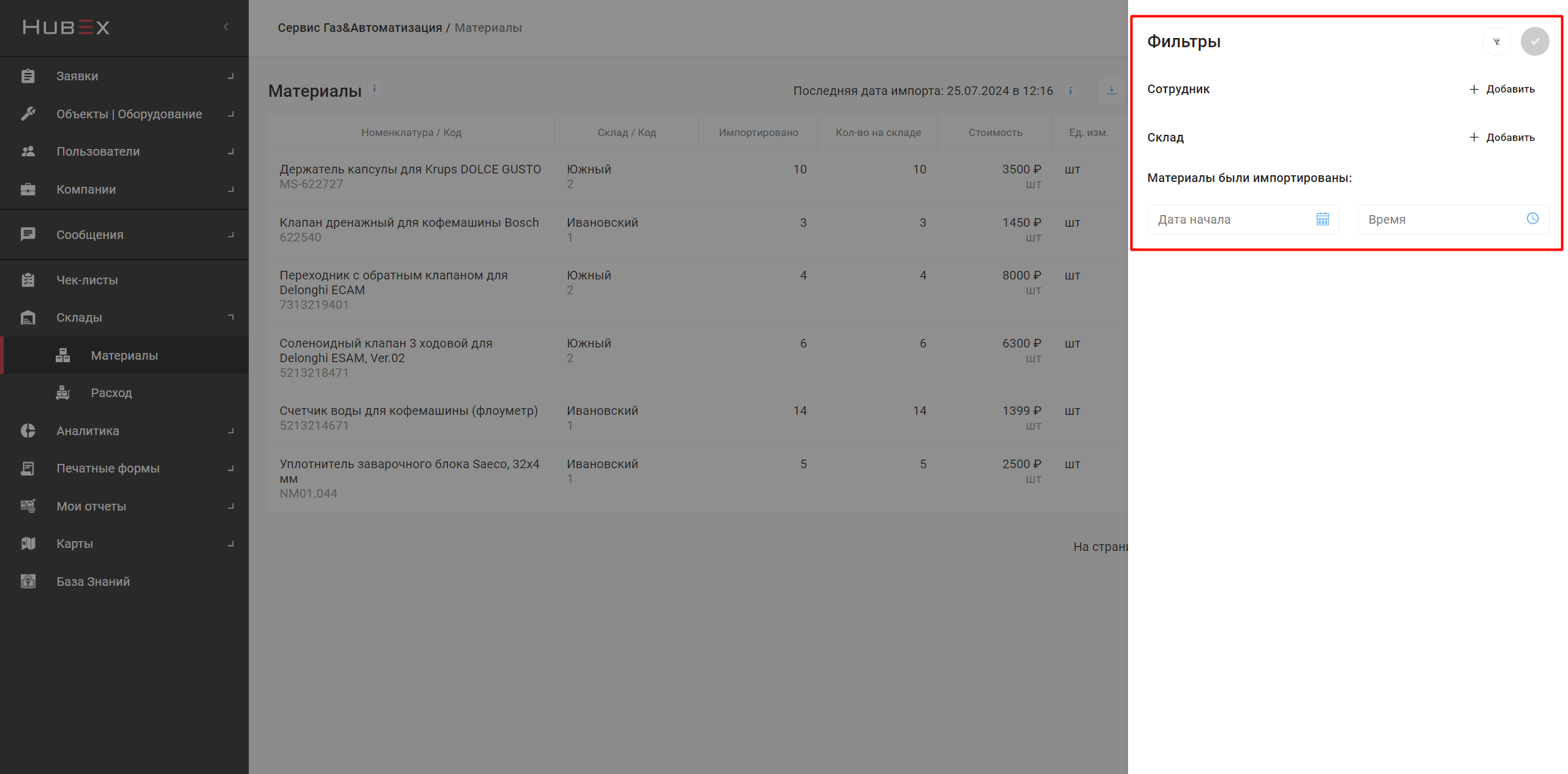
Вы можете фильтровать склады и материалы, используя правое боковое меню:
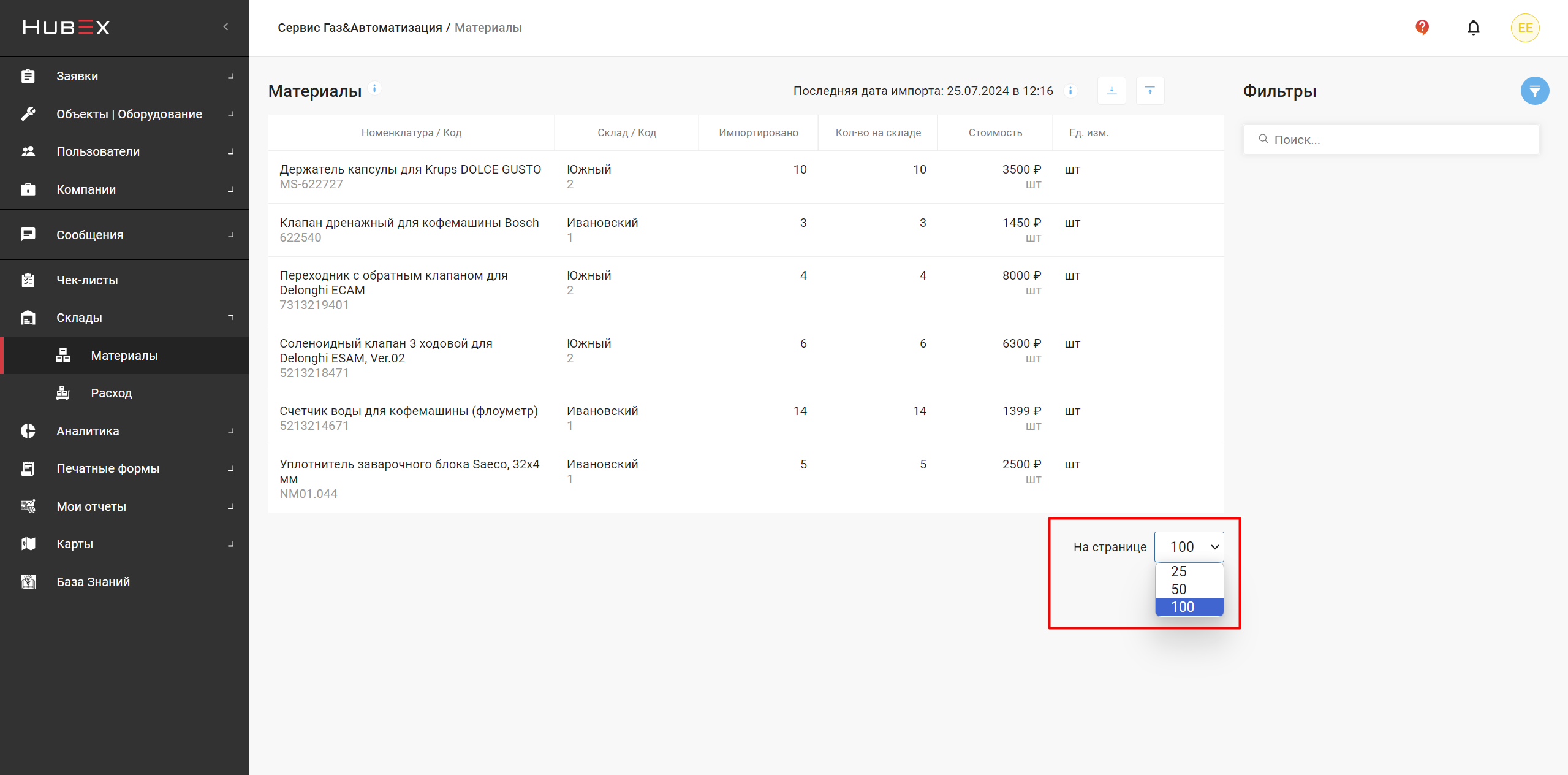
Вы можете выбрать количество материалов, которое вы хотите видеть на странице:
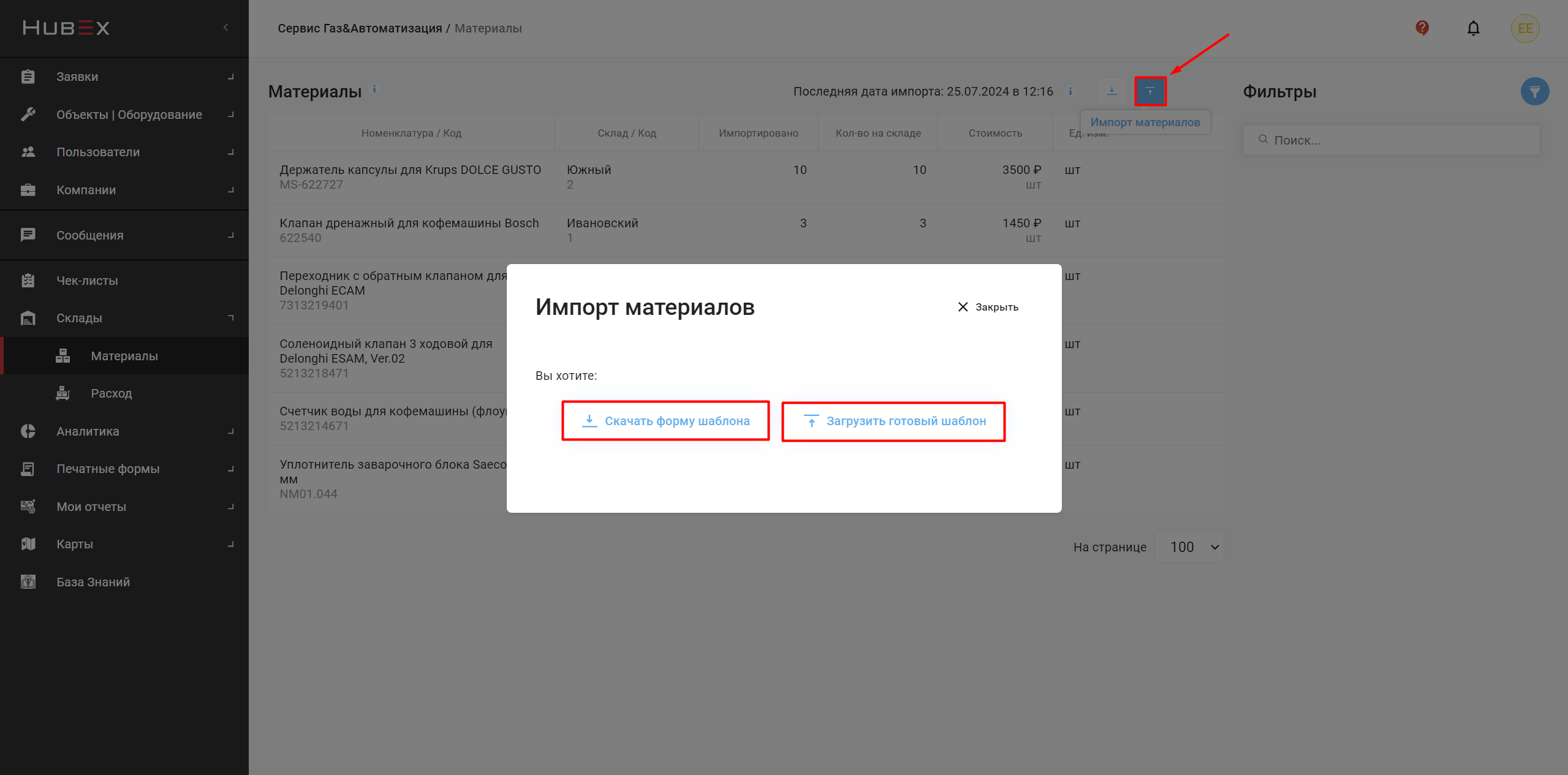
Склады и материалы загружаются в систему с помощью шаблона импорта. В следующем разделе статьи мы рассмотрим импорт более подробно.
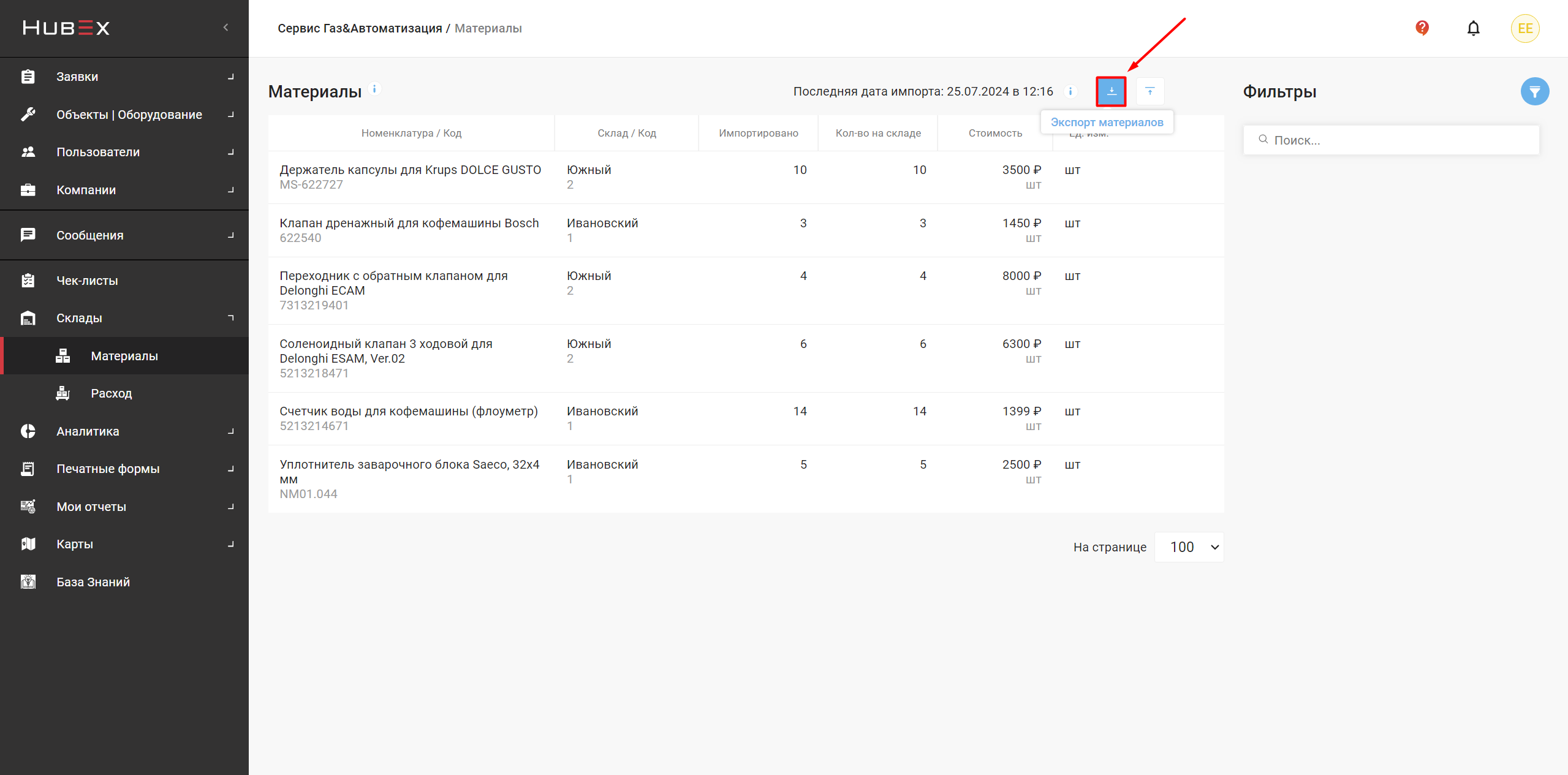
Также вы можете экспортировать ранее загруженные склады и материалы в Excel-файл:
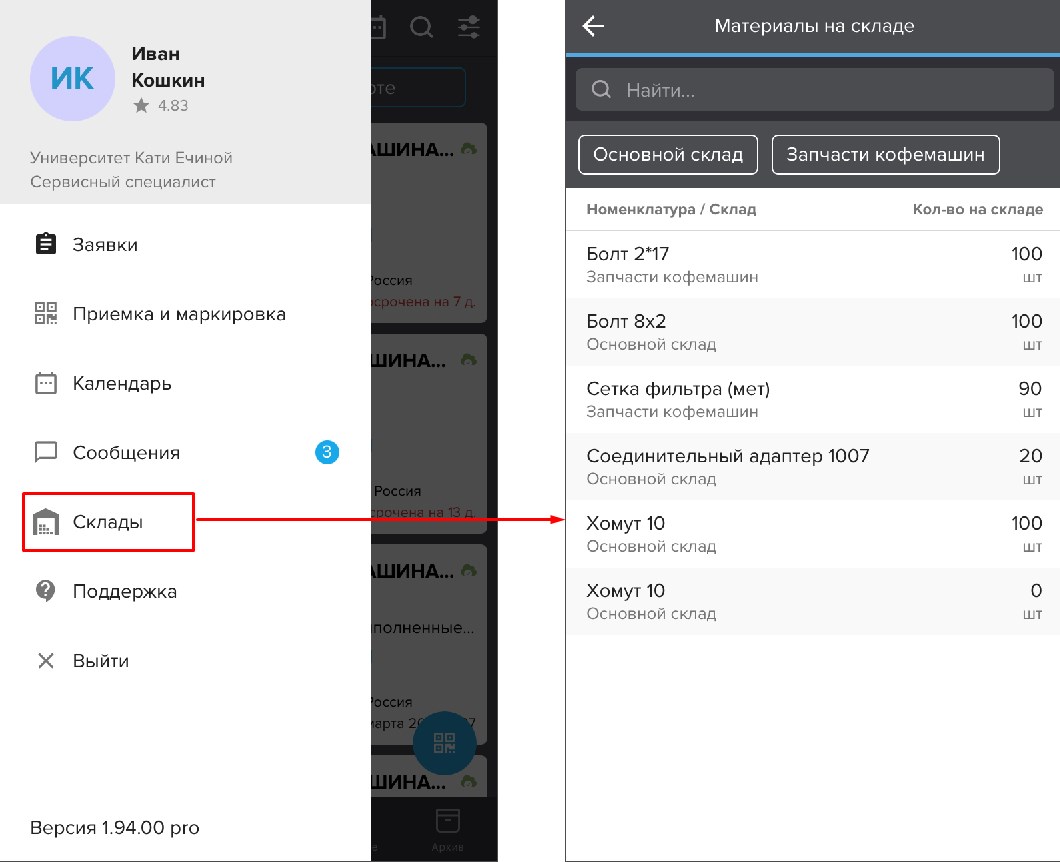
Просмотр складов и материалов доступен и в "Мобильном приложении HubEx для исполнителя". Сотрудник в мобильном приложении может ознакомиться с доступными складами и материалами на этих складах в основном меню приложения в разделе Склады. При выполнении Заявки в мобильном приложении он может указать материалы с доступных ему складов.
Создание складов и материалов
Внести материалы и создать склады в HubEx можно в меню Склады - Материалы по кнопке Импорт материалов. Если вы загружаете материалы в первый раз:
- Нажмите на кнопку Импорт материалов;
- В открывшемся окне выберите Скачать форму шаблона. После чего будет скачан специальный шаблон в формате Excel, который необходимо заполнить.
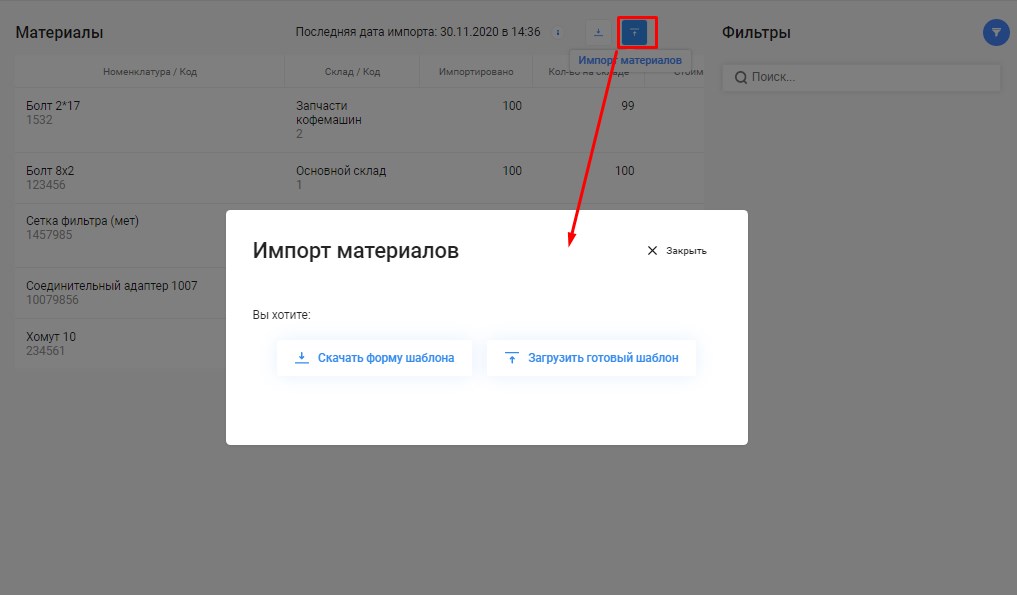
Обратите внимание! За один раз можно загрузить до 1000 материалов.
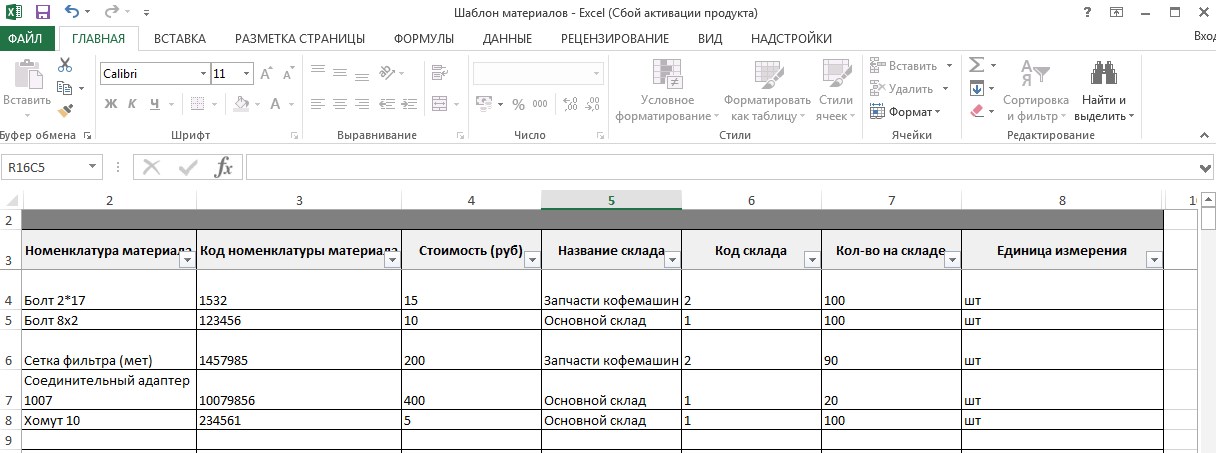
Рассмотрим заполнение шаблона:
- Номенклатура материала: введите наименование номенклатуры (материала). Для корректного ведения справочника номенклатуры можно разработать регламент – правила ввода наименований, маркировок, каталожных номеров и т.д., чтобы избежать дублей в справочнике;
- Код номенклатуры: используется при выгрузке номенклатурного списка из других систем для синхронизации.
Обратите внимание! Если вы будете загружать остатки материалов в систему повторно с другими кодами номенклатуры, у вас будут созданы новые позиции и вы получите дубликаты номенклатуры. Поэтому для корректировки остатков рекомендуется экспортировать текущий перечень материалов, вносить изменения в него и загружать заново;
- Стоимость номенклатуры: цена материала. Стоимость материала будет включаться в Акт выполненных работ, при указании использованных материалов в выполненных работах. Подробнее читайте в статье: Акт выполненных работ;
- Название склада: введите наименование склада. Таким образом при импорте склады также создадутся в системе.
Обратите внимание! Созданные при импорте материалов склады станут доступны для выбора в карточках Сотрудников.
- Количество на складе: укажите фактическое количество материалов на складе;
- Единица измерения: выберите необходимую единицу измерения из списка. Если не нашли подходящей, напишите нам в Чат с поддержкой в web-версии HubEx или на почту help@hubex.ru, мы добавим необходимые единицы измерения.
После заполнения шаблона в форме импорта материалов необходимо выбрать Загрузить готовый шаблон и выбрать заполненный файл. Материалы и склады будут созданы в системе.
Использование материалов в заявках
Расход материалов осуществляется в Заявке в web-версии или в мобильном приложении HubEx;
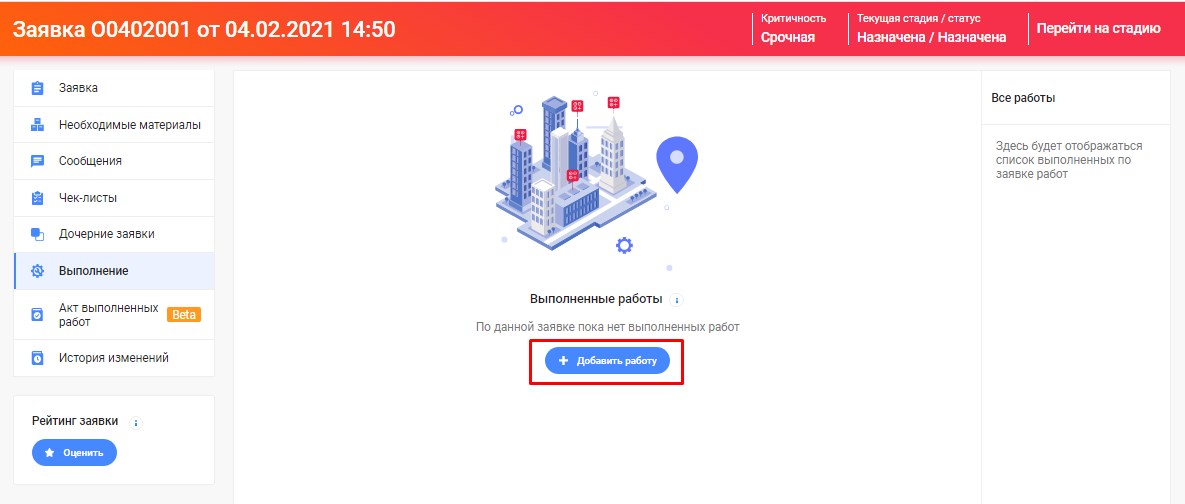
Расход материалов в web-версии можно указать в Заявке на вкладке Выполнение:
- Нажмите кнопку Добавить работу;
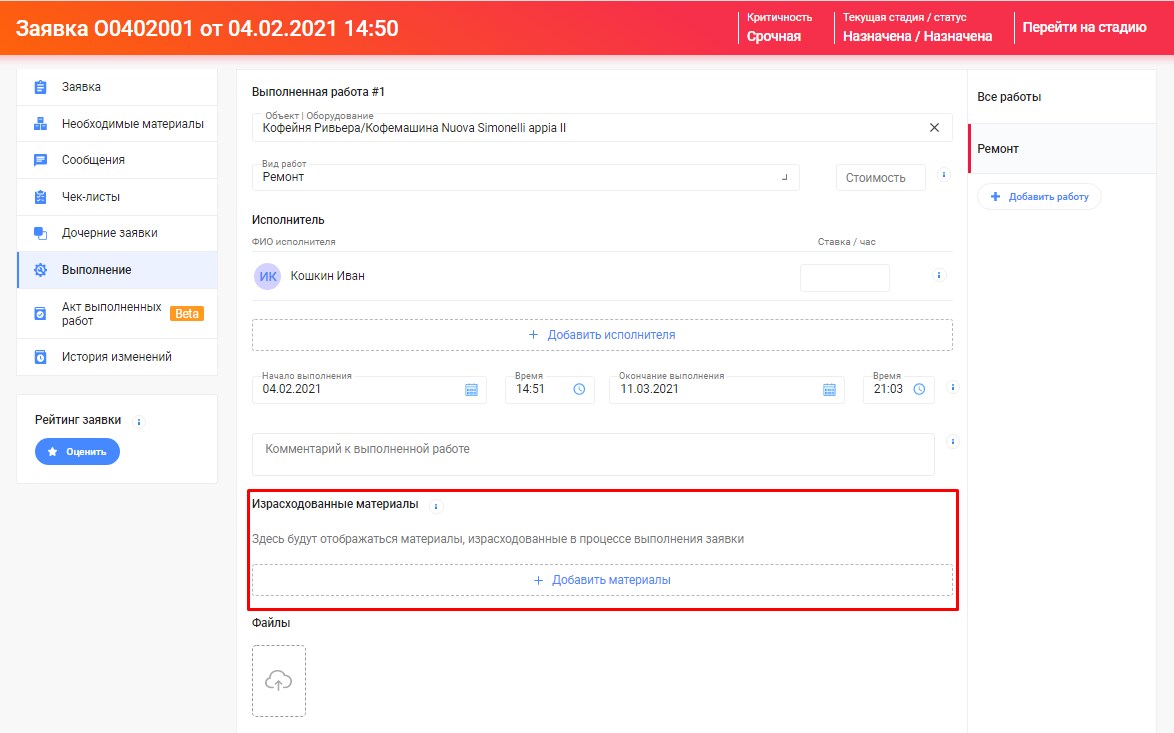
- В окне выполненной работы в блоке Израсходованные материалы нажмите кнопку Добавить материалы, чтобы указать расход;
- Вы можете выбрать склад, либо оставить отбор по всем доступным складам. В поле Расход для каждого фактически потраченного материала укажите количество и стоимость. Стоимость материалов необходима для подсчета итоговой суммы затрат по Заявке при формировании Акта выполненных работ. Подробнее читайте в статье: Акт выполненных работ. После того как вы указали все материалы, нажмите кнопку Выбрать.
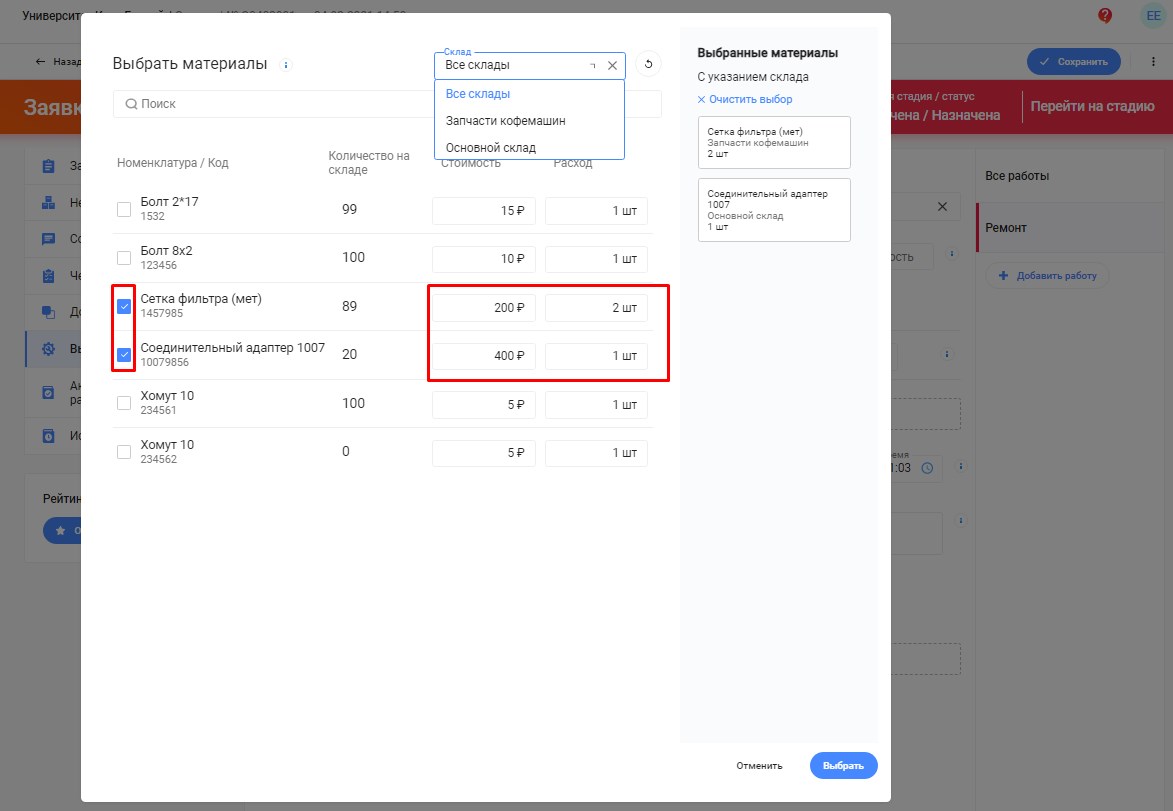
Обратите внимание! При заполнении фактического расхода допускается уход остатков в "минус";
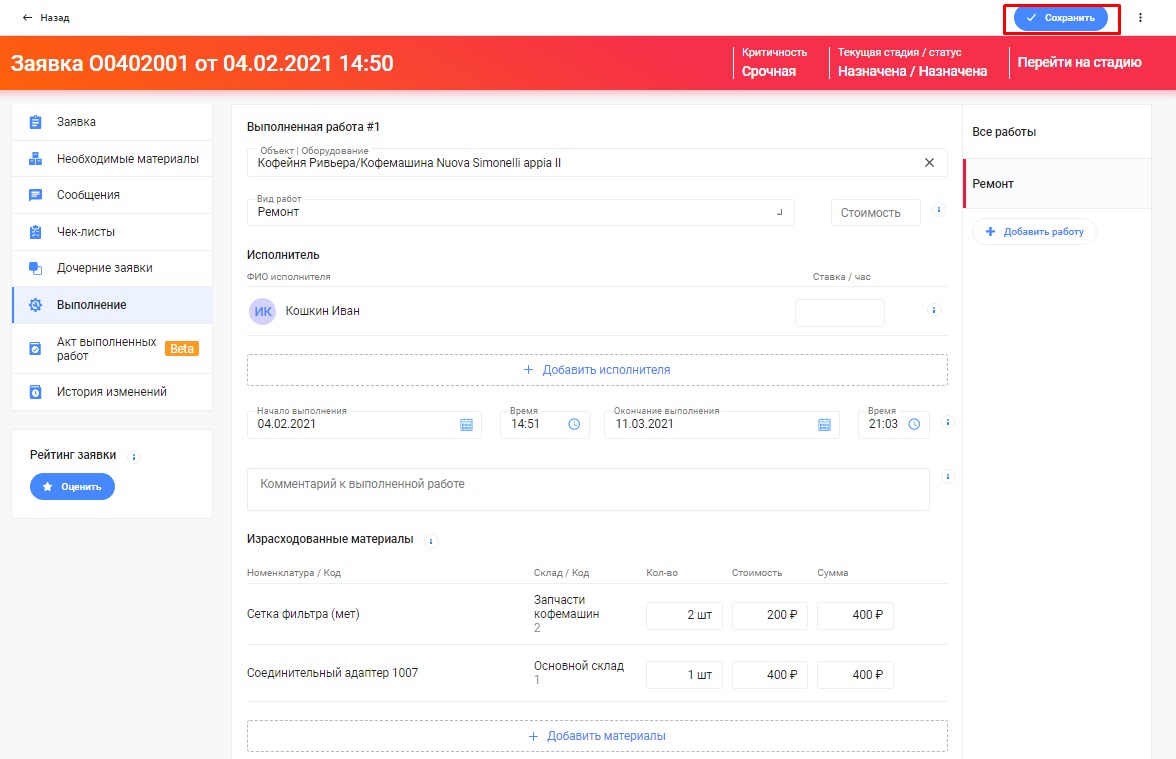
- Выбранные материалы отразятся в форме выполненной работы. Для того чтобы зафиксировать расход, сохраните Заявку по клику на кнопку Сохранить в правом верхнем углу.
В мобильном приложении исполнителя Сотрудник может указывать расход материалов при выполнении Заявки:
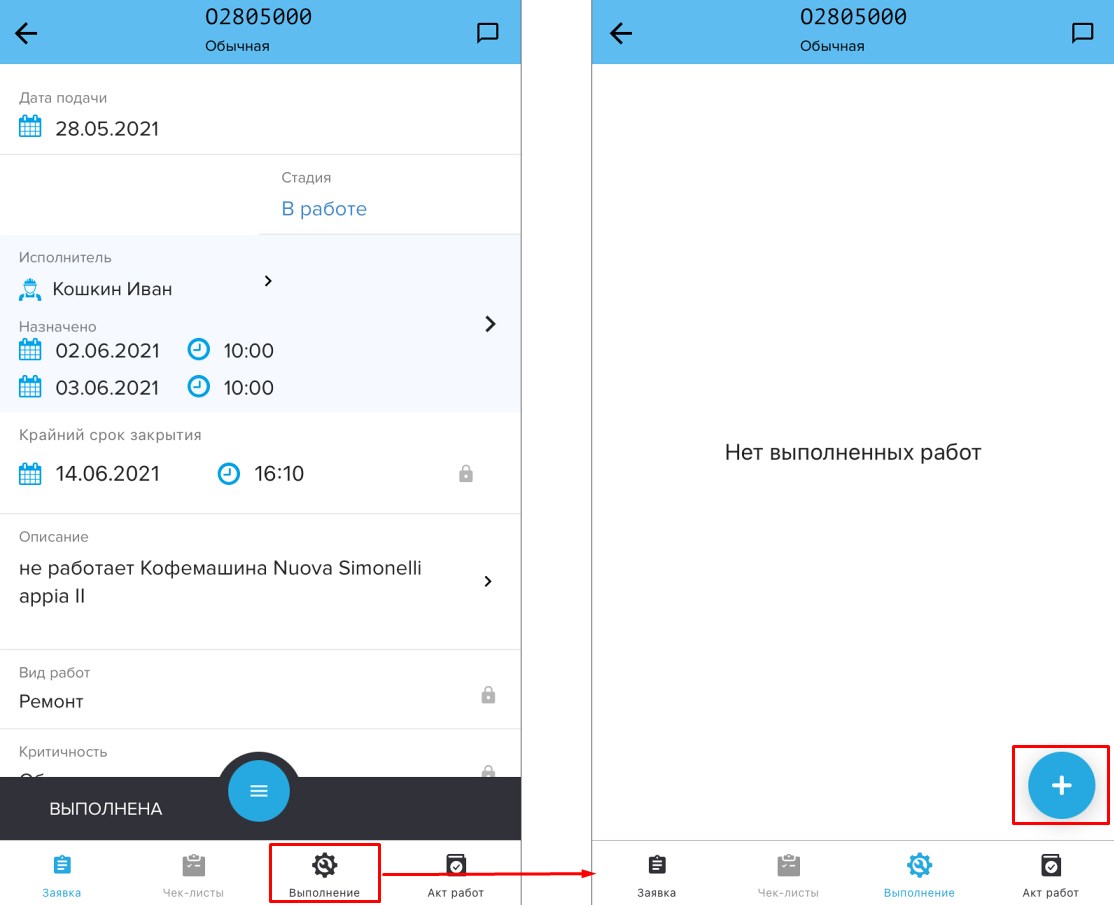
- Откройте Заявку, внизу на панели навигации выберите пункт Выполнение;
- Добавьте новую выполненную работу по кнопке +;
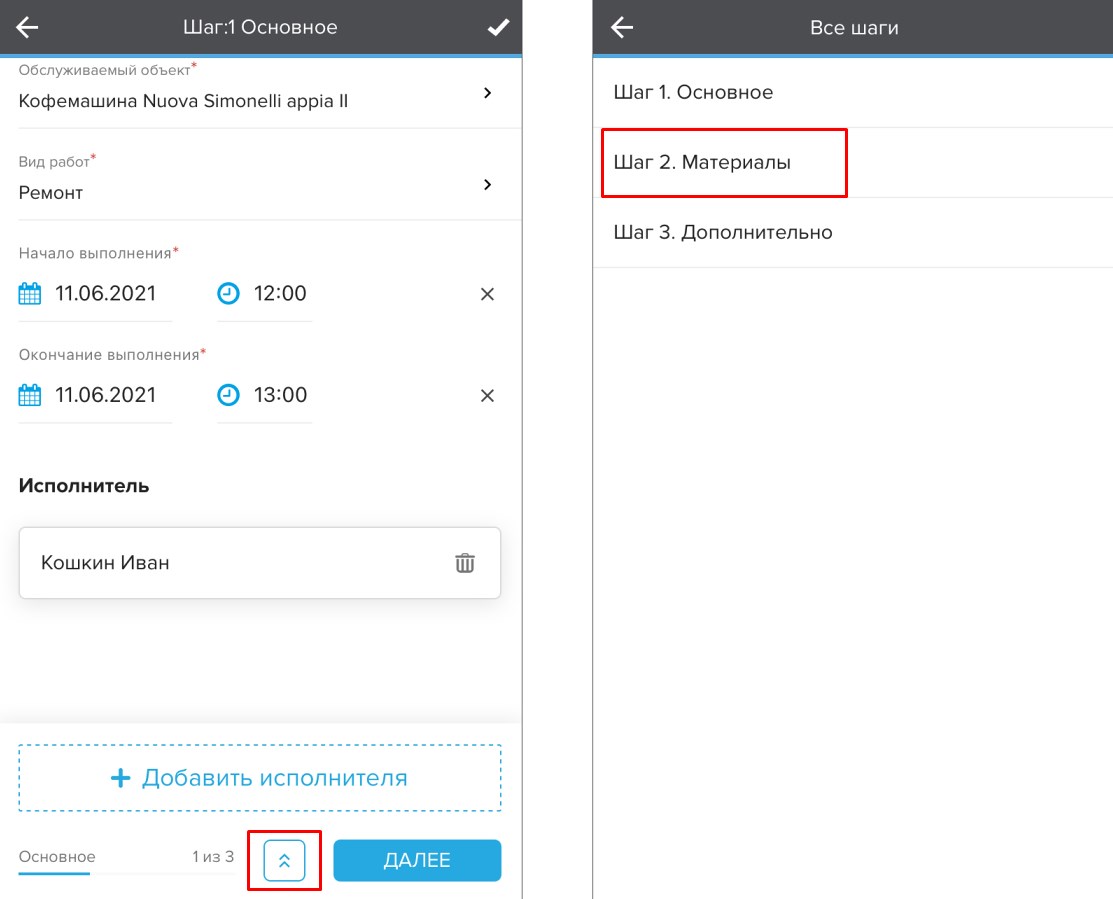
- С помощью переключателя выберите страницу Материалы. Вы можете заполнить все страницы выполненной работы по порядку. Подробнее читайте в статье: Прикрепление выполненных работ в WEB и мобильном приложении;
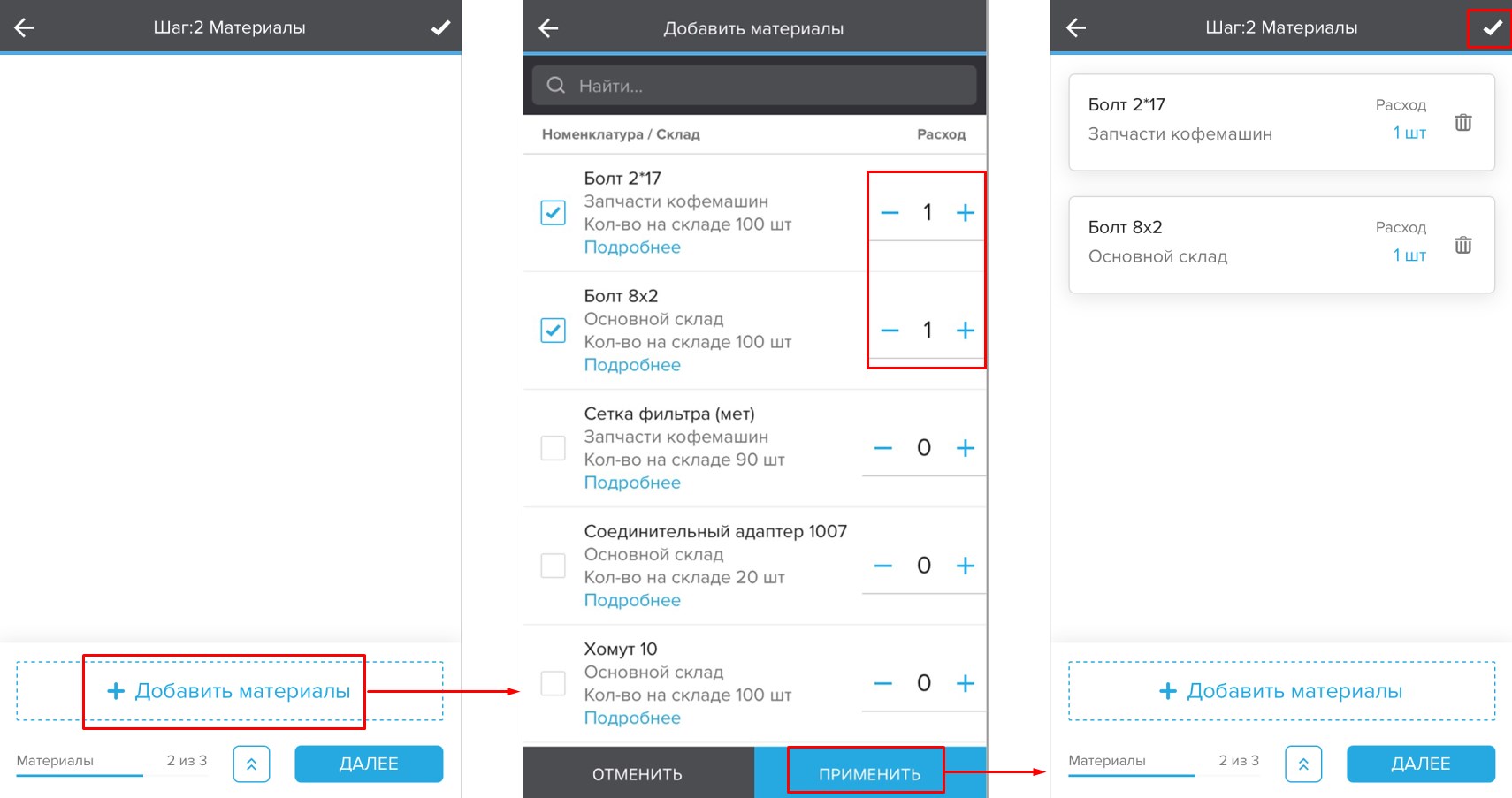
- Нажмите кнопку Добавить материалы и укажите, какие материалы были израсходованы и в каком количестве;
- Нажмите кнопку Применить: все выбранные позиции перенесутся в выполненную работу. Чтобы продолжить заполнять выполненную работу, нажмите Далее. Чтобы сохранить текущие изменения, нажмите на значок галочки в верхнем правом углу.
Расход материалов по заявкам
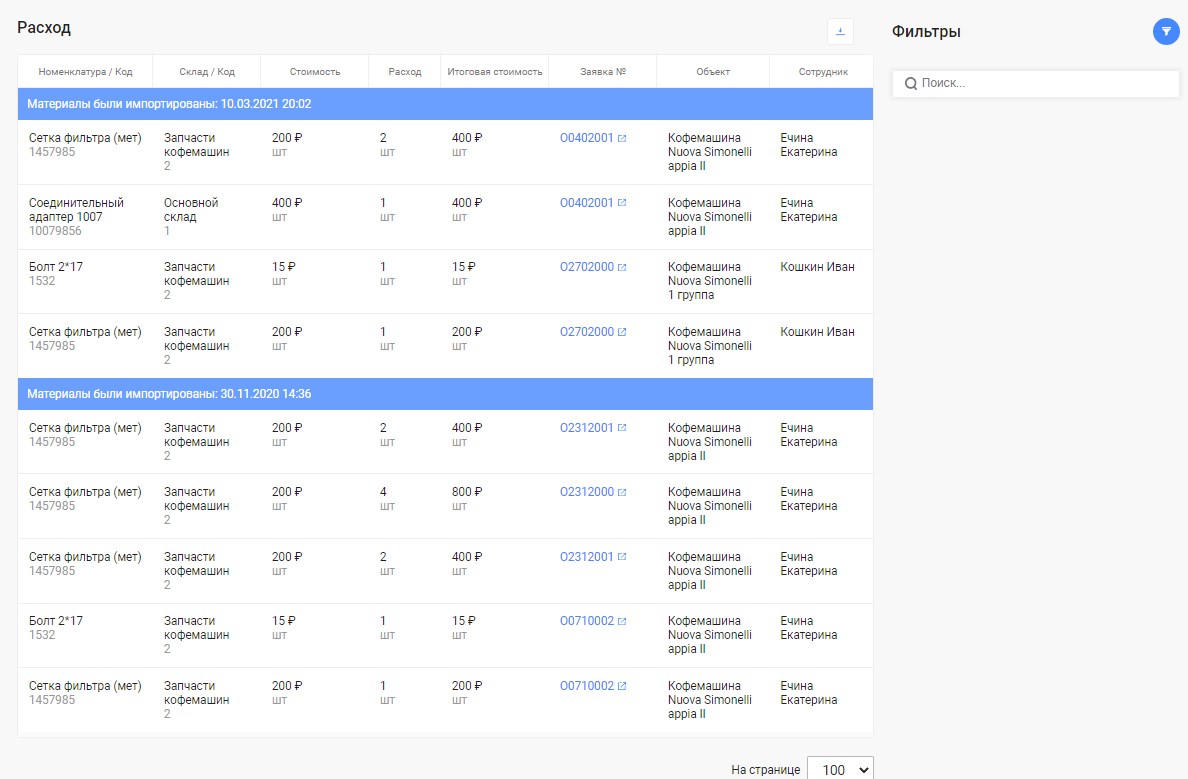
Расход материалов по Заявкам отражается в web-приложении в меню Склады - Расход. Здесь вы можете просмотреть израсходованные материалы по каждой отдельной Заявке. А также узнать, когда были загружены материалы, с какого склада и в каком количестве они израсходованы, каким Сотрудником и на каком Объекте они были использованы. Из таблицы расхода вы можете открыть любую Заявку, щелкнув мышкой по ее номеру.
Настройка роли для работы с материалами в заявках
Вы можете разграничить доступ к работе с материалами и складами, и даже запретить определенным Ролям пользователей добавлять материалы при выполнении работ. Находятся все настройки в консоли администрирования.
Настроить доступ к разделу левого бокового меню Склады можно в консоли администрирования в разделе левого бокового меню Администрирование - подраздел Роли. Для этого необходимо выбрать Роль, для которой вы хотите скрыть или наоборот открыть доступ к меню Склады. Подробнее читайте в статье: Настройка ролей.
В разделе Полномочия выберите блок Материалы и склады и проверьте настройку следующих пунктов:
- Пункт главного меню - Склады;
- Пункт главного меню - Склады - Материалы;
- Пункт главного меню - Склады - Расход.
Если настройки включены, значит пользователю с данной Ролью будет открыт доступ в меню Склады.
Также здесь вы можете позволить или запретить экспорт, импорт материалов и т.д.
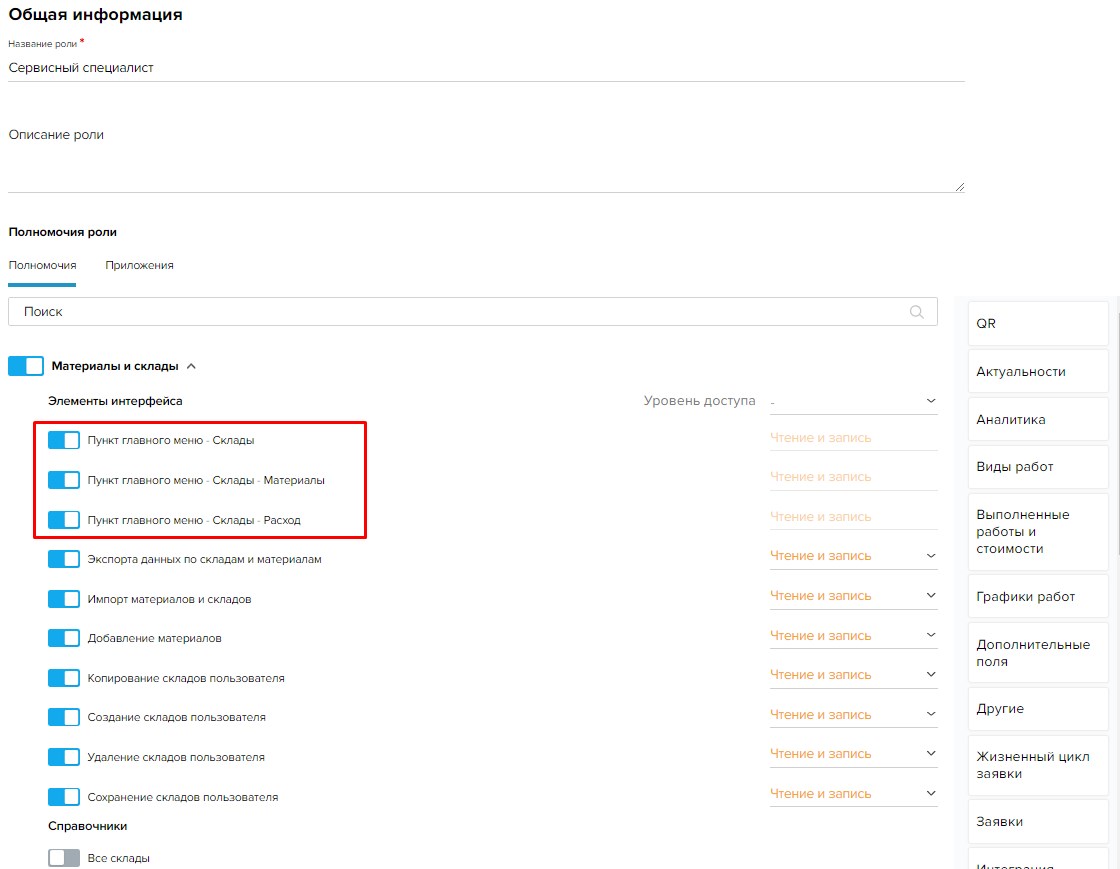
При заполнении выполненных работ в Заявке на вкладке Выполнение вы можете настроить возможность добавления материалов фактически израсходованных во время выполнения Заявки.
Сделать это можно по аналогии с предыдущим пунктом в консоли администрирования в меню Администрирование - Роли. В разделе Полномочия выберите блок Выполненные работы и стоимость и проверьте настройку пункта Израсходованные материалы на форме выполненных работ. Если настройки включены, значит пользователю с данной Ролью будет открыт доступ в меню Склады.
Также здесь вы можете позволить или запретить экспорт, импорт материалов и т.д.
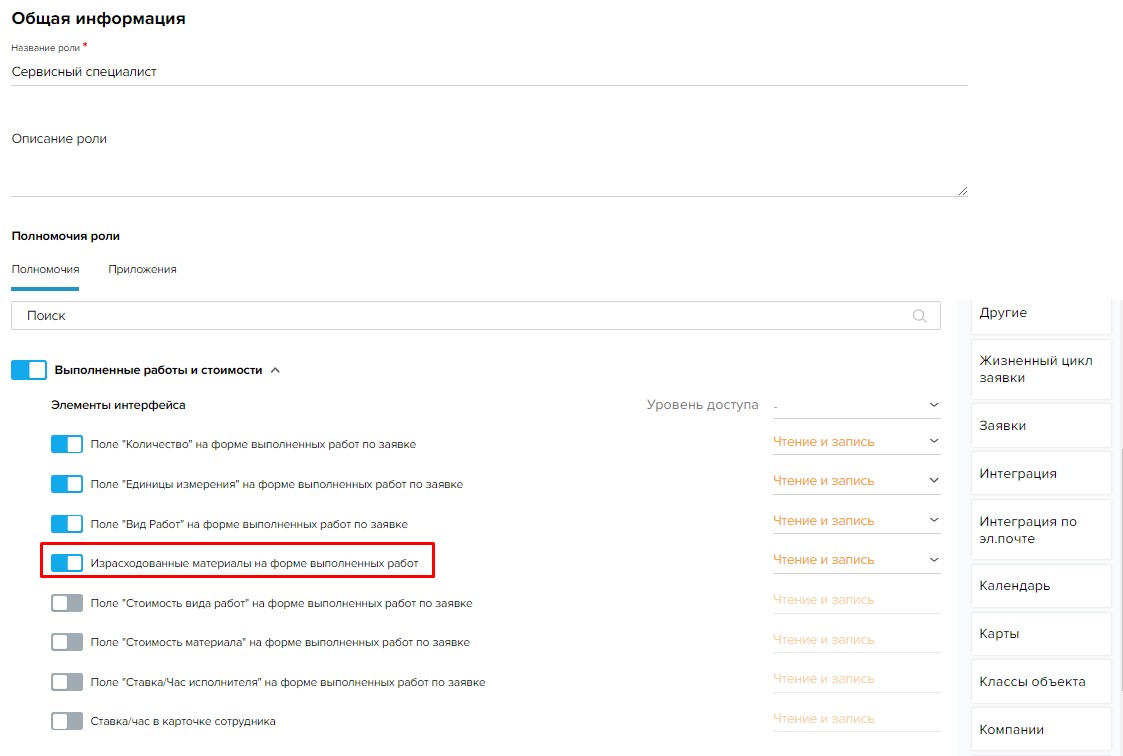
Настройка видимости складов для сотрудников
Для того, чтобы Сотрудник при выполнении Заявки (заполнение вкладки Выполнение в Заявке) смог указать расход материалов, в карточке этого Сотрудника необходимо указать доступные склады. Сделать это можно в меню Пользователи - Сотрудники в карточке Сотрудника на вкладке Квалификация (блок Доступные склады). Подробнее читайте в статье: Создание пользователя вашей системы.
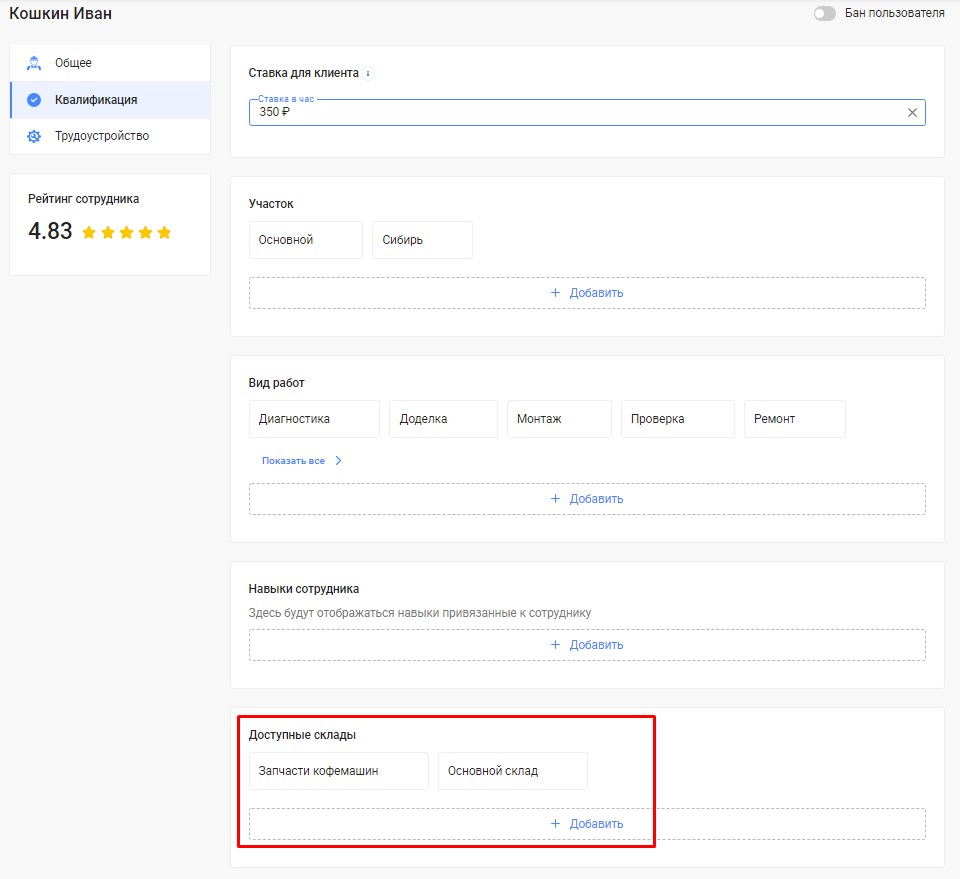
Изменение количества материалов на складах
Если вам необходимо изменить количество материалов (после инвентаризации или поступления новых товаров), то необходимо сначала в меню Склады - Материалы по кнопке Экспорт материалов выгрузить существующую таблицу материалов в Excel. Открыть таблицу, внести изменения по количеству и с помощью кнопки Импорт материалов загрузить таблицу повторно. Таким образом количество уже внесенной в систему номенклатуры изменится на указанное в таблице Excel.
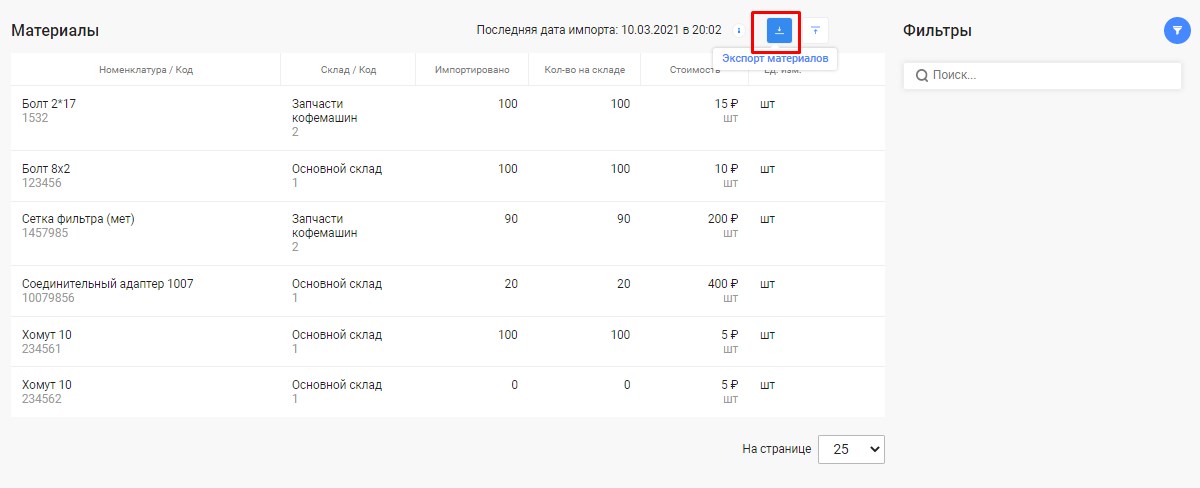
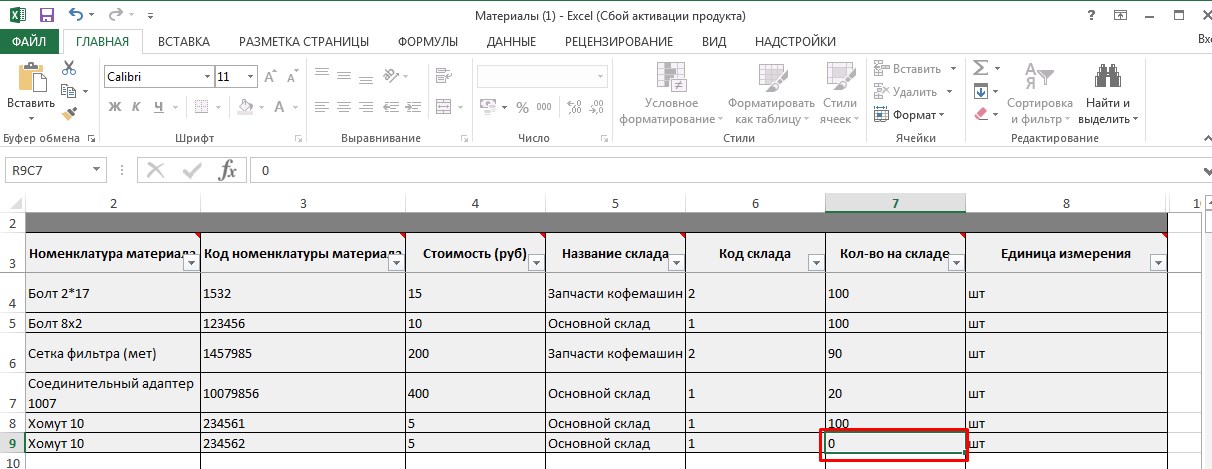
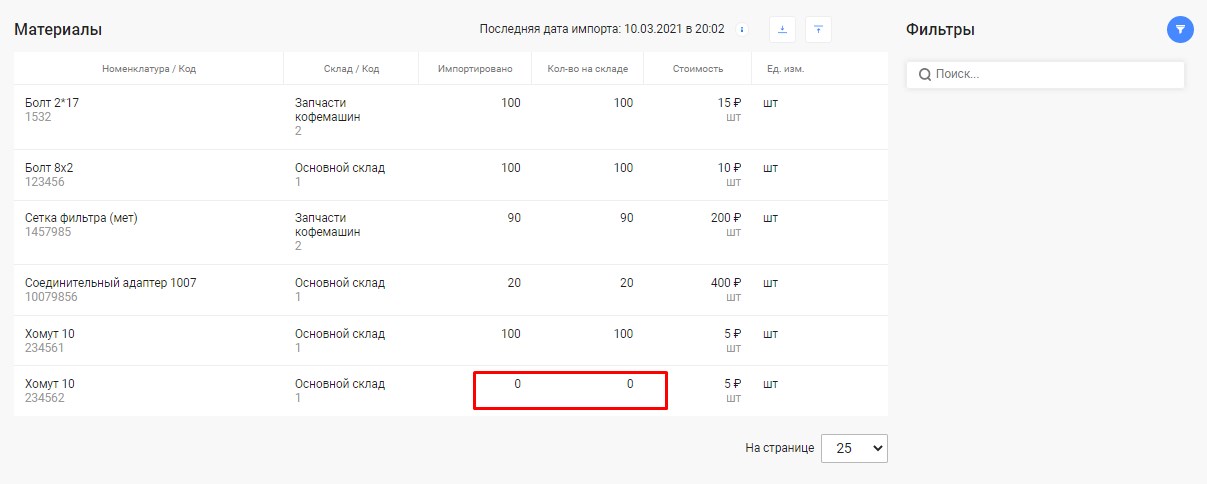
Обратите внимание! Если вы хотите удалить материал со склада, то в поле Количество на складе необходимо поставить 0. Данные, которые когда-либо были загружены в систему возможно удалить только по запросу на почту help@hubex.ru.
Как использовать HubEx, если у вас есть отдельная система складского учета
В данном разделе статьи будут рассмотрены два сценария по организации складского учета в HubEx. Подходящий для вас сценарий позволит вам предотвратить перерасход, злоупотребления, кражу и потерю товарно-материальных ценностей (далее - ТМЦ). С помощью налаженной системы управления складом вы сможете выявить какие материалы и инструменты очень часто используются в ремонтах. Это позволит планировать и формировать заказы на будущие закупки. А также позволит проанализировать информацию о том, действительно ли так часто эти ТМЦ и инструменты необходимо использовать в ремонтах или же их использование не обосновано.
Если в вашей компании уже используется система складского учета, например, на базе 1С (1С ERP, 1С Торговля, 1С УНФ и т.д.), тогда оптимальным решением будет настройка интеграции HubEx с вашей системой учета.
Как это работает?
После настройки интеграции в HubEx необходимо создать склады и загрузить материалы из вашей системы. Подробнее в разделе: Создание складов и материалов
Списание материалов в HubEx происходит во время заполнения выполненных работ в Заявке. Подробнее в разделе: Использование материалов в заявках
Все использованные материалы, указанные в выполненных работах, будут автоматически списываться в вашей системе 1С. Периодичность можно настроить по вашему запросу: раз в час, раз в день или задать любой другой интервал.
Также при поступлении новых товаров в 1С с помощью интеграции можно будет обновлять остатки в HubEx.
Как использовать HubEx, если у вас нет отдельной системы складского учета
Если в вашей компании не ведется отдельный складской учет, и поступления ТМЦ в основном происходят 1-2 раза в месяц, то вы можете полностью организовать контроль за остатками в HubEx.
Как это работает?
В течение нескольких дней вам необходимо будет провести инвентаризацию своих запасов. Затем сформированный список нужно будет загрузить в HubEx в меню web-версии Склады - Материалы (через функцию Экспорта материалов). Подробнее читайте в статье: Изменение количества материалов на складах. Таким образом текущая информация о ваших остатках появится в HubEx.
Расход материалов отражается через оформление выполненных работ: в Заявке при заполнении выполненной работы диспетчер или исполнитель может внести израсходованные материалы. Расход по заявкам будет отражаться в меню HubEx в web-версии Склады - Расход.
При поступлении новых ТМЦ или при следующей процедуре инвентаризации вы сможете свести остатки и загрузить новую информацию о них также в меню Склады - Материалы. Сначала необходимо будет импортировать (выгрузить) текущие остатки, внести изменения и снова экспортировать (загрузить) уже обновленные данные. Подробнее об этом читайте в статье: Изменение количества материалов на складах. В период обновления остатков списывать материалы в Заявках не рекомендуется, так как остатки будут меняться.
При любом из сценариев организации складского учета ваши сотрудники смогут:
- проверять наличие материалов на складе из мобильного приложения HubEx исполнитель;
- использовать материалы в мобильном приложении и web-версии.
Также с помощью HubEx можно реализовать формат складского учета через "рюкзак" выездного сотрудника: для этого необходимо будет создавать для каждого сотрудника отдельный склад (например, по фамилии этого сотрудника) и загружать остатки на эти склады. Таким образом можно выдавать выездным специалистам наборы материалов и запчастей для использования на заявках. И сотруднику будет удобно смотреть имеющиеся остатки в своем "электронном рюкзаке", а не на большом складе.
Учет использования ТМЦ по заявкам позволяет снизить расход материалов, наладить учет затрат ТМЦ по клиентам и обслуживаемым объектам, снизить вероятность хищений. При этом актуальная информация об остатках и аналитические данные о частоте использования тех или иных ТМЦ позволяют контролировать остатки и увеличивать оборачиваемость.
Следующие шаги:
- Расход материалов по заявке, отчет по расходу
- Настройки системы для работы с материалами
- Как выбрать мобильное устройство для работы?