Список заявок: карточное и табличное представление
В этом разделе вы научитесь:
- Работать со списком Заявок: карточное и табличное представление;
- Настраивать карточное представление;
- Настраивать табличное представление;
- Открывать заявку в боковом окне из списка.
В данной статье будут рассмотрены варианты работы со списком Заявок: карточное и табличное представление, их настройка и сохранение. Подробнее о поиске и фильтрации Заявок читайте в статье: Список заявок, поиск заявок с помощью фильтров и строки поиска. О создании Заявок и заполнении всех полей в web- и мобильных приложениях читайте в статье: Создание заявки.
Работа со списком Заявок
В списке заявок предусмотрено два режима представления всех Заявок:
- Карточное отображение заявок: представляет список Заявок в виде отдельных карточек;
- Табличное отображение заявок: представляет список Заявок в виде таблицы.
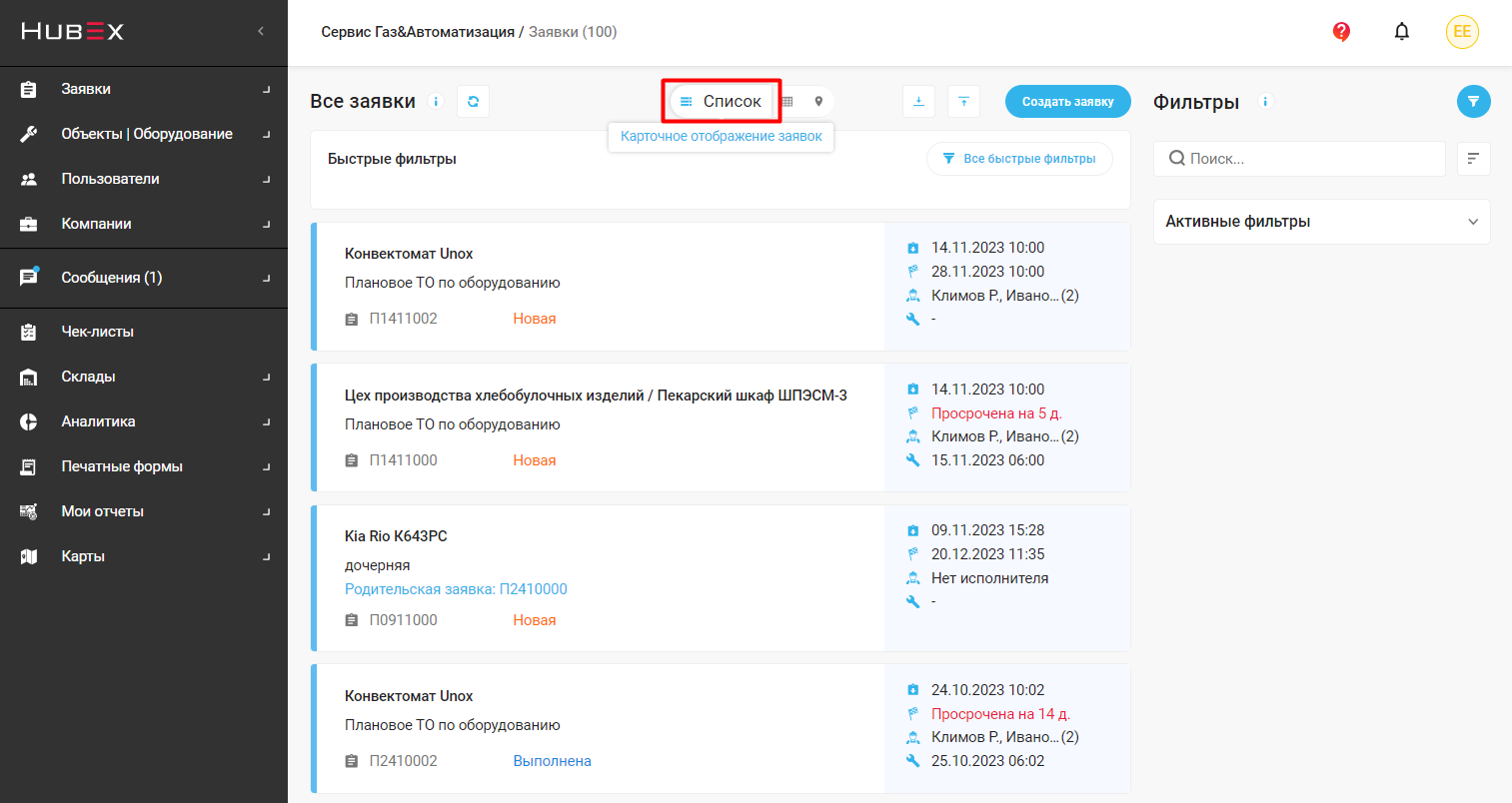
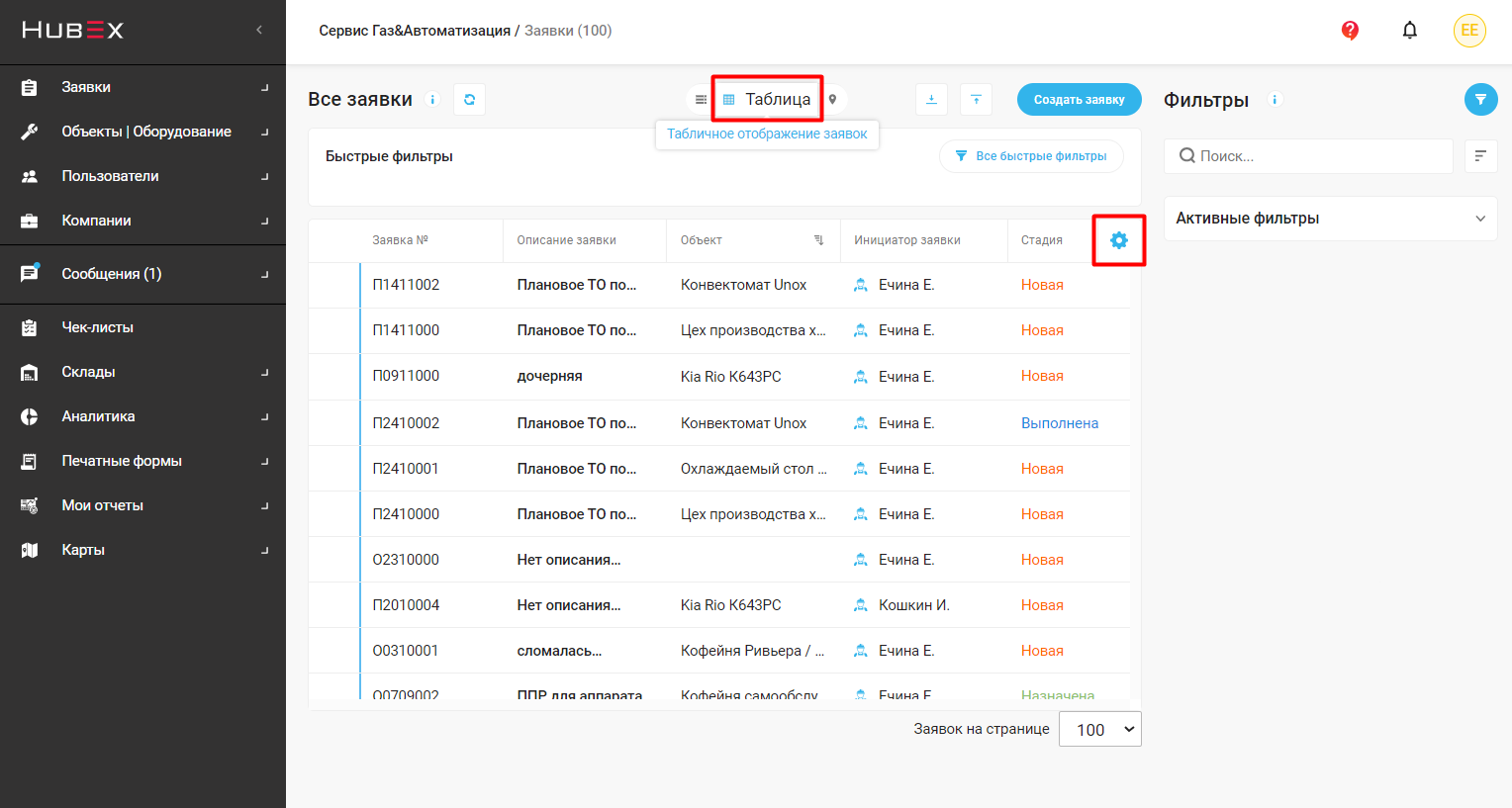
Настройка карточного представления
Для карточного отображения доступна индивидуальная настройка: нажмите на значок шестерёнки на карточке — откроется окно, где можно включить или отключить любые поля, а также перетащить их (drag-and-drop) между тремя блоками карточки: левым (50% ширины), центральным и правым (по 25%). Некоторые поля работают как пары и всегда отображаются вместе («Назначено с» и «Назначено по», «Родительская заявка» и «Дочерние заявки»). Кнопка «По умолчанию» вернёт карточку к единому для всей системы шаблону. Настройки карточки сохраняются индивидуально для каждого пользователя.
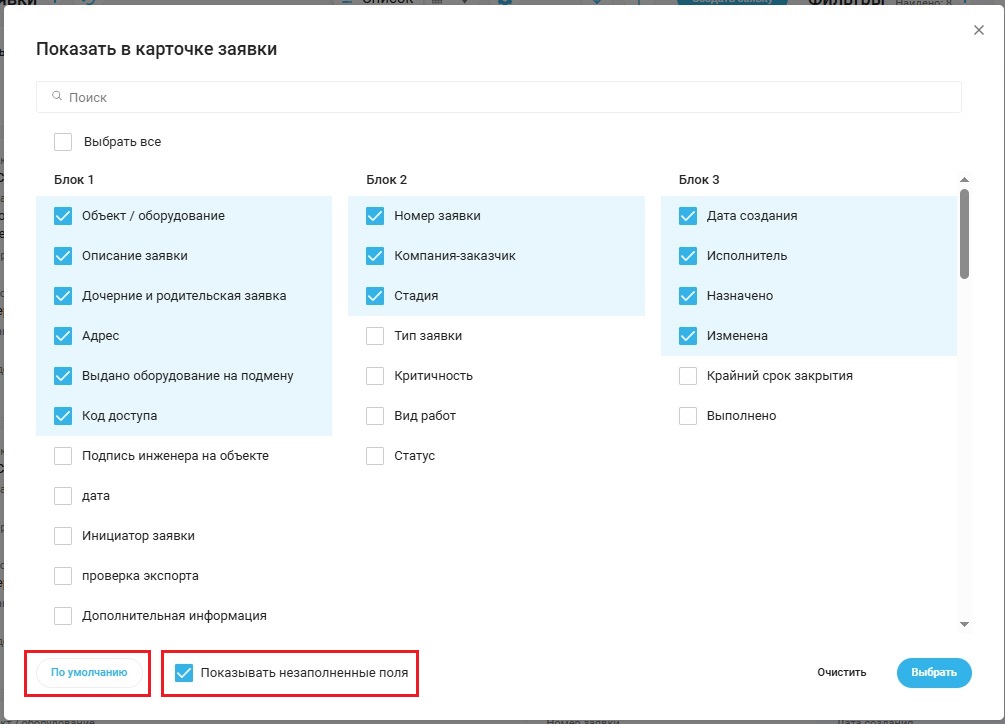
Доступ к настройке карточек регулируется отдельным полномочием «Настройка карточки для списка заявок» — оно автоматически включено для всех ролей, у которых есть доступ к вкладке «Все заявки». Если нужно ограничить эту возможность, отключите полномочие в настройках роли.
Настройка табличного представления
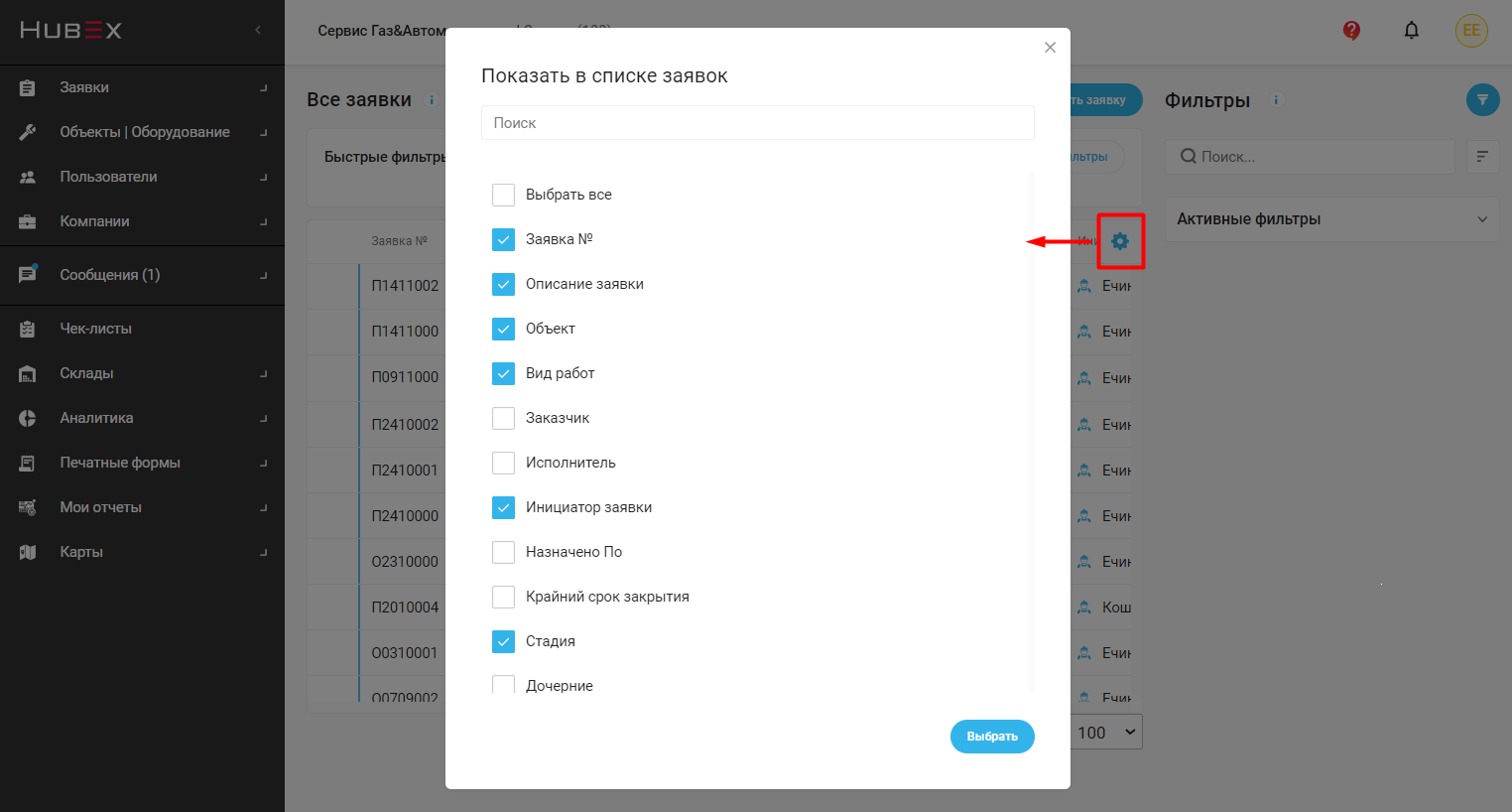
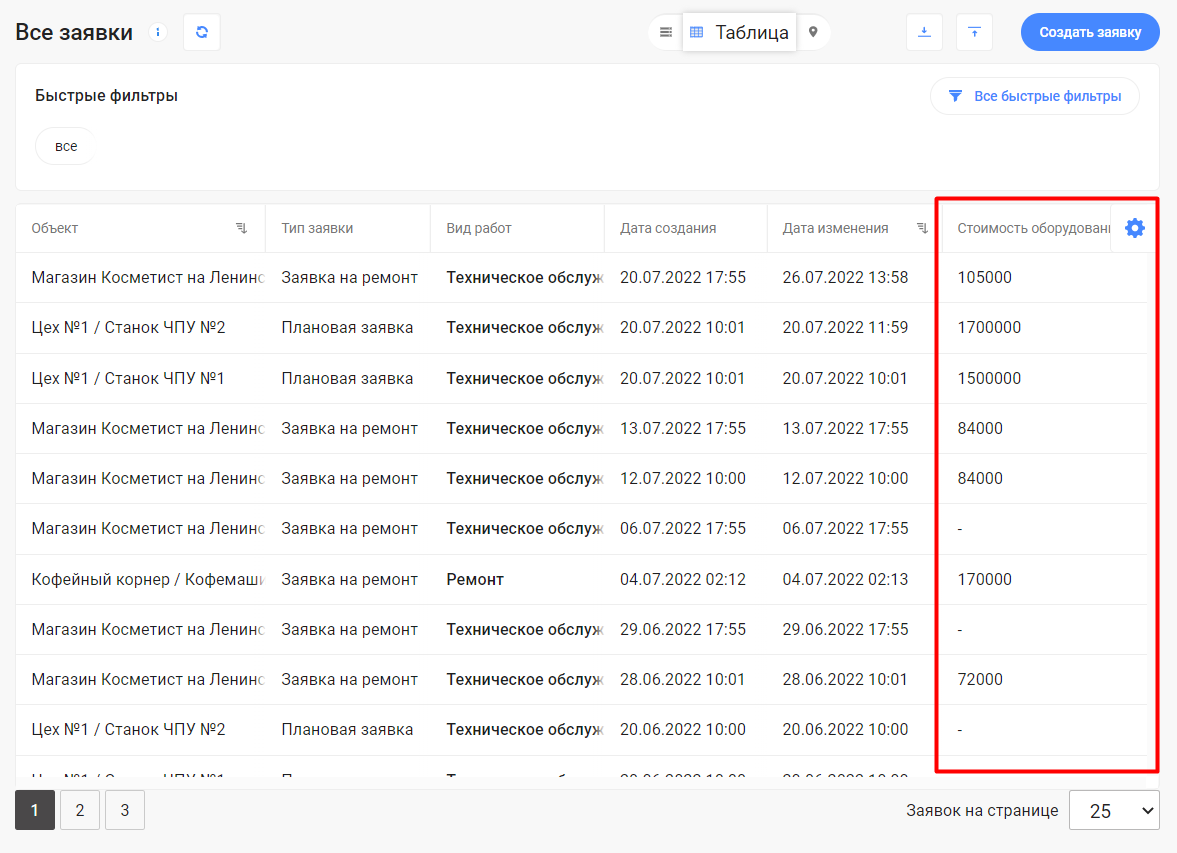
Для табличного отображения вы можете самостоятельно настроить поля, которые будут отображаться в таблице. Для этого нажмите значок шестеренки и выберите необходимые поля. Настройки сохраняются в вашем профиле HubEx и одинаковы на всех устройствах.
Также в табличное представление Заявок можно добавить отображение дополнительных полей. Дополнительные поля могут быть настроены для формы Заявки в консоли администратора. Подробнее читайте в статье: Создание дополнительных полей.
Это позволит сразу видеть всю необходимую информацию в таблице, не проваливаясь внутрь Заявки.
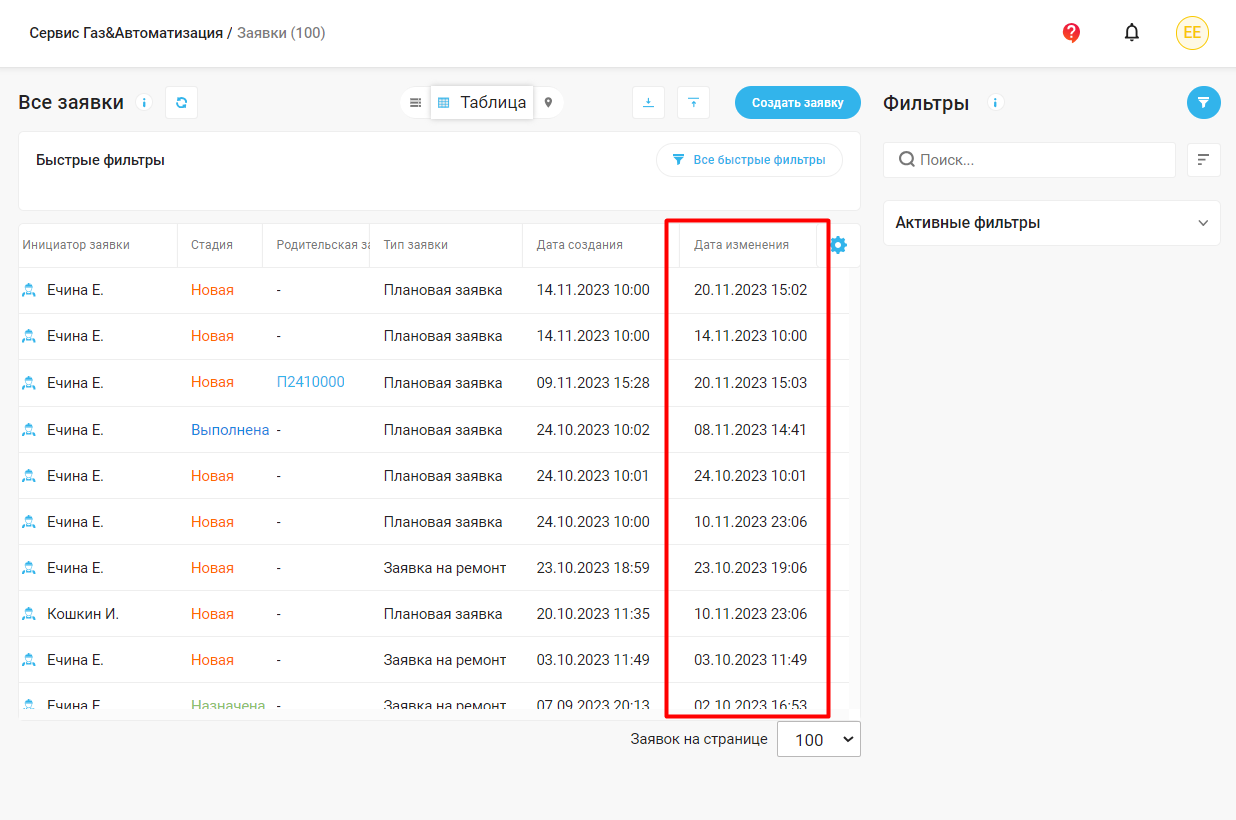
В табличном отображении Заявок доступно для отображения поле Дата изменения - это дата последних внесенных в Заявку изменений.
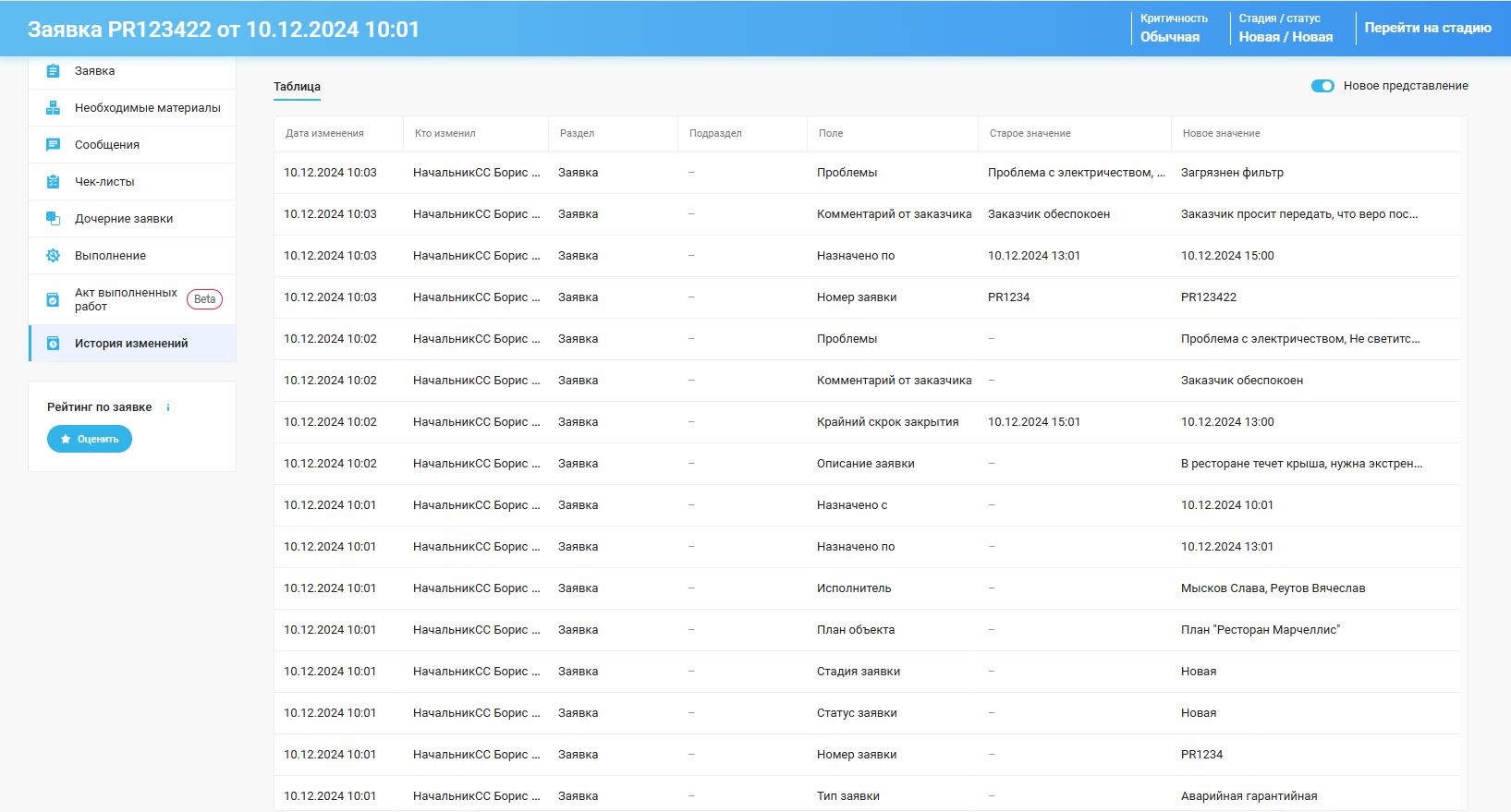
Все изменения по Заявке хранятся на вкладке История изменений в Заявке. В поле Дата изменений отображается последняя строка из истории. Подробнее читайте в статье: История изменений заявки.
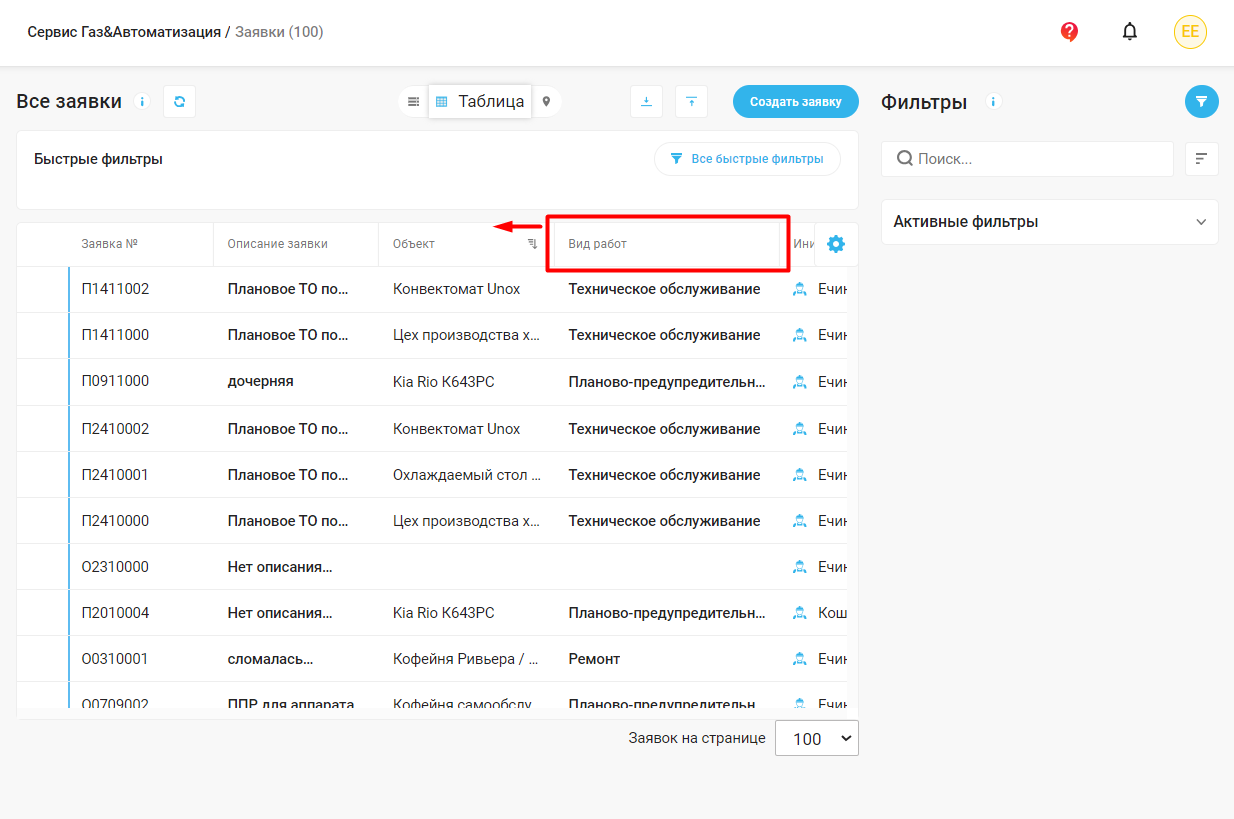
Также в табличном отображении списка вы можете настраивать очередность полей. Для этого зажмите и удерживайте правую кнопку мышки на наименовании колонки и перенесите ее в нужное место.
Обратите внимание! Список заявок для каждого пользователя может отличаться. Это связано с настройкой Ролей. Для разных Ролей пользователей могут быть настроены ограничения, например по работе с Участками. То есть пользователь будет видеть только Заявки, находящиеся на его участке. Подробнее читайте в статье: Настройка ролей: как настроить доступ пользователей в разрезе участков.
Просмотр и редактирование заявки в боковом окне
Заявку можно открыть не только на отдельной странице, но и в боковом окне справа — нажмите на соответствующую кнопку в строке заявки (табличное представление) или на карточке заявки (карточное представление).
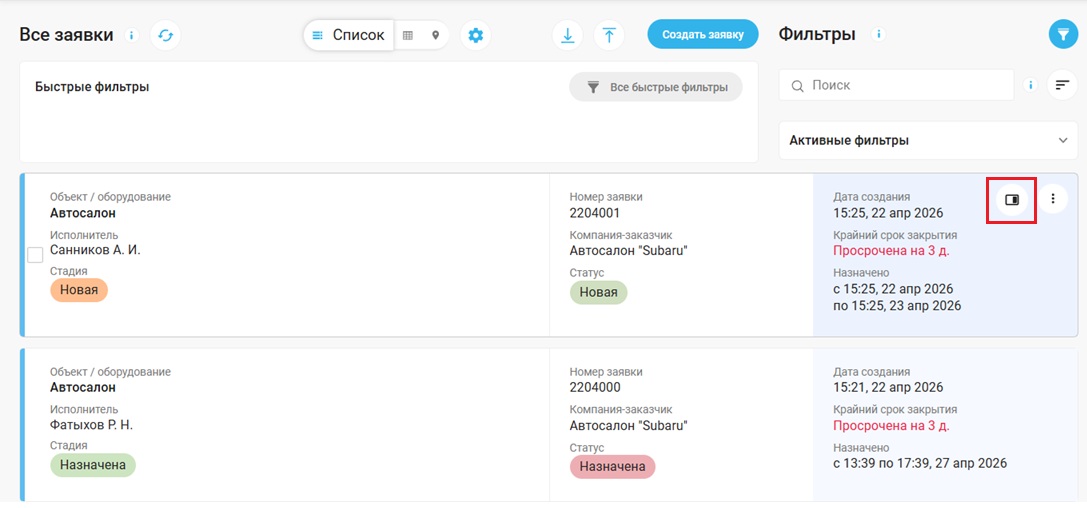
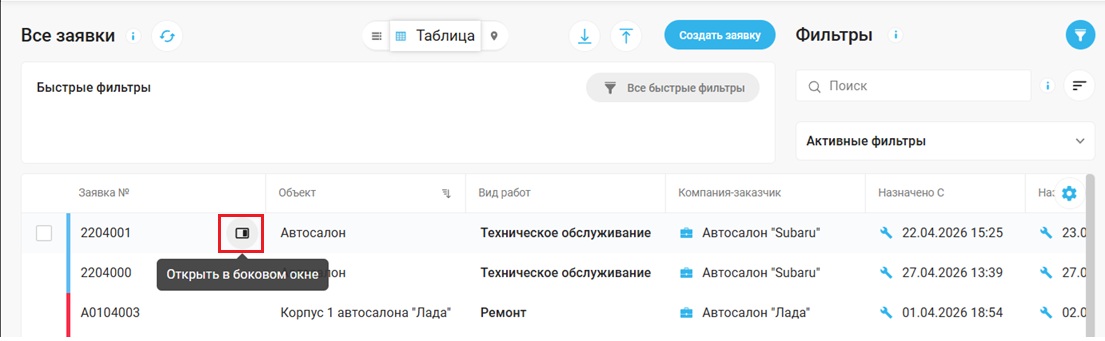
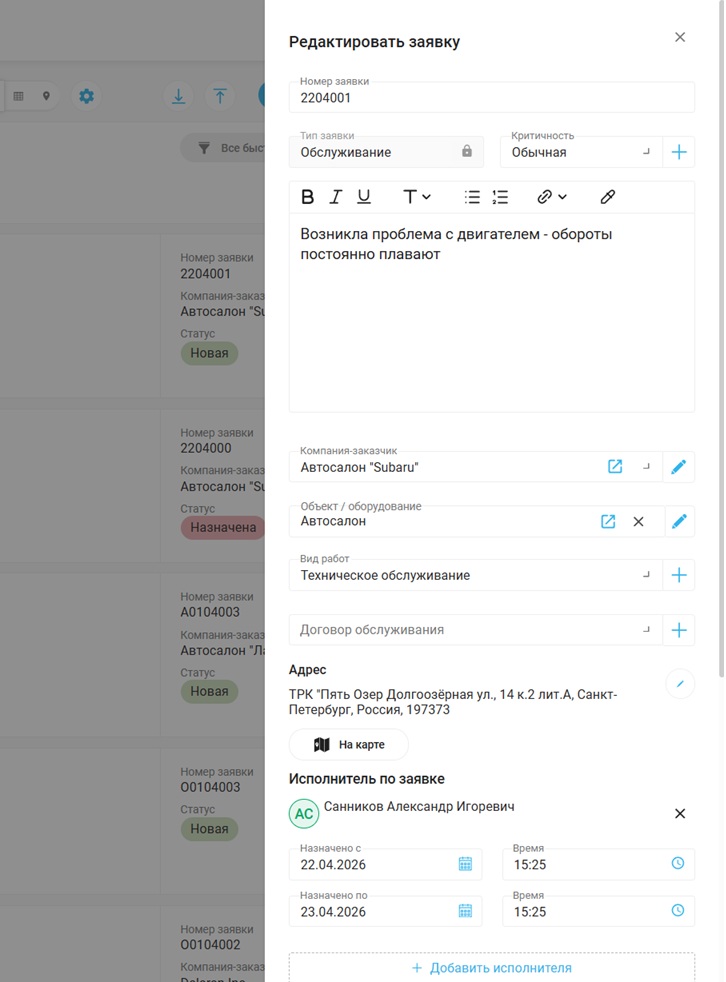
Список заявок при этом остаётся на фоне, а URL-адрес страницы не меняется. После изменений нажмите «Сохранить» — данные в списке обновятся автоматически, без перезагрузки страницы.
Следующие шаги:
- Список заявок, поиск заявок с помощью фильтров и строки поиска
- Заявки и сотрудники на карте
- Сообщения по заявке